概要:◀▼
连接受支持的外部系统和 MCP 服务器,以便在自动操作工作流程或专员启动的工作流程中使用其操作。本指南介绍了特定于连接器的身份验证要求和设置,说明了如何查看权限、使用专用服务帐户,以及保护 API 密钥和其他凭证。
操作工作流程是用户定义的自动工作流程。每个操作工作流程都包含一个操作工作流程触发器和一个或多个操作,该触发器可启动工作流程。操作工作流程可根据其已配置的触发器运行,或由专员使用专员 Copilot自动协助启动,并可包含 Zendesk 操作和多个已连接系统的连接器操作。将操作生成器连接到外部系统后,您可以将与该系统相关的操作整合到您的工作流程中。请参阅操作工作流程连接器操作参考。
本文章介绍了如何将操作生成器连接到受支持的外部系统,以便在您的操作工作流程中使用其操作。
- 操作工作流程执行的所有外部操作都归因于连接外部系统的用户。因此,在连接到每个外部系统时,最好使用专用服务帐户,而不是个人凭证。
- 所有整合都请求访问必要范围。但是,在授权连接到外部系统之前,请务必查看并验证范围。
- 在管理基于 API 密钥的工具(例如OpenAI)的凭证时,最好将密钥存储在安全的保管库或凭证管理器中。
将操作生成器连接到外部系统使用外部系统的身份验证流程和要求。这些要求和流程因连接器而异。有关每个连接器的具体步骤,请展开以下部分。
发货后
PostShip 连接需要具有适当权限的 API 密钥。您可以在 afterShip 帐户设置中生成 API 密钥。确保 API 密钥具有必要的作用域,以执行您要使用的操作。
连接到系统后,您将看到一个已连接的指示器、已连接实例的详情,以及可用于 afterShip 的操作。
Airtable
要将操作生成器连接到 Airtable,您需要生成一个个人访问密钥,然后使用该密钥对连接进行身份验证。
创建个人访问令牌
- 在https://airtable.com/create/tokens创建个人访问密钥。
- 授予令牌对您要使用的特定库的访问权限。
- 确保令牌具有以下范围:
data.records:read, data.records:write, data.recordComments:read, data.recordComments:write,schema.bases:read - 保存令牌或使窗口保持开启状态,这样您就可以将其复制粘贴到 Zendesk 中。
将 Airtable 连接到操作生成器时需要它。
连接到系统后,您将看到一个已连接指示器、已连接实例的详情,以及 Airtable 可用的操作。
体式
连接到系统后,您将看到一个已连接指示器、已连接实例的详情,以及 Asana 的可用操作。
BambooHR
连接到系统后,您将看到一个已连接指示器、已连接实例的详情,以及 BbooHR 可用的操作。
日历
连接到系统后,您将看到一个已连接指示器、已连接实例的详情,以及 Calendly 的可用操作。
收费蜂
连接到系统后,您将看到一个已连接的指示器、已连接实例的详情,以及可对 Chargebee 进行的操作。
克劳德
要将操作生成器连接到 Claude,您需要生成一个新的 API 密钥,然后使用该密钥对连接进行身份验证。
- 打开Claude Console 。
- 导航到 API 密钥部分。
- 创建具有适当权限的新 API 密钥。
- 保存 API 密钥或使窗口保持打开状态,以便将其复制粘贴到 Zendesk 中。将 Claude 连接到操作生成器时需要它。
连接到系统后,您将看到一个已连接指示器、已连接实例的详情,以及 Claude 的可用操作。
ClickUp
连接到系统后,您将看到一个已连接指示器、已连接实例的详情,以及 ClickUp 的可用操作。
Confluence
连接到系统后,您将看到一个已连接指示器、已连接实例的详情,以及 Confluence 可用的操作。
Freshdesk
- Freshdesk 子域名:Freshdesk URL 的子域名部分(例如,“acme”表示 acme. Freshdesk.com)。
- API 密钥:您的 Freshdesk API 密钥。您可以在 Freshdesk 帐户中的“个人资料设置”下生成 API 密钥>API 密钥。
连接到系统后,您将看到一个已连接指示器、已连接实例的详情,以及可用于 Freshdesk 的操作。
正面
前端连接需要前端 API 密钥。
创建前端 API 密钥
- 在“Front”中,前往“设置”>开发者>API 密钥,并创建一个新的 API 密钥。您必须是Front 管理员才能创建 API 令牌。
- 授予令牌
Access resources功能和Global和Shared(所有共享工作区)命名空间。 - 授予令牌以下权限:
Conversations read,Events read,Knowledge Bases read,Teammates read,Channels read,Tags read、和Messages read and send。 - 复制 API 密钥以粘贴到操作生成器的连接表格中。
连接之前请仔细查看令牌权限。这些权限允许操作工作流程代表您在您的Front工作区中读取和发送消息。
连接到系统后,您将看到一个已连接的指示器、已连接实例的详情,以及可在Front 进行的操作。
Github
连接到系统后,您将看到一个已连接的指示器、已连接实例的详情,以及 GitHub 的可用操作。
Gmail
连接到系统后,您将看到一个已连接指示器、已连接实例的详情,以及 Gmail 的可用操作。
Google 日历
连接到系统后,您将看到一个已连接指示器、已连接实例的详情,以及 Google 日历可用的操作。
Google Drive
连接到系统后,您将看到一个已连接指示器、已连接实例的详情,以及 Google 云端硬盘的可用操作。
Google Gemini
连接到系统后,您将看到一个已连接指示器、已连接实例的详情,以及 Gemini 可用的操作。
Google 表格
连接到系统后,您将看到一个已连接指示器、已连接实例的详情,以及 Google 表格可用的操作。
Google Sheets
连接到系统后,您将看到一个已连接指示器、已连接实例的详情,以及 Google Sheets 可用的操作。
高尔吉亚
- 高尔吉亚子域名:您的高尔吉亚斯帐户的子域名(例如,如果您的高尔吉亚斯 URL 是 acme.orgias.com,则为“acme”)
- 电邮地址:创建 API 密钥的高尔吉亚斯用户的电邮地址
- API 密钥:在您的高尔吉亚斯帐户中生成的 API 密钥
您可以在“设置”下的高尔吉亚斯帐户中生成 API 密钥>REST API 。API 密钥根据创建用户的权限授予您的高尔吉亚数据访问权限,因此请对其保密,并使用专用服务帐户的凭证。
连接到系统后,您将看到一个已连接的指示器、已连接实例的详情,以及可对高尔吉亚斯执行的操作。
HaloCRM
X-Halo-Api-Key标头,并携带在您的光环 API 应用程序中配置的权限。该应用程序需要的权限允许操作工作流程:- 阅读知识库文章和常见问题列表
- 读取工单及其时间线操作
- 读取专员、团队、客户、用户和相关参考数据
- 创建工单(包括自定义字段,如果您使用的话)
您可以在 HaloCRM 中的“配置”下创建 API 应用程序并生成其 API 密钥>整合>Halo API 。
连接到系统后,您将看到一个已连接指示器、已连接实例的详情,以及可用于 HaloCRM 的操作。
HiBob
HiBob 连接需要以下身份验证凭证:
- 服务用户 ID :您的 HiBob 服务帐户用户名。
-
服务令牌:您的 HiBob 服务帐户 API 密钥。
安全保存您的服务密钥。它提供对您的 HiBob 数据的访问,应被视为密码。
您可以在整合下的 HiBob 帐户设置中生成服务帐户凭证。服务帐户应具有适当权限,以执行您要在工作流程中使用的操作。
连接到系统后,您将看到一个已连接指示器、已连接实例的详情,以及 HiBob 的可用操作。
HubSpot
连接到系统后,您将看到一个已连接指示器、已连接实例的详情,以及 HubSpot 可用的操作。
Incident.io
要将操作生成器连接到 Incident.io,您需要生成一个新的 API 密钥,然后使用该密钥对连接进行身份验证。
- 登录您的 Incident.io 帐户。
- 前往设置。
- 导航到API 令牌。
- 创建具有必要权限的新 API 令牌。
- 保存 API 密钥或使窗口保持开启状态,以便将其复制粘贴到 Zendesk 中。当您将 Incident.io 连接到操作生成器时,您将需要它。
连接到系统后,您将看到一个已连接指示器、已连接实例的详情,以及 Incident.io 的可用操作。
Intercom
Intercom 连接需要具有以下权限的访问令牌:对 Intercom工作区中联系人、对话、工单、公司和管理员的读写访问权限。
您可以前往开发者中心在您的 Intercom 帐户中生成一个访问密钥>您的应用>身份验证>访问密钥。
连接到系统后,您将看到一个已连接指示器、已连接实例的详情,以及 Intercom 可用的操作。
可迭代
可迭代连接需要来自可迭代项目的服务器端 API 密钥。只读 API 密钥不起作用。确保您创建的服务器端 API 密钥具有适当的写入权限。
- 登录您的可迭代帐户。
- 导航到整合>API 密钥。
- 创建新的服务器端 API 密钥。
- 保存密钥或使窗口保持开启状态,这样您就可以将其复制粘贴到 Zendesk 中。
当您将可迭代连接到操作生成器时,您将需要它。
连接到系统后,您将看到一个已连接指示器、已连接实例的详情,以及可迭代的操作。
Jamf Pro
- 创建 Jamf Pro 用户角色和客户端。
- 将操作生成器连接到 Jamf Pro 客户端,这可以从操作生成器或 ITAM 概览页面完成。
- 在 Jamf Pro 中,创建一个具有以下权限的用户角色:
Assign users to computersAssign users to mobile devicesRead accountsRead computersRead computer inventory collectionRead mobile devicesRead mobile device inventory collectionRead userUpdate computersUpdate computer inventory collectionSend computer remote lock commandSend computer remote wipe commandSend computer restart commandSend mobile device lost mode commandSend mobile device restart device commandView MDM command information in Jamf Pro API
- 在 Jamf Pro 中,创建一个 API 客户端,并将其分配给具有所列权限的用户角色。
- 在 Jamf Pro 中,生成客户端密钥。
- 从 ITAM 概览页面或直接在操作生成器中,将 Jamf Pro 客户端连接到操作生成器。
- 在管理中心,单击
 侧栏中的IT 资产,然后选择资产>概览。
- 单击从 Jamf Pro 同步计算机详情或从 Jamf Pro 同步移动设备信息。
身份验证模式随即打开。
- 输入 Jamf Pro 客户端的Jamf Pro 服务器 URL 、客户端 ID和客户端密钥。
- 单击允许连接。
Jira
连接到系统后,您将看到一个已连接指示器,以及所连接实例的详情,以及Jira可用的操作。
Jira服务管理
Jira服务管理连接使用OAuth 2.0,通过 Atlassian 授予类型为授权代码。您必须提供Jira服务管理之前的部分).atlassian.net在您的Jira URL 中,例如acme对于acme.atlassian.net)。
连接请求离线访问,以便操作工作流程在您未主动登录时继续运行,并在需要时自动刷新其访问密钥。连接器不会请求额外的OAuth范围。操作工作流程执行的操作受限于已连接帐户用户的Jira服务管理权限。
连接到系统后,您将看到一个已连接指示器、已连接实例的详情,以及Jira服务管理的可用操作。
Klaviyo
- 登录您的 Klaviyo 帐户。
- 前往设置>API 密钥。
- 以以下格式复制密钥:
Klaviyo-API-Key {your_key} - 保存 API 密钥或使窗口保持打开状态,以便将其复制粘贴到 Zendesk 中。
将 Klaviyo 连接到操作生成器时需要它。
连接到系统后,您将看到一个已连接指示器、已连接实例的详情,以及 Klaviyo 可用的操作。
客户
Kustomer 连接需要 API 密钥。您可以在“设置”下的“Kustomer”中生成 API 密钥>安全性>API 密钥。使用 API 密钥,其用户角色应涵盖您计划使用的操作(例如 org.admin)。API 密钥作为不记名令牌包含在发送到 api.kustomerapp.com 的每个请求的 Authorization 标头中发送。
连接到系统后,您将看到一个已连接的指示器、已连接实例的详情,以及 Kustomer 可用的操作。
线性
连接到系统后,您将看到一个已连接指示器、所连接实例的详情,以及 Linear 可用的操作。
Magento 2
Magento 2 连接需要以下身份验证信息:
-
Magento 2 主机:您的 Magento 2 或 Adobe Commerce 域名(例如 mystore.com)。仅输入域名,不带
https://前缀或尾随路径。 - 商店代码(可选) :API URL 中使用的商店视图代码。对于单店设置,请使用“default”。这在 Magento 2 管理员的Stores下进行配置>所有商店。
- 整合访问密钥:颁发给 Magento 2 整合的访问令牌。此令牌在 API 请求中作为不记名令牌发送。
创建整合令牌
- 在 Magento 2 管理员中,导航到系统>整合。
- 创建新整合或激活现有整合。
- 确保整合具有客户、订单、产品、发票和发货所需的资源范围。
- 复制激活后提供的访问令牌。
连接到系统后,您将看到一个已连接指示器、已连接实例的详情,以及可用于 Magento 2 的操作。
Mailchimp
连接到系统后,您将看到一个已连接的指示器、已连接实例的详情,以及对Mailchimp可用的操作。
MCP 工具
模型背景信息协议 (MCP) 允许管理员将 Zendesk 连接到外部 MCP 服务器,探索这些服务器提供的工具,并将这些工具用作操作工作流程中的步骤。这样可以扩展您的 Zendesk 工作流程,以便与第三方系统(例如项目管理工具、电子商务平台或内部知识系统)互动,而无需构建自定义 API 整合。
MCP 服务器连接在管理中心中创建和管理。创建连接后,Zendesk 将从该服务器检索可用的 MCP 工具,并将其显示在操作生成器中,以便您在操作工作流程中使用,也可以选择通过自动协助、人工智能专员或自定义专员显示这些工作流程。
有关更多信息,请参阅连接到 MCP 服务器并在操作流程中使用 MCP 工具。
Microsoft Azure DevOps 操作
连接到系统后,您将看到一个已连接指示器、已连接实例的详情,以及可用于 Microsoft Azure DevOps 的操作。
Microsoft 日历操作
连接到系统后,您将看到一个已连接指示器,以及所连接实例的详情,以及Jira可用的操作。
-
Azure 租户 ID :您的 Azure Active Directory 租户 ID,采用 GUID 格式。
您可以在 Azure Active Directory 下找到您的 Azure 租户 ID>属性。
-
公司 ID :您的业务中心公司 ID,采用 UID 格式。
您可以导航到公司设置,或登录业务中心查看 URL,找到您的公司 ID。
- 环境:可选环境名称(生产或沙盒环境)。如果未指定,则默认为生产环境。
连接到系统后,您将看到一个已连接指示器、所连接实例的详情,以及可在 Microsoft Dynamics 365 Business Central 中执行的操作。
Microsoft Dynamics 365 Sales
- 在管理中心,单击
 应用和整合,然后选择操作>操作工作流程。
- 创建或编辑操作工作流程。
- 打开步骤侧栏。
- 在外部操作下,单击Microsoft Dynamics 365 Sales 。
- 单击连接。
- 按照 Microsoft Dynamics 365 Sales 的提示进行身份验证并完成连接。
Microsoft Dynamics 365 Sales 连接使用OAuth 2.0 身份验证安全访问您的 Dynamics 365 客户关系管理实例。您将被重定向到 Microsoft Dynamics 365 Sales 以授权访问您的帐户。
您必须在设置期间提供您的 Dynamics 365 Sales 域名。如果您的 Dynamics 365 Sales URL 是
https://abc.crm.dynamics.com,输入abc.crm.dynamics.com作为域名。
连接到系统后,您将看到一个已连接指示器、已连接实例的详情,以及 Microsoft Dynamics 365 Sales 可用的操作。
Microsoft Entra ID
连接到系统后,您将看到一个已连接指示器、已连接实例的详情,以及 Microsoft Entra ID 可用的操作。
Microsoft Excel
连接到系统后,您将看到一个已连接指示器、已连接实例的详情,以及 Microsoft Excel 可用的操作。
Microsoft Intune
- 在管理中心,单击侧栏中的IT 资产,然后选择资产>概览。
- 单击从 Microsoft Intune 同步数据。
身份验证模式随即打开。
- 单击允许连接。
- 使用 Microsoft 使用租户的电邮地址对帐户进行身份验证。
Microsoft OneDrive
连接到系统后,您将看到一个已连接指示器、已连接实例的详情,以及 OneDrive 的可用操作。
Microsoft Outlook
连接到系统后,您将看到一个已连接指示器、已连接实例的详情,以及 Microsoft Outlook 可用的操作。
Microsoft Planner
连接到系统后,您将看到一个已连接指示器、已连接实例的详情,以及 Microsoft Planner 的可用操作。
Microsoft SharePoint
连接到系统后,您将看到一个已连接指示器、已连接实例的详情,以及 SharePoint 可用的操作。
Microsoft Teams
连接到系统后,您将看到一个已连接指示器、已连接实例的详情,以及Microsoft Teams的可用操作。
monday.com
monday.com 连接需要 API 密钥进行身份验证。请妥善保存您的 API 密钥,切勿公开共享。将其视为密码。
- 前往您在 monday.com 中的个人资料图片。
- 单击开发者。
- 导航到API 密钥。
- 生成新令牌。
- 保存令牌或使窗口保持开启状态,这样您就可以将其复制粘贴到 Zendesk 中。
将 monday.com 连接到操作生成器时需要它。
您也可以访问https://[your-account].monday.com/apps/manage/tokens管理令牌。有关详情,请参阅monday.com 身份验证文档。
连接到系统后,您将看到一个已连接指示器、已连接实例的详情,以及 monday.com 的可用操作。
新建 Relic
New Relic 连接使用 API 密钥身份验证。您将需要提供来自您 New Relic 帐户的用户 API 密钥。此密钥用于查询数据和管理配置。API 密钥必须具有适当权限才能访问 New Relic API 以执行您计划使用的操作。
- 前往新建 Relic 用户菜单。
- 选择API 密钥。
- 创建新的 API 密钥。
- 保存 API 密钥或使窗口保持打开状态,以便将其复制粘贴到 Zendesk 中。
在将 New Relic 连接到操作生成器时需要它。
连接到系统后,您将看到一个已连接指示器、已连接实例的详情,以及可用于 New Relic 的操作。
Notion
连接到系统后,您将看到一个已连接指示器、已连接实例的详情,以及可用于 Notion 的操作。
Okta
- 以管理员身份登录 Okta 管理控制台。
- 导航到应用程序>应用程序。
- 单击创建应用整合。
- 选择OIDC - OpenID Connect ,然后选择Web 应用程序。
- 配置应用程序:
- 应用整合名称:输入一个有意义的名称(例如:"Zendesk 操作工作流程连接器")。
- 授权类型:选择授权代码。
-
登录重定向 URI:输入
https://zis.zendesk.com/api/services/zis/connections/oauth/callback。 -
退出重定向 URI:输入
https://zis.zendesk.com/api/services/zis/connections/oauth/callback。 - 受控访问:分配适当的用户和组。
- 单击保存。
- 保存后,安全记录以下生成的值:
- 客户端 ID
- 客户端密钥
- 导航到安全性>API>授权服务器,查看并记录您的 Okta 域名 URL。
连接到系统后,您将看到一个已连接指示器、已连接实例的详情,以及 Okta 可用的操作。
OpenAI
连接到系统后,您将看到一个已连接的指示器、已连接实例的详情,以及对OpenAI可用的操作。
Pagerduty
- 在管理中心,单击应用和整合,然后选择操作>操作工作流程。
- 创建或编辑操作工作流程。
- 打开步骤侧栏。
- 在外部操作下,单击Pagerduty 。
- 单击连接。
- 按照 PagerDuty 的提示进行身份验证并完成连接。
PagerDuty 连接使用OAuth 2.0 授权代码流程安全访问您的 PagerDuty 帐户。授权连接之前,请仔细查看权限。这些权限允许操作工作流程代表您管理 PagerDuty 帐户中的事务和用户。当您连接 PagerDuty 时,您将被重定向到 PagerDuty 以授权访问。
的
From
                                Email
字段对于某些 PagerDuty 令牌类型为必填。如果您的整合需要,请提供执行操作的用户的电邮地址。
连接到系统后,您将看到一个已连接指示器、已连接实例的详情,以及可对 PagerDuty 进行的操作。
Quickbooks 在线
- OAuth客户端 ID :来自您 Intuit QuickBooks Online OAuth应用的客户端 ID。在 Intuit 开发者门户中创建或选择应用,并使用生产密钥。
- OAuth客户端密钥:来自您的 Intuit QuickBooks Online OAuth应用的客户端密钥。生成后,请立即从 Intuit 开发者门户复制。
- 公司 ID :您要连接的公司的 QuickBooks Online 公司(领域)ID。例如“1234567890123456”。创建连接时,系统会自动检测公司环境(生产或沙盒环境),因此两者使用相同的公司 ID。
连接到系统后,您将看到一个已连接指示器、已连接实例的详情,以及可用于 Quickbooks Online 的操作。
Recurly
查找您的 Recurly 域名和 API 密钥
- Recurly subdomain:Recurly URL 的子域名部分(例如,yourcompany.recurly.com 中的“yourcompany”)。
- API 密钥:您的 Recurly 私有 API 密钥,可在 Recurly 的整合下找到>API 凭证>私有 API 密钥。
有关更多信息,请参阅Recurly 文档。
连接到系统后,您将看到一个已连接的指示器、已连接实例的详情,以及 Recurly 的可用操作。
Salesforce
连接到系统后,您将看到一个已连接的指示器、已连接实例的详情,以及Salesforce的可用操作。
ServiceNOW
在连接之前,您必须在 ServiceNOW 中注册一个OAuth应用程序。
ServiceNOW 连接需要useraccountOAuth范围,允许对 ServiceNOW 用户帐户、事务、个案及相关记录进行读写访问。授权连接之前,请仔细查看范围。此权限允许操作工作流程代表您创建和修改 ServiceNOW 记录。
- 以管理员身份登录您的 ServiceNOW 实例。
- 导航到系统OAuth>应用程序注册表。
- 单击新建>为外部客户端创建OAuth API 端点。
- 为您的应用程序输入一个名称(例如“Zendesk 操作流程”)。
- 将重定向 URL 设置为 Zendesk 连接对话框中提供的值。
- 复制客户端 ID 和客户端密钥值。
- 保存应用程序注册表项。
连接到系统后,您将看到一个已连接的指示器、已连接实例的详情,以及 Servicenow 的可用操作。
船站
ShopStation 连接需要具有适当权限的 API 密钥。您可以在 ShopStation 帐户设置中生成 API 密钥。确保 API 密钥具有必要的作用域,以执行您要使用的操作。
连接到系统后,您将看到一个已连接的指示器、已连接实例的详情,以及可对 ShopStation 进行的操作。
Shopify
连接到系统后,您将看到一个已连接的指示器、已连接实例的详情,以及Shopify可用的操作。
Slack
连接到系统后,您将看到一个已连接指示器、已连接实例的详情,以及Slack的可用操作。
SmartSheet
创建 API 访问密钥
- 访问令牌在帐户下生成>个人设置>API 访问。
- 令牌必须有权访问您要在操作流程中使用的工作表和工作区。
- 对于 Gov 和 EU 区域,需要单独的访问密钥,并相应设置区域字段。
连接到系统后,您将看到一个已连接指示器、已连接实例的详情,以及 Smartsheet 的可用操作。
Snowflake
-
帐户标识符:您的Snowflake帐户标识符(例如,APAC_DEV.AWS_AP_NORTHEAST_1)
-
OAuth客户端 ID :来自您的Snowflake安全整合的OAuth客户端 ID
-
OAuth客户端密钥:来自您的Snowflake安全整合的OAuth客户端密钥
- 使用OAuth设置在Snowflake中创建安全整合。
- 生成客户端 ID 和客户端密钥凭证。
- 为操作工作流程配置适当的重定向 URI。
连接到系统后,您将看到一个已连接的指示器、已连接实例的详情,以及Snowflake可用的操作。
带状
创建 API 密钥
Stripe 连接使用 API 密钥进行身份验证。您可以在 Stripe 面板的 Developers 下生成 API 密钥>API 密钥。有关详情,请参阅Stripe 文档。
连接到系统后,您将看到一个已连接的指示器、已连接实例的详情,以及 Stripe 的可用操作。
SurveyMonkey
连接到系统后,您将看到一个已连接的指示器、已连接实例的详情,以及 SurveyMonkey 的可用操作。
Trello
连接使用OAuth 2.0(授权代码)。连接器不会请求固定范围列表。Trello 授予已授权帐户可访问的面板和卡片的访问权限,过期的访问令牌会自动刷新。
连接到系统后,您将看到一个已连接的指示器、所连接实例的详情,以及 Trello 的可用操作。
WooCommerce
- 在管理中心,单击应用和整合,然后选择操作>操作工作流程。
- 创建或编辑操作工作流程。
- 打开步骤侧栏。
- 在外部操作下,单击WooCommerce 。
- 单击连接。
- 按照 WooCommerce 的提示进行身份验证并完成连接。WooCommerce 连接需要以下凭证:
- WooCommerce 商店 URL :WooCommerce 商店域名(例如 mystore.com)。仅输入域名;请勿输入 https:// 前缀或尾随路径。
- 消费者键值:来自 WooCommerce Settings, Advanced, REST API 的 Consumer Key。确保密钥具有读/写权限。
- 消费者密钥:Consumer Secret 与 Consumer Key 一起生成。请将此值保密。
连接到系统后,您将看到一个已连接指示器、已连接实例的详情,以及 WooCommerce 可用的操作。
Workday
- 在 Workday 中创建OAuth客户端。
- 使用OAuth客户端将 Workday 连接到操作生成器。
连接到系统后,您将看到一个已连接指示器、已连接实例的详情,以及 Workday 的可用操作。
- (可选)配置 Workday 以允许通过 REST API 请求更新联系人信息。
- 以管理员身份登录您的 Workday 帐户。
- 在 Workday 搜索栏中,输入编辑 租户设置 - 安全,然后从搜索结果列表中选择匹配的选项。
- 向下滚动到OAuth 2.0 设置部分,然后启用OAuth 2.0配置。
- 配置 API 客户端:
- 搜索:选择注册 API 客户端。
- 客户端名称:为您的客户端输入一个有意义的名称,例如Zendesk 连接。
- 客户端授权类型:选择授权代码。有关授权类型的更多信息,请参阅OAuth 2.0 安全当前最佳实践。
-
客户端重定向 URL :Enter
https://zis.zendesk.com/api/services/zis/connections/oauth/callback
- 使用API 范围字段指定以下应用访问 Workday 数据的权限:
SystemStaffingTime off and leaveHome Contact InformationWork Contact Information
- 单击保存。
- 保存后,安全保存显示在 Workday 中的以下生成值。这些是连接、身份验证和令牌生成所必需的。
- 客户端 ID
- 客户端密钥注意:客户端密钥仅显示一次。复制并将其保存在安全位置,例如密码管理器。
- 令牌端点 URL
- 授权端点 URL
- Workday REST API URL
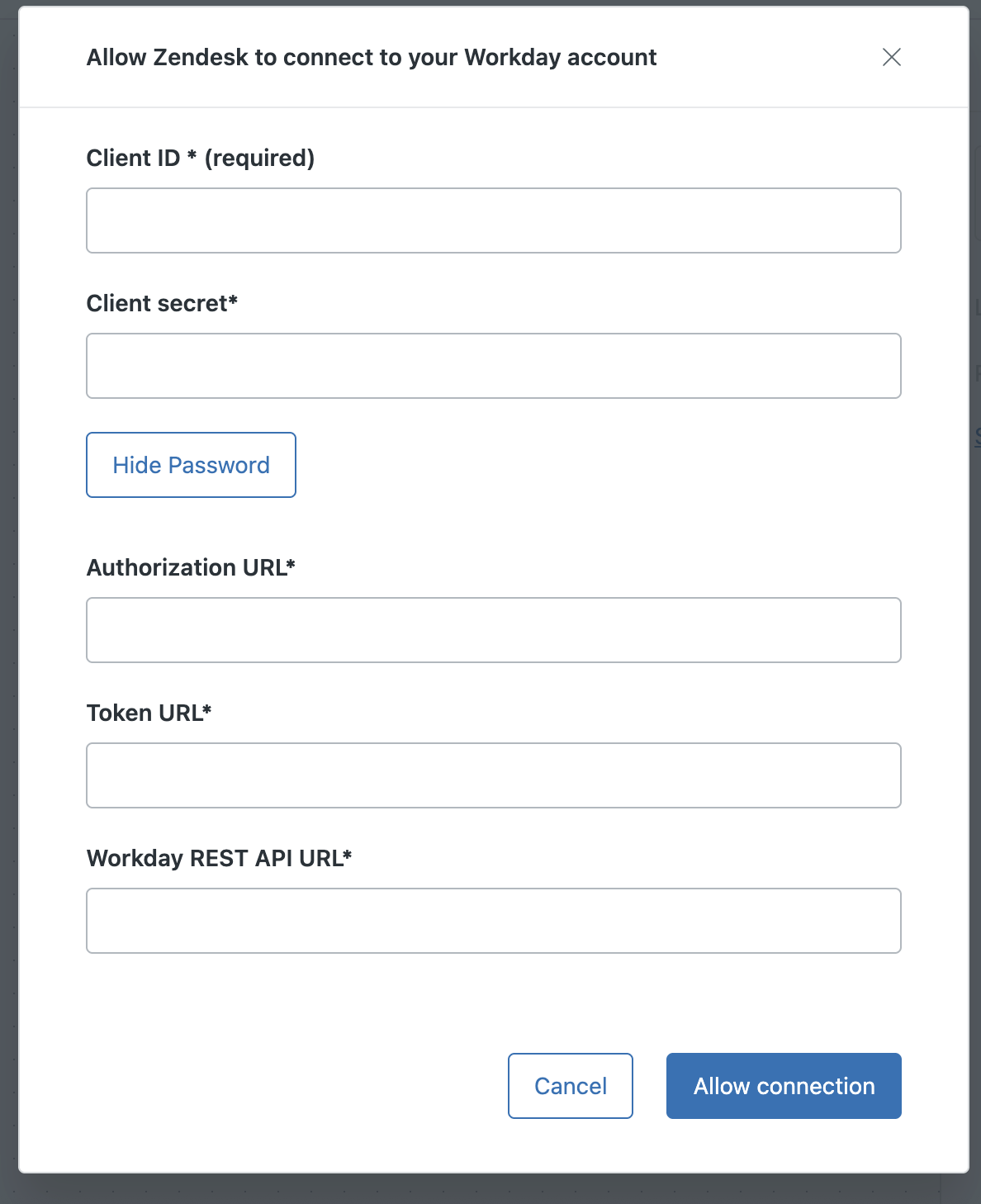
连接到系统后,您将看到一个已连接指示器、已连接实例的详情,以及 Workday 的可用操作。
Xero
-
offline_access:保持连接已授权,以便操作工作流程在您未主动登录时继续运行。 -
accounting.transactions:创建、更新并读取发票、贷方通知单、付款和报价。 -
accounting.contacts:读取并管理联系人。 -
accounting.settings:读取会计科目表、税率和币种设置。 -
openid,profile,email:在授权期间识别连接用户。
连接到系统后,您将看到一个已连接指示器、已连接实例的详情,以及 Xero 的可用操作。
文章问答
单击以查看
如何连接外部系统,以便在操作工作流程中使用其操作?
在管理中心,转到应用和整合>操作>操作工作流程:创建或编辑操作工作流程,然后打开步骤侧栏。在外部操作下,选择系统并单击连接。完成该系统的身份验证提示;所需的凭证和步骤因连接器而异。
如果外部系统连接失败或未确认,应检查什么?
检查您是否提供了连接器所需的凭证,并授权了其所需的范围。对于可迭代,如果您的帐户位于欧盟数据中心,请指定欧盟;将区域留空默认为美国,使用错误的区域将导致身份验证失败。OpenAI和 Google Gemini 连接不会得到确认,除非您对其进行测试或使用工作流程步骤。
如何在外部系统中保护凭证并控制操作工作流程的功能?
授权之前,审阅并验证请求的范围或权限。使用专用服务帐户而不是个人凭证,因为外部操作归因于连接的用户。确保 API 密钥和令牌安全,最好将其保存在安全保管库或凭证管理器中。
如何在工作流程中使用已连接的系统,以及如何判断连接是否正常?
连接后,操作生成器将显示连接指示器、实例详情,以及该系统可用的操作。您可以将连接器操作与操作工作流程中的 Zendesk 操作结合使用,后者从已配置的触发器运行,或由专员使用专员 Copilot自动协助启动。
是否可以在操作工作流程中使用来自 MCP 服务器的工具?
可以。在管理中心创建和管理 MCP 服务器连接。Zendesk 会检索服务器的可用工具,并在操作生成器中将其显示为操作工作流程步骤。您可以选择通过自动协助、人工智能专员或自定义专员显示工作流程。
翻译免责声明:本文章使用自动翻译软件翻译,以便您了解基本内容。 我们已采取合理措施提供准确翻译,但不保证翻译准确性
如对翻译准确性有任何疑问,请以文章的英语版本为准。