概要:◀▼
您可以使用分析报告监测在线交谈量、响应时间、满意度评价和专员活动,而无需 Explore。按时间范围或部门筛选、导出 CSV、接收电邮报告,并跟踪在线交谈工作量,以发现繁忙时段、比较团队业绩,并改进您的Support工作量和路由。
Chat 分析显示一系列报告,让您对您的在线交谈和专员活动有一个概览。您可以使用这些数据优化客户支持策略并提高其效率。
使用分析:在线交谈报告
在线交谈统计数据
“在线交谈统计数据”图表使您可以每小时、每日或每周比较在线交谈量及其计时趋势。

通过观察访问者等待时间、响应时间、满意度评价和接受率,以及专员在任何给定时间已提供服务和错过的在线交谈数量,确定您最忙的时段。该图表包括一个堆叠条形图,其中显示了所有已提供服务和已错过的在线交谈,让您可以概览任意给定时段内专员的在线交谈量。
每个指标旁边都有一个向上/向下箭头,用于比较当前选择的时段和上一时段。例如,如果您当前选择的时段是最近 7 天,将比较最近 7 天和之前 7 天的已提供服务的在线交谈数量、错过的在线交谈数量及在线交谈计时。
满意度评价
满意度评价部分显示了给定时间段内评为“好”和“不好”的在线交谈百分比。
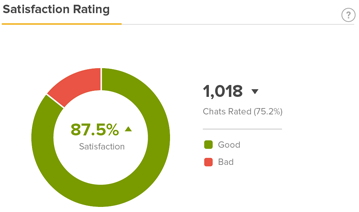
单击该图表的任意部分可查看具有相应评价的在线交谈的交谈记录详情。
在线交谈计时
“在线交谈计时”部分显示了在线交谈响应时间、在线交谈时长、访问者在首次收到回复前等待的时间,以及访问者最后一次回复和结束在线交谈(而无专员回复)之间的时间。该图表有助您了解在改进访问者等待时间方面所作努力是否有效。

使用分析:专员报告
查看所有专员的活动
在所有专员标签上,您可以按各种在线交谈指标查看已登录专员数量。

- 单击业绩面板标签可查看提供最多在线交谈服务的专员列表。
- 单击任何其它列标题可按该列排序。

-
选择右上角的业绩面板下拉菜单,然后选择已登录专员、在线专员或提供服务的专员,可显示各组专员在给定时段的日程计划。请注意,该功能仅会显示从登录时间起最近一小时内的日程计划。

查看个别专员的活动
单击页面顶部的个人资料标签可查看特定专员的活动,包括提供服务和登录的总时间、上次看到专员的时间、已提供服务的在线交谈总数、接受率及满意度评价。您也可以在业绩面板中单击专员姓名旁的放大镜,查看专员的个人活动。


- 响应时间是指专员回复在线交谈中最后一条访问者消息所需的平均时间。
- 平均响应时间是指所有专员的在线交谈平均响应时间的平均值。
单击满意度标签可概略了解专员的满意度评价和相关评论。

筛选分析报告
按时间范围筛选
您可查看以下任何预设时间范围的在线交谈和专员报告数据:
-
最近 1 天(24 小时)
-
最近 7 天
-
最近 14 天
-
最近 30 天
您也可以自定义时间范围。

“在线交谈统计数据”图表中的数据可以每小时、每日或每周查看。每小时数据仅限于 24 小时,每日数据仅限于 31 天,每周数据仅限于 90 天。
所有图表中的数据都包含过去最后全天的数据。例如,“最近 1 天”每小时数据包含从上一午夜起最近 24 小时的数据。
按部门筛选

已删除的部门不会显示在“筛选部门”下拉列表中;分析面板中不包含任何已删除 Chat 部门相关任何历史 Chat 数据
将分析数据导出为 CSV 文件
您可将在线交谈和专员报告导出为 CSV 文件。在导出的 CSV 文件中,第一行数据将始终从选定时区的 00:00 开始。
将数据导出到 CSV 文件
- 单击右上角的下载 CSV。
- 在显示的窗口中选择报告、日期范围、间隔和收件人。电邮地址必须已注册在您的 Zendesk Chat 帐户中。您可输入多个电邮地址(用逗号隔开)。Enterprise 帐户可选择按部门导出数据。

- 单击发送。
接收分析数据的电邮报告
您可以每周、每月或(对于 Enterprise 帐户)每日接收分析电邮报告。
启用分析电邮报告- 从面板前往设置>个人。
- 单击电邮报告标签。
- 选择启用电邮报告复选框。

- 选择您要接收报告的频率。注意:只有 Enterprise 帐户才可以选择每日电邮报告。

- 单击保存更改。
监测在线交谈工作量
工作量是帐户在给定时段内可提供服务的在线交谈估计数量,取决于已登录专员数、帐户的平均在线交谈时长及专员设置的在线交谈限制。在专员报告下>所有专员,您可以将工作量与在线交谈总量进行比较,以了解根据您当前的在线交谈转接设置,您的专员使用率是过高还是不足。有关在线交谈转接详情,请参阅设置在线交谈转接。

- 从面板中选择分析。
- 单击右上角的 ... 菜单。
- 选择启用工作量。

翻译免责声明:本文章使用自动翻译软件翻译,以便您了解基本内容。 我们已采取合理措施提供准确翻译,但不保证翻译准确性
如对翻译准确性有任何疑问,请以文章的英语版本为准。