概要:◀▼
配置工单表格以控制专员是否可以查看和更新人工智能生成的主题、情绪、语言和实体字段。专员可以在需要时纠正分类,您可以报告手动更改,以识别分类可能不准确的地方。如果您仅将字段值用于报告或 API 访问,则字段无需显示在表格中。
智能分类使用人工智能,自动根据主题、情绪、语言和实体(例如产品名称)对新建客户Support工单进行分类。当智能分类打开时,系统会自动填写主题、情绪和语言字段,但管理员可以控制是否向专员显示和编辑这些字段。
本文介绍了如何控制专员对工单表格中自动填充的智能分类字段的访问权限,以便在需要时进行手动更新。要配置在工单标头中向专员显示哪些智能分类分类,请参阅配置智能分类设置。
是否默认显示这些字段取决于您的工单表格。具体如下:
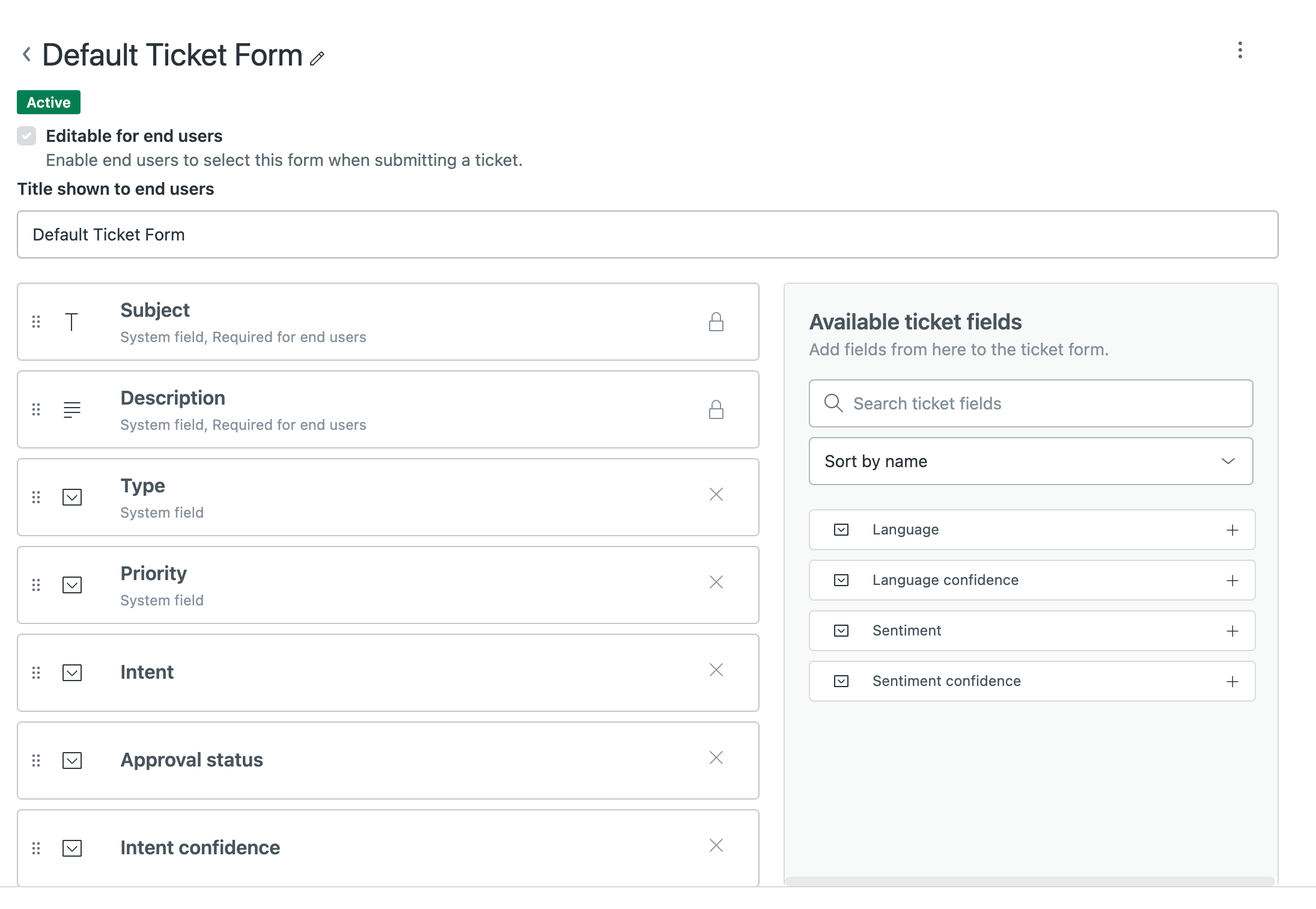
- 如果您只有一个工单表格,智能分类字段将自动在工单中可见。
如果您不希望专员在工单中看到和更改这些新字段,请编辑您的工单表格以移除这些字段。
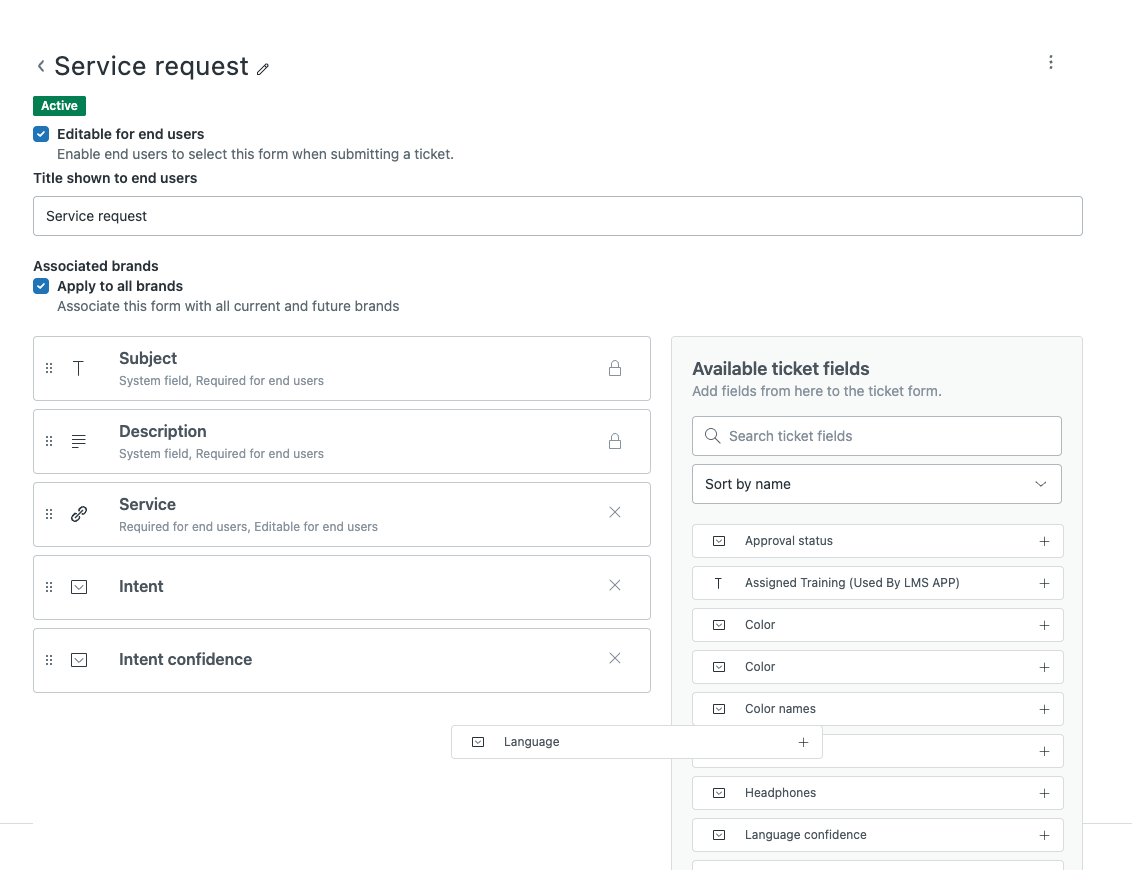
- 如果您有多个工单表格,智能分类字段不会自动在工单中可见。您可以添加字段以编辑表格,以便专员在工单中查看和更新。
您创建的任何实体也必须将其自定义字段添加到您的表格中。
当向专员显示主题、情绪和语言字段时,如果专员觉得字段中的值不正确,可以更新这些值。您可以报告专员对智能分类分类字段的手动更新,这有助于您发现智能分类未正确对主题、情绪或语言进行分类的工单类型的趋势。
 ),然后选择工单 > 表格。
文章问答
单击以查看
工单表格的数量对专员是否看到智能分类字段有什么影响?
使用单一工单表格时,主题、情绪和语言字段自动可见。对于多个表格,它们默认不可见;将字段添加到每个表格中,以便专员查看并更新。也为您创建的任何实体添加自定义字段。
如何在工单表格中添加或移除智能分类字段?
在管理中心,转到对象和规则>工单>表格并编辑表格。对于单个表格,单击字段上的 x 将其移除,或将其拖动到表格上以重新添加。对于多个表格,将所需的字段拖动到表格上;单击 x 可移除字段。单击保存。
是否可以将智能分类字段值用于报告或 API 使用,而不将其显示在工单表格上?
可以。如果您仅将值用于报告或 API,则无需将这些字段添加到任何工单表格。
专员是否可以更正智能分类分类?我可以查看其更改吗?
当向专员显示主题、情绪和语言字段时,他们可以更新他们认为不正确的值。您可以报告专员的手动更新,以确定智能分类分类错误工单的趋势。
智能分类和工作流程需要什么服务模式?
智能分类在 Suite 和 Support Professional 及更高服务模式中可用。在工作流程中使用它们需要 Copilot 附加功能。
翻译免责声明:本文章使用自动翻译软件翻译,以便您了解基本内容。 我们已采取合理措施提供准确翻译,但不保证翻译准确性
如对翻译准确性有任何疑问,请以文章的英语版本为准。