概要:◀▼
您可以在部门空间中按品牌限制专员的工单访问权限,以便专员只能查看、搜索和处理其所属品牌的工单。管理员可以管理团队成员的品牌成员资格,控制新用户的默认品牌分配,并限制访问权限,以提供私密和有针对性的Support。此功能适用于多品牌设置,但部分路由和工单访问除外。
如果您Support多个品牌,Zendesk 允许团队成员(专员)管理仅与其已分配品牌关联的工单。通过将专员分配到品牌,管理员可根据品牌成员资格控制专员可以访问哪些工单,从而确保有针对性的Support,增强数据隐私,并推广专业产品知识。以这种方式细分品牌工单的访问权限称为部门空间。
如果所有专员都分配给所有品牌,则不会使用部门空间,且品牌也不会控制专员对工单的可见度。移除专员的品牌后,其将无法查看、搜索和访问该品牌的工单。
考虑移除访问权限可能对您的工作流程产生什么影响。如果您不想使用此功能,则无需进行任何操作,因为团队成员默认分配给所有品牌。您可以通过查看团队成员的品牌成员身份,确保将团队成员分配到所有品牌。
观看以下视频,了解更多关于部门空间的信息。
部门空间:按品牌或部门细分工单的访问权限 (3:30)
本文章涵盖以下主题:
相关文章:
限制
- 按品牌限制专员工单访问(也称为部门空间)不能用于:
- 通过 Chat 进行的旧版消息传送
- 旧版 Talk 服务模式
- 触发器可将工单分配给无权访问的专员。在这种情况下,专员将看到一条消息,说明他们无权访问工单。这包括未启用全方位渠道路由时的消息传送工单。在这种情况下,当专员单击接受时会返回错误 。请参阅为什么我无法访问此工单?了解更多信息。
了解品牌成员资格
您可以将团队成员分配到品牌,从而设置其品牌成员资格。团队成员只能查看、搜索和访问其已分配品牌内的工单。将团队成员分配到所有品牌使他们可以访问所有品牌的工单。如果他们未分配到任何品牌,则无权访问工单。请参阅例外情况的注意事项。
最初,新团队成员被分配到所有品牌,因此可以访问所有工单。管理员可将专员从其不可访问的品牌中移除,以控制专员可访问的工单。管理员将自动分配到所有品牌,并可访问所有品牌的所有工单。创建新品牌后,所有管理员都将自动添加到其中,无法移除。
团队成员的用户角色可以进一步细化其访问权限。例如,团队成员的用户角色可能会限制他们只能访问其组内的工单。
创建和更新工单时,专员工作区中的品牌下拉字段仅限于专员所属的品牌。具有权限的自定义用户角色中的专员可以将工单分配给任何品牌,包括其不从属的品牌。

查看团队成员品牌成员资格


按品牌筛选团队成员
按品牌筛选团队列表有助于您验证团队成员是否具有适当的品牌成员资格。例如,您可以定期筛选没有品牌成员资格的团队成员,以确保任何人的品牌成员资格都不会被意外移除。
按品牌成员资格筛选团队列表
- 在管理中心,单击侧栏中的人员 (
 ),然后选择团队 > 团队成员。
- 单击筛选。
- 在品牌成员下,选择您要筛选团队成员所依据的品牌。
选择多个品牌将筛选属于所有已选择品牌的团队成员。要筛选没有品牌成员资格的团队成员,选择无品牌。
- 单击应用筛选。
在品牌中添加或移除团队成员
当您将团队成员添加到品牌后,他们可以在其已分配品牌中查看、搜索和访问工单。将团队成员从品牌中移除也会移除其对该品牌内工单的访问权限。
您无法从品牌中移除管理员。管理员必须是所有品牌的成员。
添加或移除品牌成员资格


从专员个人资料查看和更新品牌成员资格
要查看或更新单个专员的品牌成员资格,您可以从专员的个人资料中进行。
从专员的个人资料查看或更新品牌成员资格
- 在Support中,单击搜索图标 (
 )。
- 输入专员的姓名,然后从下拉列表中选择专员。
- 单击左窗格中的品牌菜单以将其展开,然后为团队成员选择或取消选择品牌。
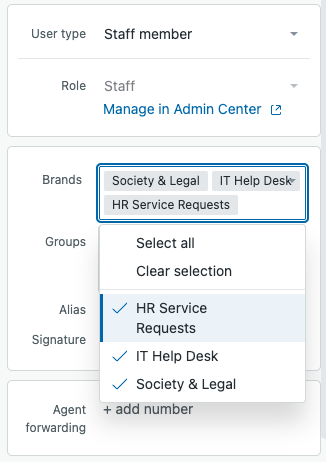
为新团队成员配置品牌成员资格设置
管理员可以为新团队成员和升级用户配置品牌分配,确保团队成员从一开始就获得相关品牌访问权限。
默认情况下,新团队成员分配给所有品牌,但此设置可以更改。例如,您可能最初不希望团队成员分配品牌,这样每次都需要手动选择。
为新团队成员配置品牌成员资格设置
- 在管理中心,单击侧栏中的帐户 (
 ),然后选择品牌管理 > 品牌。
- 单击管理设置。
- 为选择如何将新团队成员分配到品牌选择一个选项。此设置仅控制添加新团队成员时的默认选择。添加团队成员时,您仍然可以更改品牌分配。
- 手动分配品牌:未预先选择品牌。
- 将新团队成员分配到所有品牌:所有品牌(活跃的和非活跃的)都已预先选择。
- 为选择当终端用户升级为团队成员时如何将其分配给品牌,选择一个选项。此设置将根据您的选择自动将升级后的用户分配到品牌。
- 不分配给任何品牌:升级后的团队成员将没有品牌分配。
- 将已升级的团队成员分配给之前已分配的品牌:已升级的团队成员将被分配到其被降级为终端用户之前最初分配的品牌。
- 将新建团队成员分配给所有品牌
- 单击保存。
翻译免责声明:本文章使用自动翻译软件翻译,以便您了解基本内容。 我们已采取合理措施提供准确翻译,但不保证翻译准确性
如对翻译准确性有任何疑问,请以文章的英语版本为准。