概要:◀▼
通过文章多位置放置,您可以创建一篇文章,并将其放置在多个品牌的最多 10 个组别中,同时使标题和正文在所有位置保持同步。您可以为每个位置设置不同的权限、SEO 关键字和评论,然后发布一次即可全部更新。每个位置在搜索结果中显示为一篇单独的文章。
通过文章多位置放置,您可以创建一篇文章,并将其放置在帮助中心所有品牌的最多 10 个不同组别中。
文章位置的标题和正文相同,但有唯一的文章 ID 和位置配置,用于告诉您的帮助中心文章应显示的位置。因此,当您更新文章内容时,相关位置的内容也会更新和发布。这项强大的功能可实现内容的一次创建,并在多个组别和品牌之间共享。
了解文章多位置放置
每篇帮助中心文章都由文章本身及其在帮助中心的位置配置组成。文章包括标题、正文内容和管理权限。每篇文章的内容对于该文章而言都是唯一的,并转移到每个相关的位置。当您对文章内容进行更改并发布时,所有相关位置也会自动更新。
每篇文章最多可包含 10 个位置配置,每个配置指定了您希望文章在帮助中心里显示的品牌和组别。在位置配置中,您还可以定义该位置的独特设置(例如查看权限、SEO 关键字和评论)。
创建文章并配置要显示其的组别后,您可以发布文章以自动呈现位置文章。从终端用户的角度来看,每篇文章都显示为帮助中心中的独立文章。没有任何迹象表明这篇文章是一个位置,而不是一篇独特的独立文章。

创建文章位置
您可以创建文章位置,将文章放置在帮助中心所有品牌的最多 10 个不同组别中。只有知识管理员才能创建和管理文章位置。
- 在帮助中心中,导航到您要添加位置的文章,然后单击顶部菜单栏中的编辑文章。

- 如果侧栏中未显示文章设置面板,单击文章设置图标 (
 ) 以展开面板。
- 在位置部分,单击 + 以创建位置。

- 在组别区域,单击管理组别。
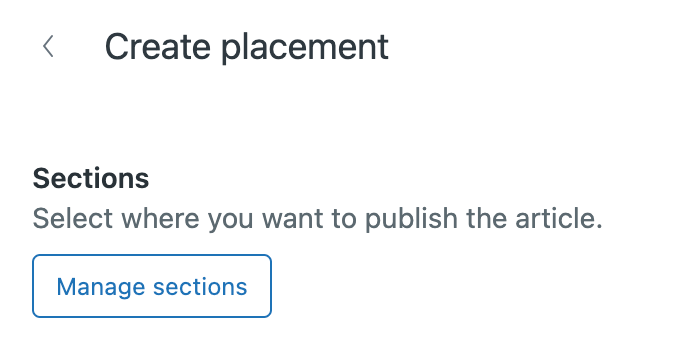
- 选择您希望文章所在的品牌和组别。

- 继续选择更多组别,直到达到 10 个组别的最大限制(包括文章的原始位置)。
- 单击完成。位置卡片中的组别区域现在会显示您添加的组别。

- 单击创建位置。
您创建的位置将添加到文章的位置列表中。

- 对于您创建的每个位置,您可以单击:
- 单击更新设置,然后单击保存。
- 准备发布文章时,请单击保存按钮上的下拉箭头,然后选择发布。
对设置的更改将在按“保存”后立即生效,而对标题和正文内容的更改将在您选择“发布”后发布。一次发布操作即可在所有已配置的位置中发布更新。位置将呈现为请求组别中的文章,每个组别都有自己的帮助中心文章 ID。
 )以编辑或删除该位置,或在帮助中心预览已放置的文章。请
翻译免责声明:本文章使用自动翻译软件翻译,以便您了解基本内容。 我们已采取合理措施提供准确翻译,但不保证翻译准确性
如对翻译准确性有任何疑问,请以文章的英语版本为准。