概要:◀▼
将帮助中心和外部知识来源连接到您的人工智能专员,使其根据相关内容生成答案,而无需为每个回复编写脚本。您可以连接多个来源,审阅或断开连接,并根据客户权限使用受限的帮助中心文章。外部来源使用其上次同步的内容,因此请保持来源的专注,以Support答案的准确性和响应速度。
知识来源是人工智能专员用于创建人工智能生成的客户问题答案的信息。为人工智能专员添加知识来源,使其生成答案以帮助客户,而无需您为每个回复都编写脚本。
本文章包含以下主题:
相关文章:
关于知识来源
您可以将以下类型的知识来源连接到人工智能专员:
- Zendesk 帮助中心:与您的 Zendesk 帐户(或特定品牌,如果您已设置多个品牌)关联的帮助中心。
- 外部知识来源:来自外部来源的内容,通过网络抓取程序或知识连接器导入您的 Zendesk 帐户。
您可以将多个知识来源连接到一个人工智能专员。例如,您可以连接多个 Zendesk 帮助中心、多个外部来源,或两者的组合。尽管如此,我们还是建议您将知识来源的总数控制在合理范围内。在某些情况下,来源过多会导致准确性降低和延迟增加。
人工智能专员需要连接一个或多个知识来源才能创建人工智能生成的答案。如果您在对话中添加生成式回复块,或指示生成式程序生成知识回复,而您没有已连接的知识来源,则会发生技术错误。
当人工智能专员搜索已连接的帮助中心时,它将搜索执行搜索时帮助中心的当前内容。但是,当人工智能专员搜索已连接的外部知识源时,它会搜索截至上次同步(通常每 24 小时一次)的可用信息。
如果您使用的是受限帮助中心内容,人工智能专员将遵根据文章查看权限进行回复,即:
- 如果客户已通过身份验证,人工智能专员可以使用相关受限文章生成回复。
- 如果客户未经身份验证,人工智能专员只能使用公开文章生成回复。
有关更多信息,请参阅在人工智能专员回复中使用受限的帮助中心内容。
将 Zendesk帮助中心连接到人工智能专员
您可以将与您的任意品牌关联的 Zendesk帮助中心连接到人工智能专员。然后,人工智能专员可以使用帮助中心内容生成客户问题的答案。
您必须先激活帮助中心,然后才能将其连接到人工智能专员。
连接 Zendesk帮助中心
- 在人工智能专员工作区中,选择您要处理的人工智能专员。
- 单击
 侧栏中的“生成” ,然后选择“知识”>知识来源。
- 单击编辑来源。
随即显示知识来源对话框。
- 在顶部的字段中,选择帮助中心。
- 在列表中,选择您要连接到人工智能专员 的Zendesk帮助中心。
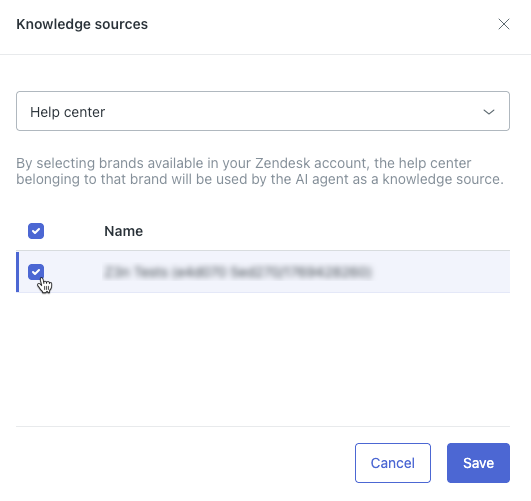 提示:如果您没有看到帮助中心,请确保您已将其激活。
- 单击保存。
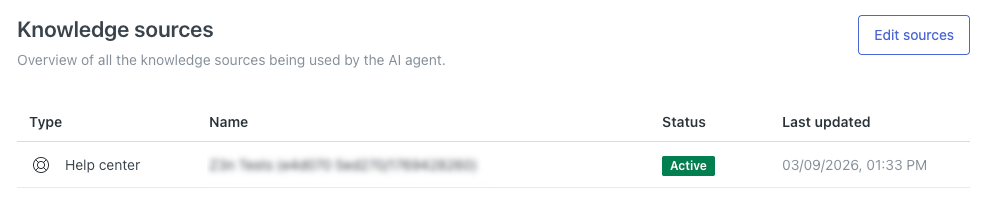
您的帮助中心将显示在知识来源列表中。
将外部知识源连接到人工智能专员
您还可以将外部知识源连接到人工智能专员,以便人工智能专员在生成客户问题的答案时使用该来源的信息。
连接外部知识来源
- 将一个外部知识源连接到您的 Zendesk 帐户(如果尚未连接)。
- 在人工智能专员工作区中,选择您要处理的人工智能专员。
- 单击侧栏中的“生成” ,然后选择“知识”>知识来源。
- 单击编辑来源。
随即显示知识来源对话框。
- 在顶部的字段中,选择外部内容。
- 在列表中,根据需要展开外部知识来源的类型,然后选择您要连接到人工智能专员的来源。
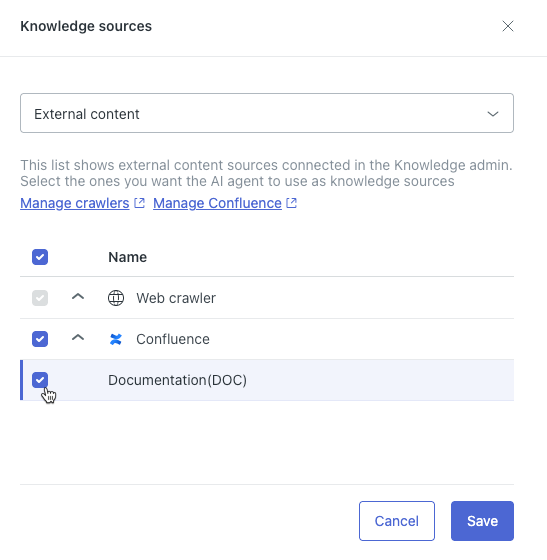
- 单击保存。
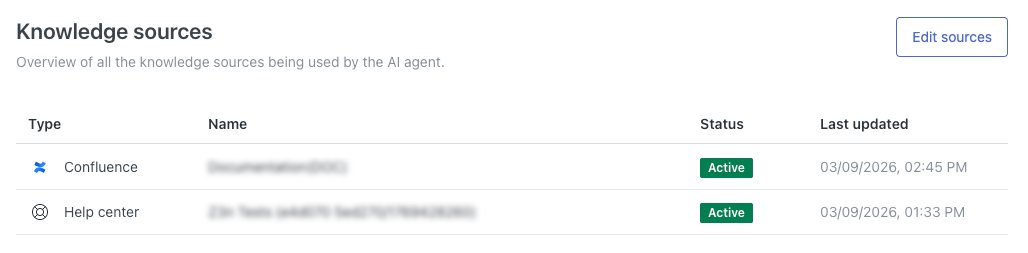
您的外部知识来源将显示在知识来源列表中。
断开知识来源的连接
您可以断开知识来源与人工智能专员的连接,防止人工智能专员在生成客户问题的答案时使用该知识来源中的信息。
断开与知识来源的连接
- 在人工智能专员工作区中,选择您要处理的人工智能专员。
- 单击侧栏中的“生成” ,然后选择“知识”>知识来源。
- 单击编辑来源。
随即显示知识来源对话框。
- 在顶部的字段中,选择帮助中心或外部内容。
在列表中,取消选择您要断开连接的知识来源。
- 单击保存。
已断开连接的知识来源将从知识来源列表中移除。
查看所有已连接的知识来源
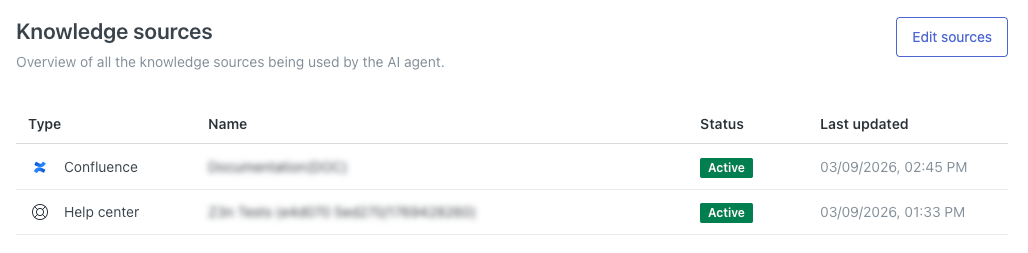
在人工智能专员的设置中,您可以查看当前已连接的所有内容来源。人工智能专员将使用这些来源生成客户问题的答案。
查看所有已连接的内容来源
- 在人工智能专员工作区中,选择您要处理的人工智能专员。
-
单击侧栏中的“生成” ,然后选择“知识”>知识来源。
此页面显示当前连接到人工智能专员的所有知识来源的列表。
文章问答
单击以查看
人工智能专员可以连接哪些类型的知识来源,是否可以连接多个知识来源?
您可以连接与您的帐户或品牌关联的 Zendesk 帮助中心,以及通过网络抓取程序或知识连接器导入 Zendesk 的外部来源。您可以连接多个来源或组合来源类型。请保持合理数量,因为来源过多会降低答案准确性并增加延迟。
如何将 Zendesk帮助中心连接到我的人工智能专员?
首先,激活帮助中心。在人工智能专员工作区中,选择专员,前往构建>知识>知识来源,然后单击编辑来源。选择帮助中心,选择帮助中心,然后单击保存。您无法将帮助中心从生产帐户连接到沙盒环境帐户。
如何将外部知识源连接到我的人工智能专员?
首先将外部知识源连接到您的 Zendesk 帐户。然后在人工智能专员工作区中选择您的专员,前往生成>知识>知识来源,然后单击编辑来源。选择外部内容,选择来源(根据需要展开其类型),然后单击保存。
为什么我的人工智能专员无法生成知识回复?它使用的信息有多新?
必须连接至少一个知识来源;否则,生成式回复块或尝试生成知识回复的生成式程序会导致技术错误。帮助中心搜索使用搜索运行时的当前内容。外部来源使用上一次同步的信息,通常每 24 小时同步一次。对于受限帮助中心文章,已通过身份验证的客户可能会收到基于相关受限内容的答案;未经身份验证的客户只能接收基于公开文章的回复。
如何查看人工智能专员使用或移除知识来源?
要查看已连接的来源,请在人工智能专员工作区中选择专员,然后转到生成>知识>知识来源。要移除来源,单击编辑来源,选择帮助中心或外部内容,取消选择来源,然后单击保存。
翻译免责声明:本文章使用自动翻译软件翻译,以便您了解基本内容。 我们已采取合理措施提供准确翻译,但不保证翻译准确性
如对翻译准确性有任何疑问,请以文章的英语版本为准。