概要:◀▼
通过导出 Excel 电子表格,添加翻译,然后将所有回复或单个回复导入,将人工智能专员回复翻译为新支持的语言。您可以使用 Google Sheets 自动翻译作为起点,然后审阅措辞。保持电子表格结构完整,将其导入为所选导出的相同语言,并在导入后更新对话链接。
当您向人工智能专员添加受支持的语言时,您可以选择复制您已经以另一种语言创建的所有回复。复制回复可以节省时间,因为您不必用新的语言从头开始重新创建回复。
但是,您仍需要将重复的回复从其原始语言翻译为新添加的语言。您可以通过导出然后导入 Excel 电子表格来翻译给定语言的所有回复,包括模板和系统回复。
本文章包含以下主题:
相关文章:
导出翻译电子表格
您可以将指定语言的回复内容导出 Excel 电子表格,用于输入受支持的新语言的翻译。
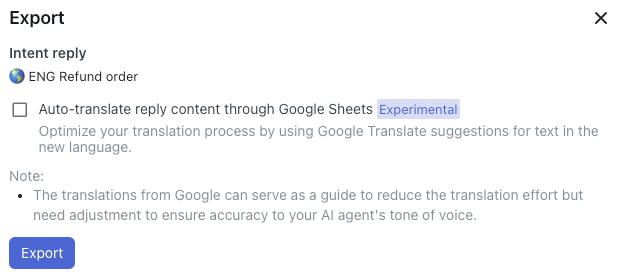
您可以导出所有回复或单个回复的翻译。每次添加新的受支持语言或对多条回复进行广泛更改时,都建议导出所有回复。否则,请考虑导出单个回复。
为避免翻译意外应用到错误的语言个人资料,您导出文件时选择的语言必须与您稍后导入文件时选择的语言完全相同。例如,如果您导出法语翻译的文件,则在导入请求期间必须选择法语。如果语言不匹配,导入将失败。
导出所有回复以进行翻译
您可以从人工智能专员的语言设置页面导出所有回复的内容。
导出所有回复
- 在人工智能专员工作区中,选择您要处理的人工智能专员。
- 单击
 在侧栏中,选择,然后选择个性化>语言。
- 单击翻译,然后选择导出翻译文件。
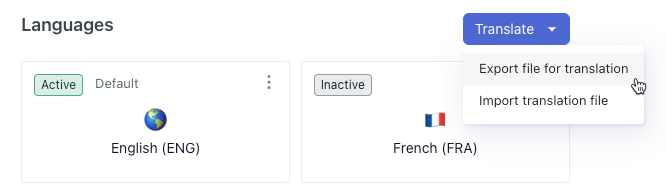
“导出”窗口随即显示。
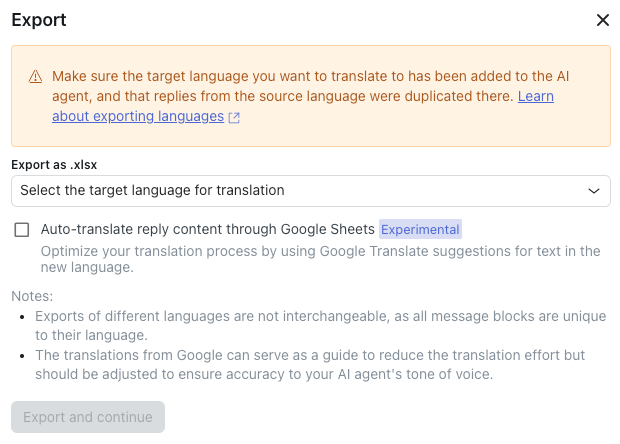
- 在导出为 .xlsx中,选择您要创建翻译的语言。例如,如果您已经用英语创建了回复,现在想添加德语翻译,您可以选择德语。注意:采用不同语言的导出不可互换,因为所有消息块对其语言而言都是唯一的。
- (可选)如果您希望将机器生成的翻译自动填充到电子表格中,请选择通过 Google Sheets 自动翻译回复内容。
Google 翻译可作为减少您翻译工作量的起点。但是,您仍应审阅翻译,并根据需要进行调整,以匹配人工智能专员的语气。
- (可选)如果您已选择自动翻译选项,请在翻译前的回复内容语言中选择源语言。
- 单击导出并继续。
文件随即导出并自动下载到您的计算机。
在导出的翻译电子表格中输入翻译
导出翻译电子表格后,您需要输入翻译。您可以自行翻译、委托第三方翻译服务商翻译,或使用 Google Sheets 的自动翻译功能。
在电子表格中输入翻译
- 打开上面导出的电子表格。
每条回复都列在单独的标签中,其中包括以下列:
-
输入(请勿编辑) :消息的类型。可能的值包括:
- 节点文本:包括人工智能专员消息、升级文本、团队空闲状态文本和轮播内容。
- NodeAnswerOption :包括客户消息按钮文本选项。
- 意向名称:包括用例名称。
- replyDescription :包括回复描述。
- ID(请勿编辑) :回复 ID 和阻止 ID 的组合(如适用)。这样系统就能将已翻译的内容导入到正确的位置。
- 语言 ID(请勿编辑) :用于翻译的源语言的 ID。
- 原始字符串(请勿编辑) :源语言的现有文本。
- 已翻译的字符串:您可以在其中输入新语言的翻译内容。
-
输入(请勿编辑) :消息的类型。可能的值包括:
- 在已翻译的字符串字段中,输入您的翻译。
操作时,请记住以下信息:
- 不要为类型为意向名称的行输入翻译。这些行控制着用例在人工智能专员工作区中的显示名称。如果您在意向名称行添加翻译,当您导入文件时,该翻译将覆盖用例的名称。
- 仅翻译人工智能专员回复。要翻译实际对话对话而不更改附加功能用户界面,请仅为类型以“节点”开头的行(例如,节点文本或节点答案选项)添加翻译。
- 不要删除行。即使您不想翻译一行(例如意向名称类型的行),也必须在文件中完整保留整行。删除行或以其他方式更改文件结构将导致导入错误。
- 请勿在空白语言 ID 单元格中输入值。多个标签上的“语言 ID”单元格可能为空白。这是预期行为,并非错误。
提示:当您处理翻译时,对电子表格进行颜色编码可以简化整个过程。例如,您可以突出显示仍需要翻译的行,以便于跟踪进度。 - 保存电子表格。
导入已填写的翻译电子表格
在导出的电子表格中完成输入翻译后,即可将其导入。导入电子表格后,系统会用您的翻译内容以新的受支持语言填充回复。
为避免翻译意外应用到错误的语言个人资料,您在导入文件时选择的语言必须与您最初导出文件时选择的语言完全相同。例如,如果您导出的文件为法语翻译,则在导入请求期间必须选择法语。如果语言不匹配,导入将失败。
您可以:
导入所有回复的翻译
您可以从人工智能专员的语言设置页面导入所有回复的翻译内容。
导入所有回复的翻译
- 在人工智能专员工作区中,选择您要处理的人工智能专员。
- 单击在侧栏中,选择,然后选择个性化>语言。
- 单击翻译,然后选择导入翻译文件。
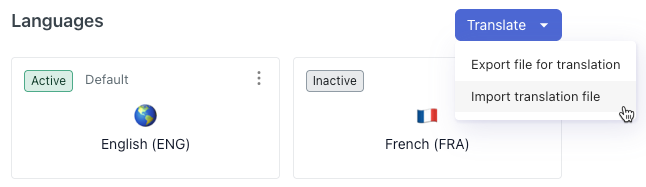
“导入”窗口随即显示。
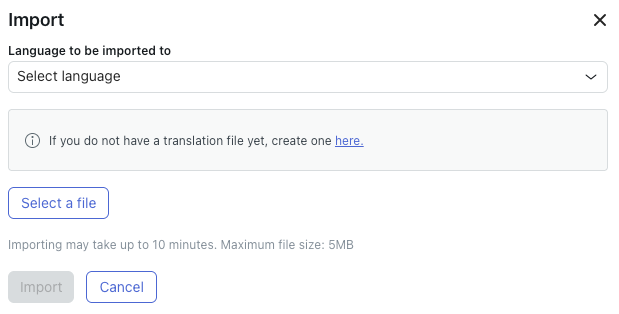
- 在要导入到的语言中,选择您创建翻译时所针对的语言。
- 单击选择文件,然后选择您输入翻译的文件。
- 单击导入。
导入过程最多可能需要 10 分钟。
导入单个回复的翻译
您可以从对话生成器中导入单个回复的翻译内容。
导入单个回复的翻译
- 以您要翻译的回复的目标语言打开对话。
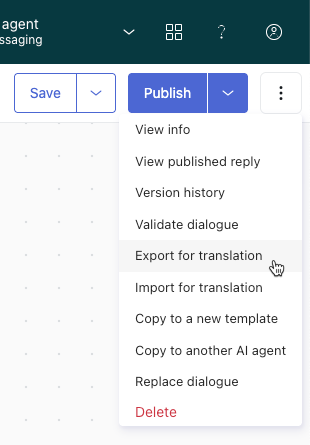
- 在右上角,单击选项菜单 (
 ),然后选择导入以进行翻译。
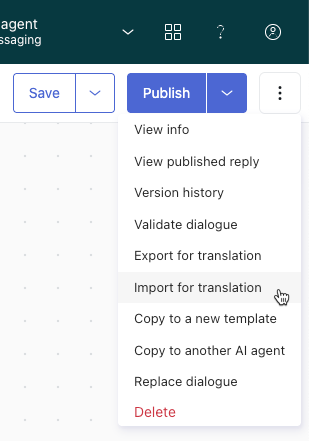
导入翻译窗口随即显示。
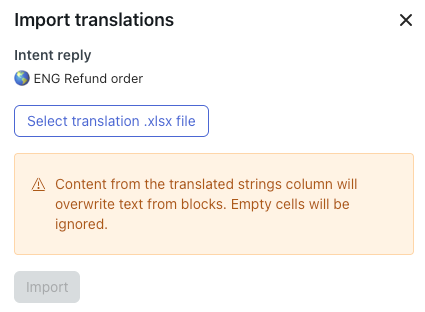
- 单击选择翻译 .xlsx 文件,然后选择您输入翻译的文件。
- 单击导入。
已翻译的内容将导入到对话中。
文章问答
单击以查看
如何导出所有或仅一条人工智能专员回复的翻译?
对于所有回复,打开人工智能专员的生成>个性化>在 Languages(语言)页面上,选择 Translate(翻译)>导出翻译文件,选择目标语言,然后导出。添加语言或进行广泛更改时,建议导出所有回复。对于回复,请以源语言打开其对话,然后从选项菜单中选择导出以进行翻译。您可以选择使用 Google Sheets 自动翻译;查看并调整生成的翻译以匹配人工智能专员的语气。
在翻译电子表格中,我应该编辑或保持哪些内容不变?
在已翻译的字符串列中输入翻译。要翻译对话对话,请仅将翻译添加到类型以“节点”开头的行,例如 NodeText 或 NodeAnswerOption。不要翻译意向名称行,因为翻译这些行会覆盖用例名称。不要删除行或更改电子表格结构,也不要填充空白的语言 ID 单元格。完成后保存电子表格。
为什么翻译导入会失败?
导入时选择的语言必须与导出电子表格时选择的语言完全匹配。不同语言的导出不可互换,在导入期间选择不同语言会导致导入失败。
如何导入翻译?之后应检查哪些内容?
对于所有回复,请转到生成>个性化>语言中,选择翻译>导入翻译文件,选择语言和填写好的电子表格,然后单击导入;此过程可能需要最多 10 分钟。对于回复,以目标语言打开其对话,然后从选项菜单中选择导入进行翻译。导入后,审阅对话,并更新链接到块,使其指向正确语言的回复。
这些说明是否可以用于 2026 年 5 月 11 日推出的人工智能专员体验?
不可以。文章称,这些说明目前不适用于使用该人工智能专员体验的客户,但我们很快就会添加Support。
翻译免责声明:本文章使用自动翻译软件翻译,以便您了解基本内容。 我们已采取合理措施提供准确翻译,但不保证翻译准确性
如对翻译准确性有任何疑问,请以文章的英语版本为准。