有时,您可能只想在某些时间之间提供回拨功能,以便专员有足够的时间在班次结束前回复用户的电话。
Talk 无法在一天中的特定时间打开回拨。但是,您可以使用Make (以前称为 Intetromat)或Zapier等无代码平台来使用 Zendesk 公共 API 构建自定义解决方案。
在本文章中,您将了解如何使用 Make 在指定的时间打开回拨。
本文章包含以下主题:
相关文章
您需要什么
技能级别:中级
所需时间:20 分钟
- Make帐户(您可以设置一个免费帐户来测试此配方)
- 对 Make 或您选择的无代码平台有基本的了解
在 Make 中创建新场景
首先,打开 Make,创建一个新场景,您将在其中配置 Zendesk 整合。
在 Make 中创建场景
- 登录 Make 帐户。
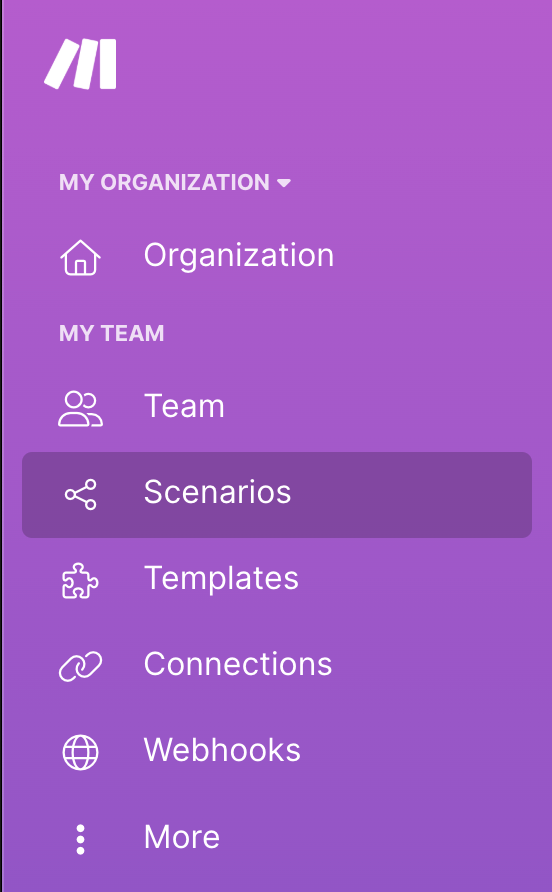
- 在设为导航面板中,单击场景。
- 在所有场景页面上,单击创建新场景。
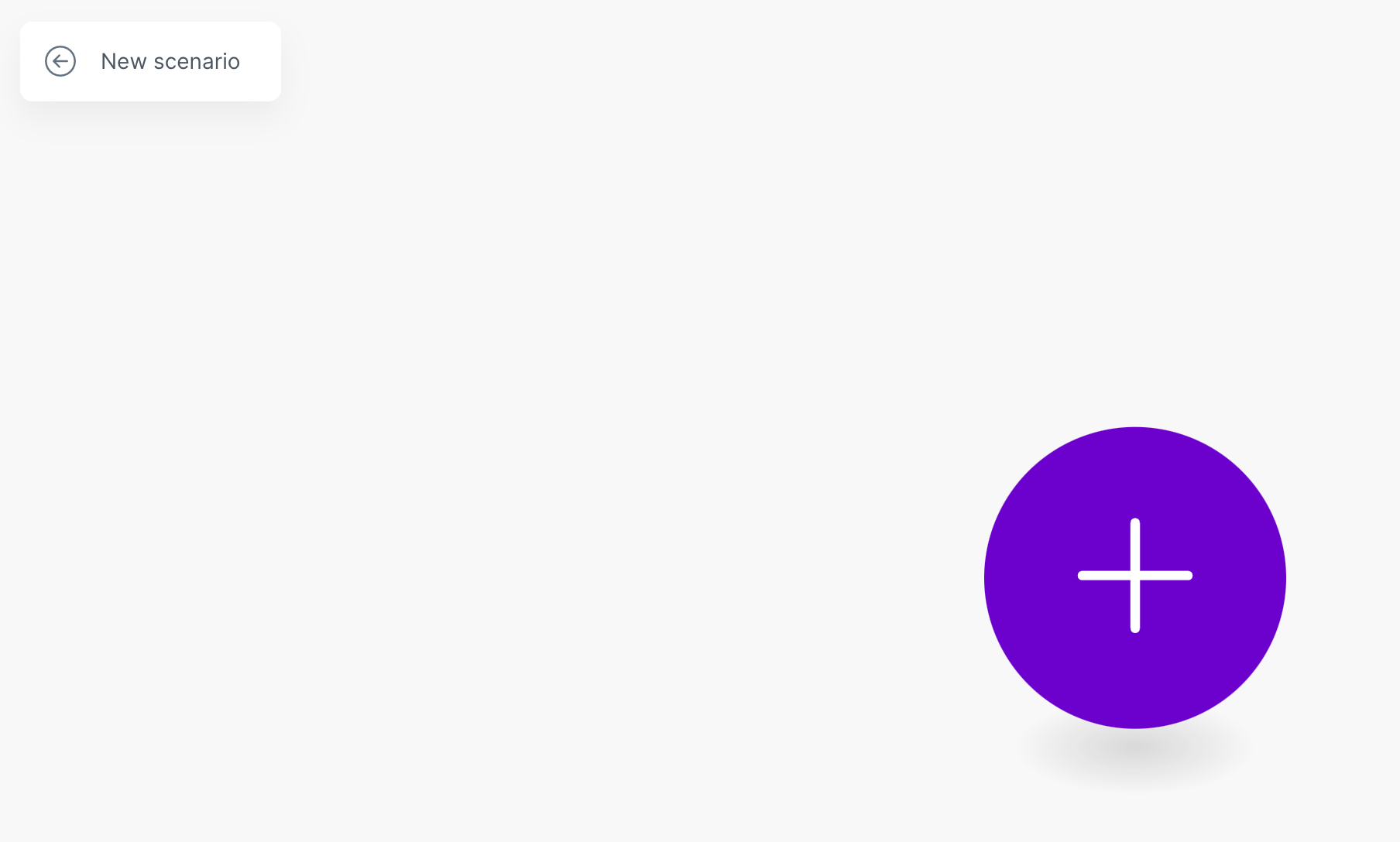
- 在“新建方案”页面上,单击+图标。
- 从应用列表中选择 Zendesk。
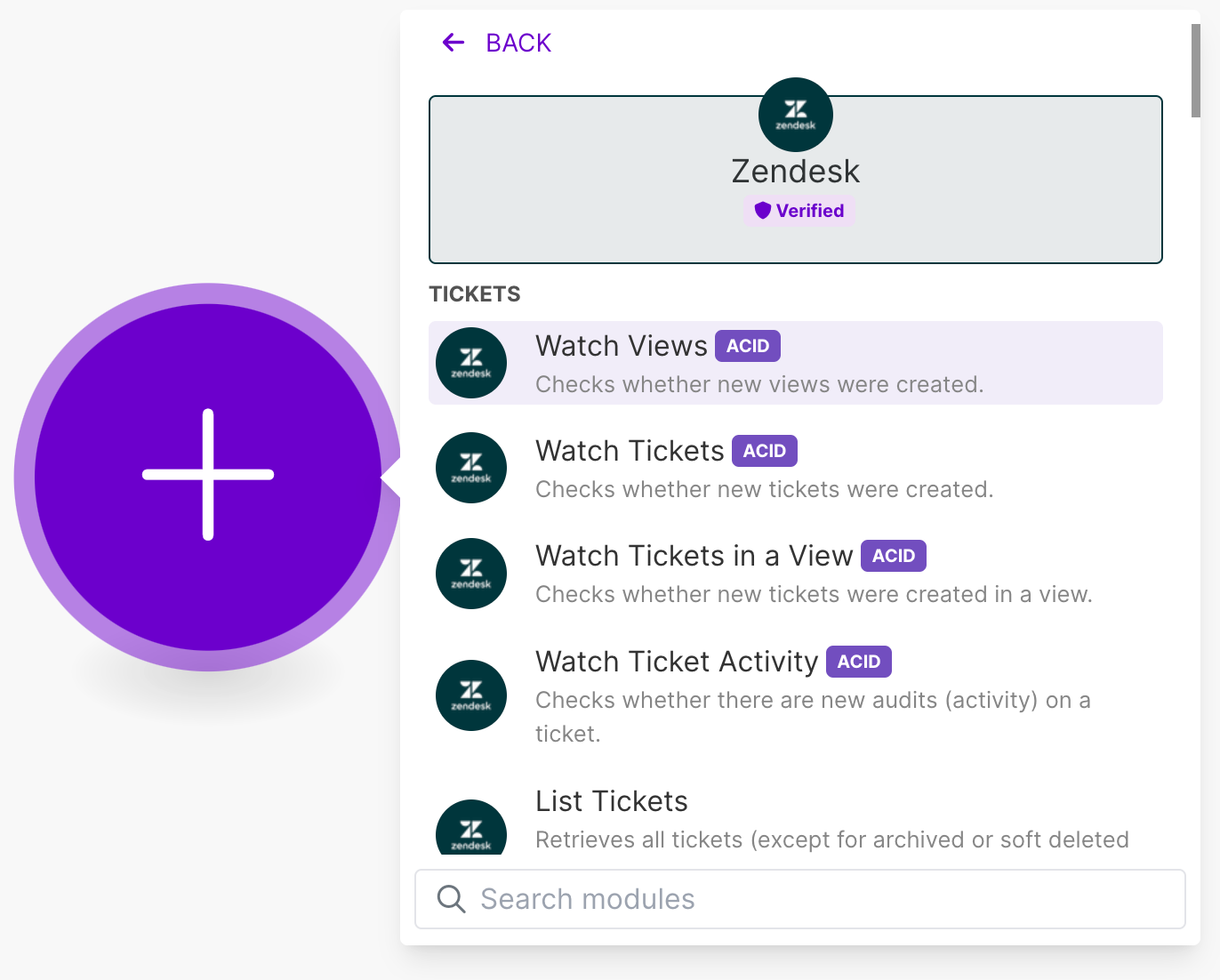
- 在 Zendesk 选项列表中,单击进行 API 调用。
在 Zendesk 中配置应用
要获取您所需的连接信息,在 Zendesk管理中心创建一个自定义应用。
创建应用的步骤
- 登录您的 Zendesk 帐户。
- 单击应用和整合>API> Zendesk API 。
- 在OAuth客户端标签上,单击添加OAuth客户端。
- 在创建新的OAuth客户端页面上,配置以下内容:
- 客户端名称:为您的客户端输入一个描述性名称。
- 唯一标识符:输入标识符,例如“my_oauth_client”。稍后您会需要它,因此请复制并妥善保存。
- 客户端类型:S选择机密。
-
重定向 URL:输入
https://www.integromat.com/oauth/cb/zendesk/
- 单击保存。
- 随即打开一个对话框,提示您密钥值仅显示一次。单击确定。
- 复制密钥值并安全存储。
- 单击保存。
配置 Zendesk 整合
接下来,配置 Make 和 Zendesk 之间的连接。
将 Make 连接到 Zendesk
- 在您创建的模块中,单击创建连接。
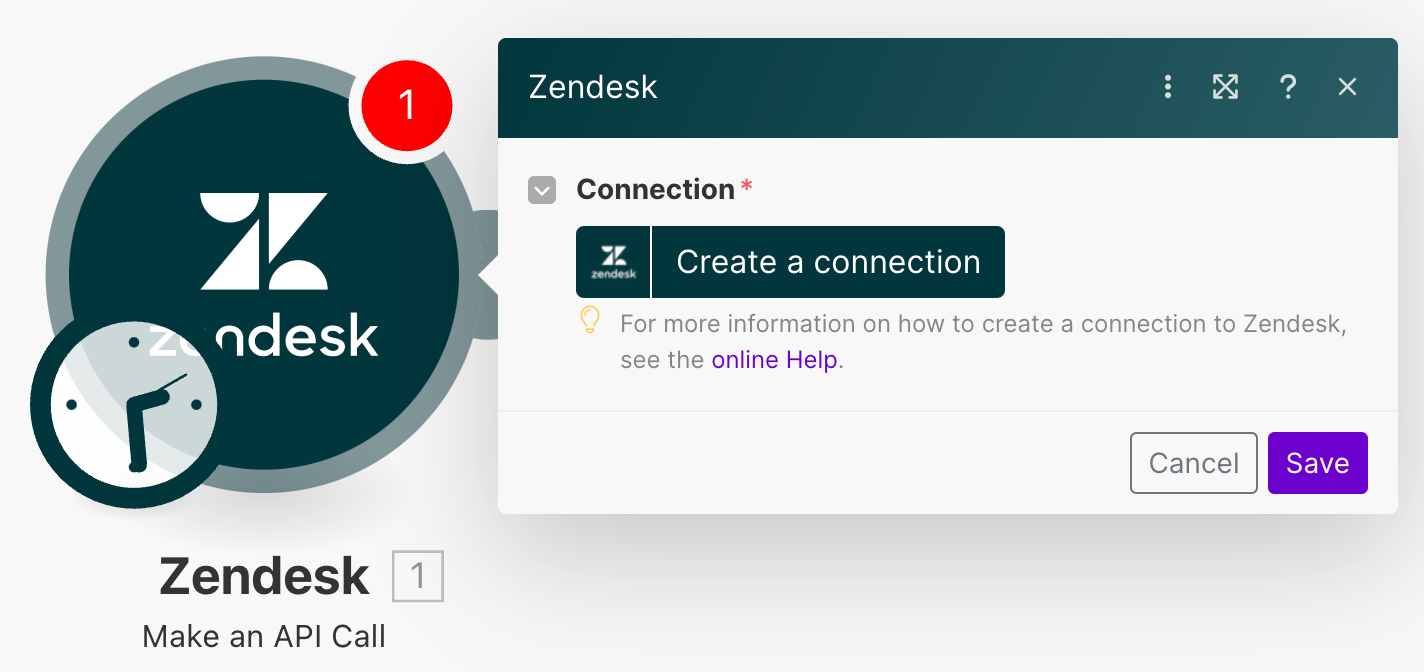
- 在创建连接页面上,指定以下信息:
- 连接名称:为连接提供一个描述性名称
- 域名:输入您的 Zendesk 域名,例如,mycompany.zendesk.com
- 唯一标识符:输入您在第 2 步中创建的标识符。
-
秘密:输入您在第 2 步中生成的密钥值。
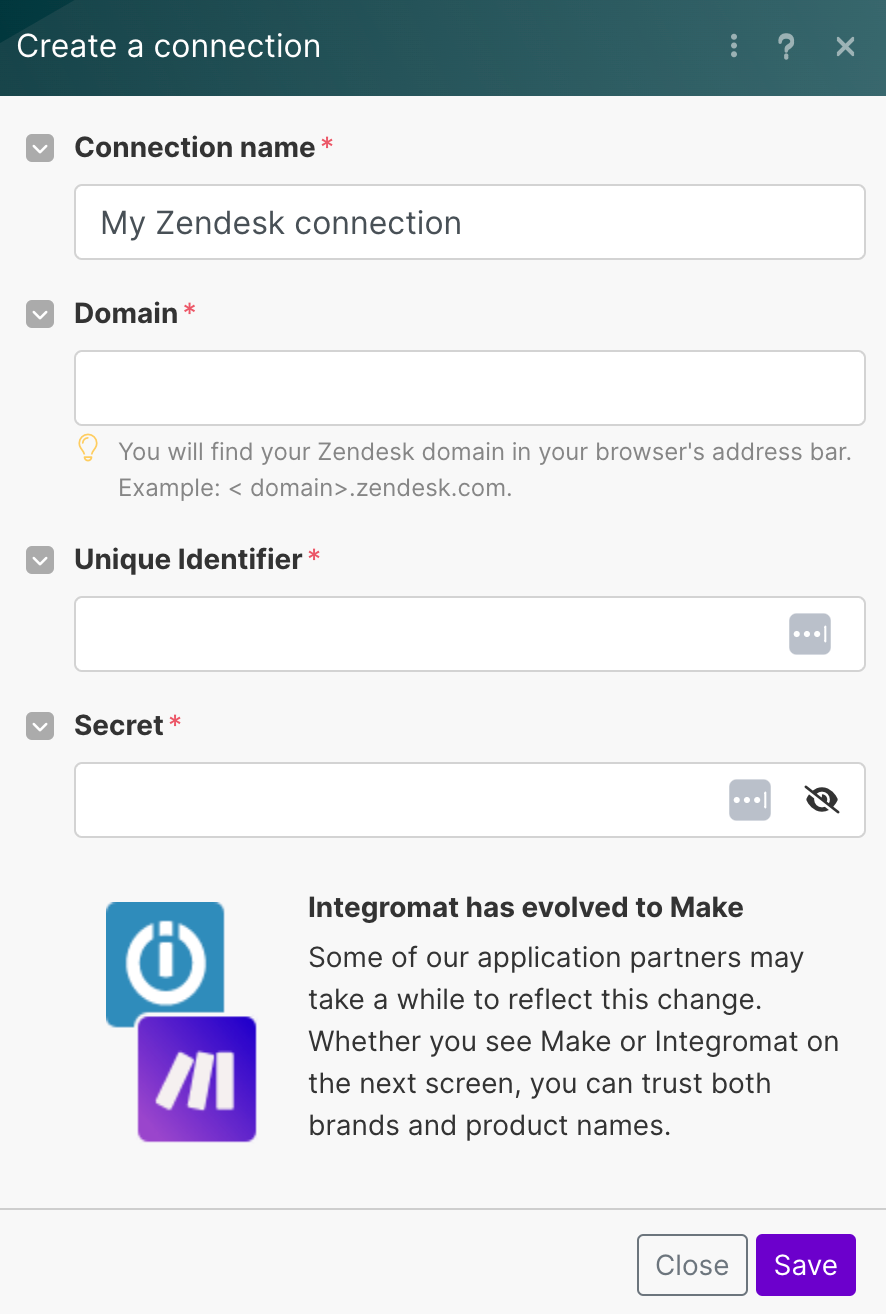
- 单击保存。
- 在确认页面上,单击允许。
设置 API 调用以更改回拨状态
Zendesk API 有一个更新电话号码端点,可以更改大多数电话线路设置。在开始使用之前,您需要先找到要配置的线路 ID。
查找电话号码 ID
- 在您的网络浏览器中,前往
https://{your_domain}.zendesk.com/api/v2/channels/voice/phone_numbers.其中您的域名是您的 Zendesk 子域名,例如 megapets。 -
随即显示您的 Talk 号码列表。使用浏览器的搜索功能查找所需的电话号码和 ID。本例中,您要配置电话号码 +441680340311,查找 ID 25333154338065。
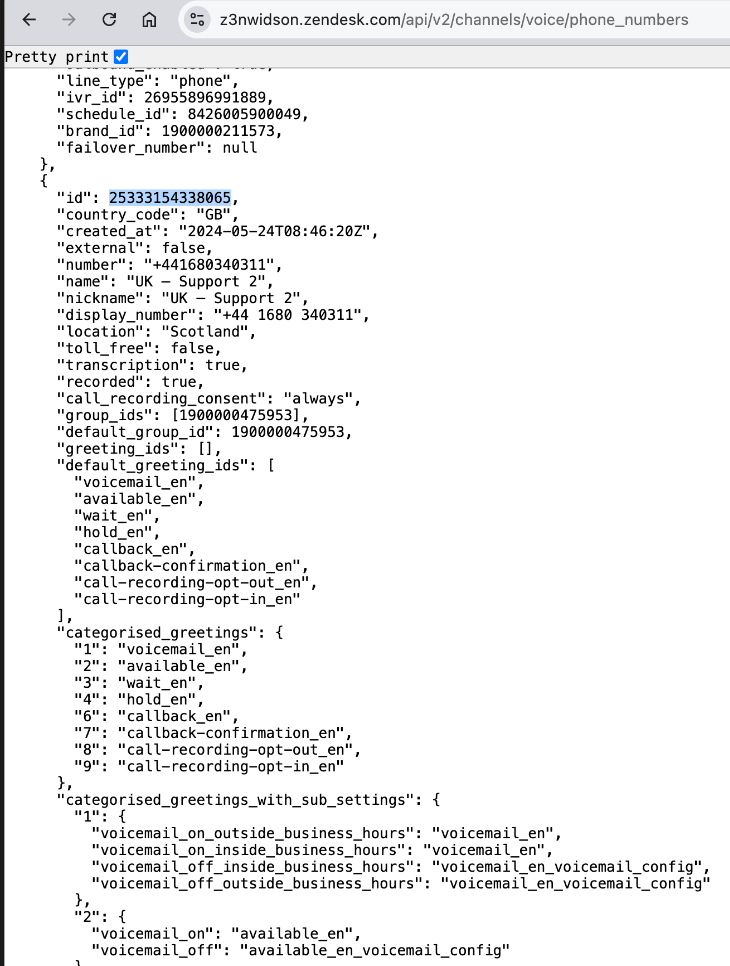 提示:如果您使用 Google Chrome,请勾选页面顶部的“美观打印”复选框,使代码更具可读性。
 - 搜索您要配置的电话号码; ID 位于上方。例如,电话号码 +441680340311 的 ID 为 25333154338065。
- 在 Make 中,单击 Zendesk 模块并配置以下值 (:
-
URL:
/api/v2/channels/voice/phone_numbers/{phone_number_id}.替换{phone_number_id}替换您之前复制的 ID。 -
方法:
PUT -
正文:
json { "phone_number": { "settings": { "callback_from_queue": false } } }
的callback_from_queue参数已设置为false以关闭。要打开它,请将参数设置为true.
-
URL:
现在您可以测试 API 调用是否会在选定的 Talk 线路上关闭回拨。
测试 API 调用
- 在 Make 中,右键单击 Zendesk 模块,然后选择运行一次
- 在 Zendesk管理中心中,单击渠道>Talk 和电邮>Talk 。
- 在线路标签上,单击您正在配置的线路,然后单击回拨标签。
- 检查是否对所选电话号码关闭了回拨。如果页面已经打开,您可能需要刷新才能查看新的配置。
计划 API 调用
此配方的最后一步是将 API 调用计划为在一天中的特定时间自动触发,并关闭回拨。
计划 API 调用
- 在 Make(打造)中,单击与模块关联的“Clock”(时钟) 。
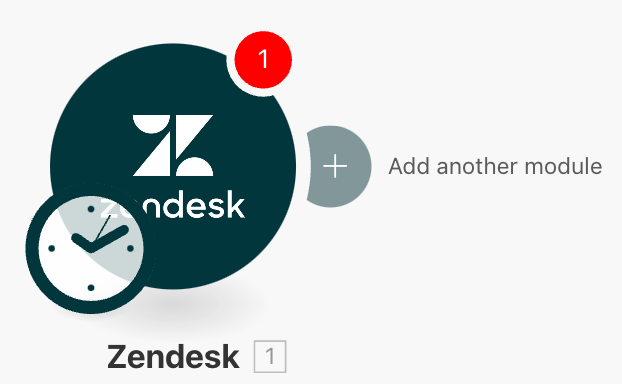
- 将日程计划设置为“每天运行”,并选择要使其运行的时间。
- 保存方案并返回创建方案页面。
- 在“场景”页面上,激活切换开关以启用新场景。
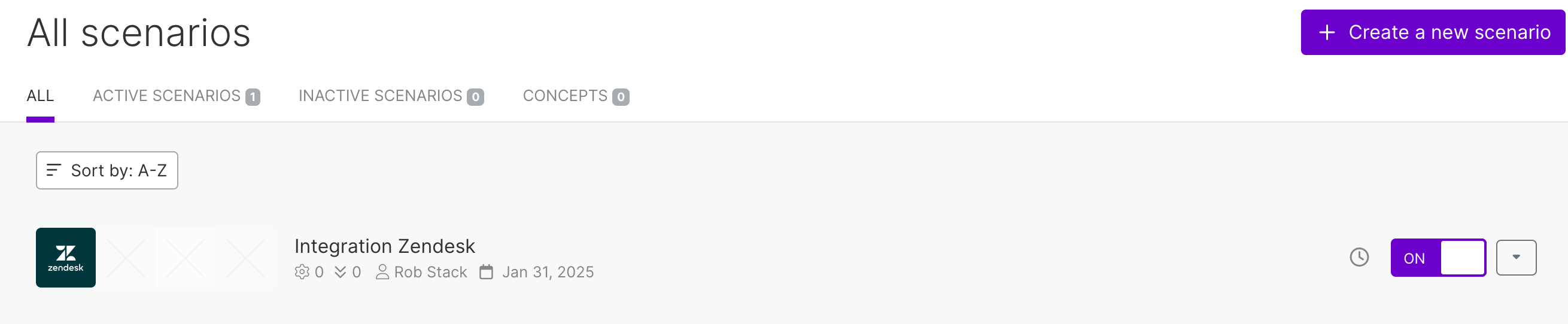
现在,回拨功能将在每天的您指定的时间关闭。这样可以让专员有时间管理其队列,并在下班前处理剩余工单。
但是,之后您还必须记得重新打开它。您可以创建另一个在特定时间打开回拨的方案。但您不必从头开始。您可以复制之前创建的方案,然后更新 API 调用正文。 - 复制您刚创建的场景。
- 使用与以前相同的代码更新 API 调用正文,并将
false与true:json { "phone_number": { "settings": { "callback_from_queue": true } } } - 将计划时间调整为轮班开始时间。
现在您将看到两种场景:一种是关闭回拨,另一种是在特定时间打开回拨。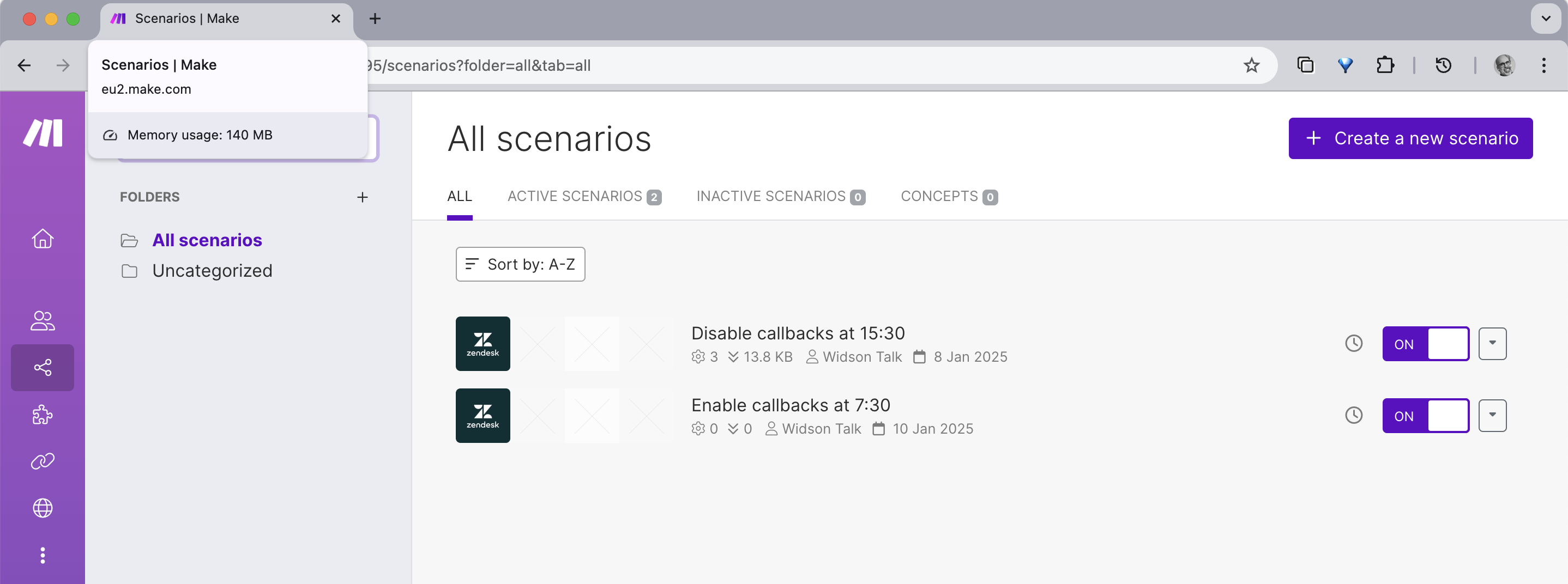
您已成功创建自动场景,以便根据您的日程计划管理 Zendesk 回拨。您可以自定义并扩展这些方案,以适合您的工作流程,例如串联模块以同时打开或关闭多条线路上的回拨。
翻译免责声明:本文章使用自动翻译软件翻译,以便您了解基本内容。 我们已采取合理措施提供准确翻译,但不保证翻译准确性
如对翻译准确性有任何疑问,请以文章的英语版本为准。