外部OAuth客户端页面显示使用外部(全局) OAuth密钥进行身份验证并连接到您 Zendesk 帐户的 Zendesk 市场应用和整合列表。这些密钥通常供 Zendesk 管理员在其 Zendesk 实例中安装的市场应用使用。这些应用的开发者必须从 Zendesk 获取一个全局OAuth客户端,然后用于创建全局OAuth密钥(“外部”密钥),以便对多个 Zendesk 客户的应用 API 请求进行身份验证。例如,如果您在 Zendesk 实例中安装了市场应用(如 Geckoboard),则该应用使用全局OAuth密钥,相应客户端将显示在此页面上。这使您可以查看所有已授权访问您 Zendesk 帐户的第三方整合,无论是哪个团队成员设置的。有关全局OAuth客户端的更多信息,请参阅 设置全局OAuth客户端。
本文章涵盖以下主题:
访问外部OAuth客户端页面
您可以访问已被授予您帐户访问权限的外部OAuth客户端。
访问外部OAuth客户端页面
-
在 管理中心,单击
 应用和整合 ,然后选择 API > 外部OAuth客户端。
将出现一个客户端列表。它显示外部OAuth客户端信息,包括客户端名称、密钥数量、与OAuth客户端关联的公司名称、客户端标识符以及最后使用日期。
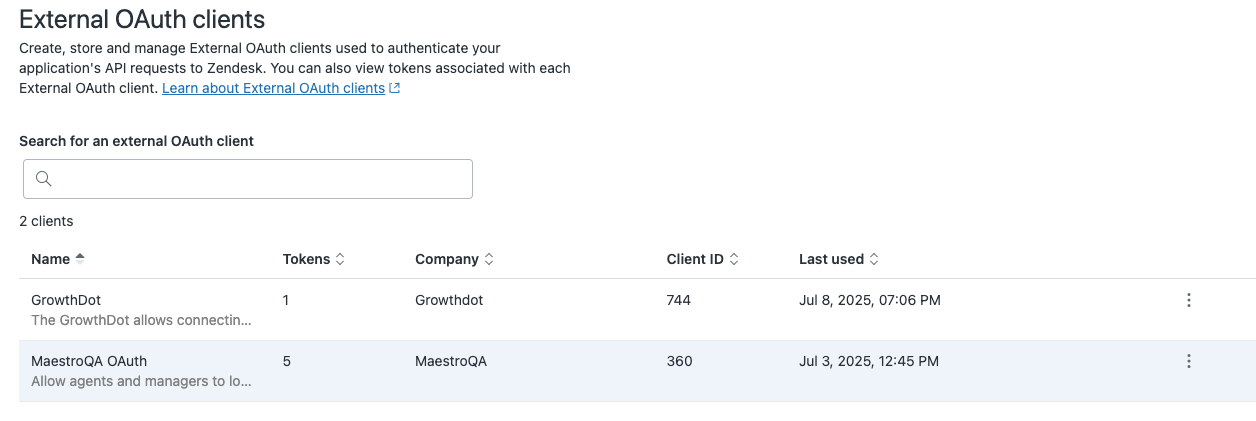
搜索外部OAuth客户端
如果您有大量外部OAuth客户端,或者您需要查找包含特定关键字的客户端,您可以使用搜索功能。
搜索外部OAuth客户端
- 在 管理中心,单击 应用和整合 ,然后选择 API > 外部OAuth客户端。
- 在搜索栏中输入搜索词或关键字。
当您输入时,列表会显示与您的搜索词匹配的外部OAuth客户端。
查看外部OAuth密钥
您可以查看为外部OAuth客户端创建的密钥,从而监测活跃的密钥并识别可能需要撤销的密钥。
查看外部OAuth密钥
- 在 管理中心,单击 应用和整合 ,然后选择 API > 外部OAuth客户端。
- 在列表中找到您要查看其密钥的客户端。
- 单击选项菜单 (
 ),并选择 查看密钥。
随即显示外部OAuth客户端的访问密钥列表。

查看外部OAuth密钥的范围
查看外部OAuth密钥的审核日志 (Enterprise)
在 Enterprise 服务模式中,审核日志显示自密钥创建以来对其所做的更改。如需更多信息,请参阅 查看审核日志以了解对您的帐户的更改。
查看外部OAuth密钥的审核日志
- 在 管理中心,单击 应用和整合 ,然后选择 API > 外部OAuth客户端。
- 在列表中查找客户端。
- 单击选项菜单 (),并选择 查看密钥。
- 找到您要查看的审核日志密钥。
- 单击选项菜单 (),然后选择 查看审核日志。
删除外部OAuth密钥
如果您认为某个外部OAuth密钥已被盗用,或者您不再需要某个密钥,或认为它可能已丢失或遗忘,则应将其删除。删除未使用或可能已泄露的密钥有助于确保您的帐户安全有序。要完全撤销整合对您帐户的访问,请删除所有与该客户端关联的密钥。如果需要,团队成员以后始终可以重新授权整合。
删除外部OAuth密钥
- 在 管理中心,单击 应用和整合 ,然后选择 API > 外部OAuth客户端。
- 在列表中查找客户端。
- 单击选项菜单 (),并选择 查看密钥。
- 删除单个密钥:
- 找到您要删除的密钥。
- 单击选项菜单 (),然后选择 删除。
- 出现确认消息后,单击 删除密钥。

- 删除多个密钥:
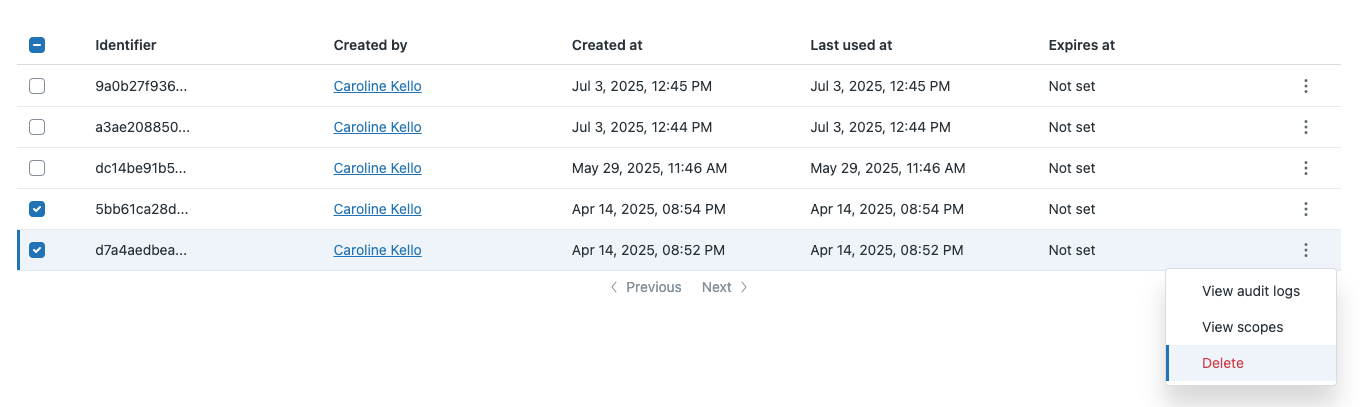
- 选择您要删除的密钥。
- 单击选项菜单 (),并选择 删除。
翻译免责声明:本文章使用自动翻译软件翻译,以便您了解基本内容。 我们已采取合理措施提供准确翻译,但不保证翻译准确性
如对翻译准确性有任何疑问,请以文章的英语版本为准。