概要:◀▼
您可以管理突出显示见解以考核对话质量,方法是自定义系统规则(如静默和缺失录音披露)、编辑精确文本匹配和基于提示的见解,以及打开或关闭突出显示。活跃的突出显示会显示新近同步的已关闭对话以供审阅,而非活跃的突出显示仍可用于报告和筛选。您也可以删除自定义突出显示,但系统突出显示无法删除。
位置: Zendesk 质量保证>设置>人工智能
在Zendesk 质量保证中,突出显示可让您了解对话质量,并帮助您精心挑选关键对话进行人工审阅。它会自动显示新同步的已关闭对话,以及各种开箱即用的见解,帮助您识别特定事件或信号以进行进一步分析。
管理员和工作区管理者可以自定义 Spotlight 的预定义语音见解,并编辑其已创建的见解。
本文章包含以下主题:
相关文章
自定义系统突出显示见解
系统突出显示见解无法编辑或删除。但是,您可以激活或取消激活它们。您还可以针对以下系统语音突出显示见解自定义持续时间以及将规则应用到的对话:
- 停顿:分析语音对话中持续时间超过设置阈值的停顿时刻。默认行业阈值是 30 秒,但可以调整为任意持续时间。
- 录音披露缺失:自动识别缺少强制披露声明(例如“此通话将被录音”)的语音通话。它使用大型语言模型 (LLM) 来动态理解背景信息,无需预设短语。必须启用基于 LLM 的自动质量保证,“录音披露缺失”突出显示功能才能正常工作。
自定义暂停关注焦点见解
- 在质量保证中,单击右上角的个人资料图标。
- 单击设置。
- 在侧栏中,在帐户下,单击人工智能。
- 在使用下,选择突出显示以显示您所有突出显示的列表。
- 在类型下,选择系统。
- 单击已停止通话突出显示见解名称,将其打开并进行编辑。
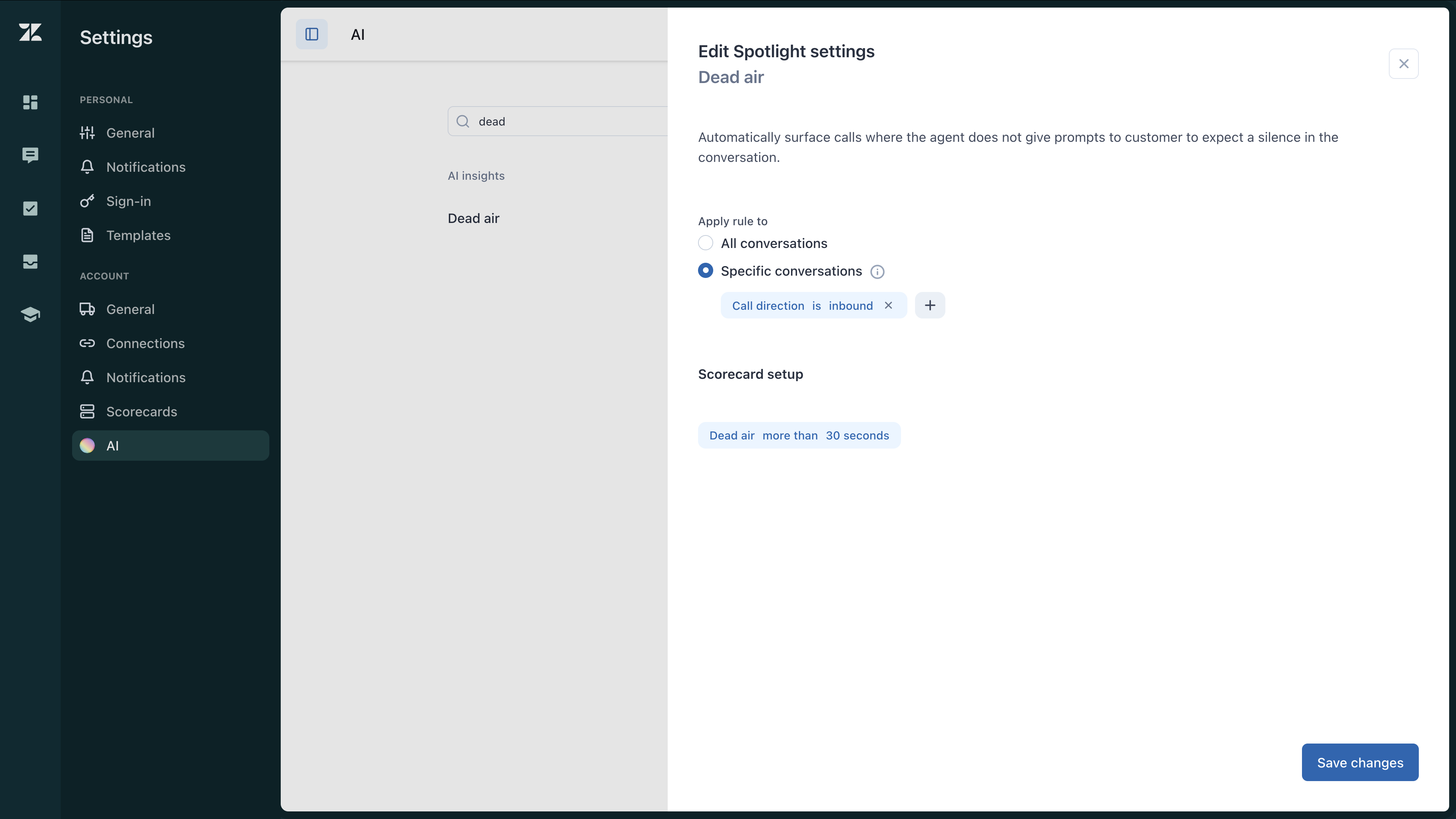
- 选择将规则应用于所有对话还是特定对话。
如果选择特定对话,则必须选择将见解应用到以下对话中:
- 定义通话的最大停顿阈值(以秒计)。
- 单击保存更改。
自定义录音披露缺失突出显示见解的步骤
- 在质量保证中,单击右上角的个人资料图标。
- 单击设置。
- 在侧栏中,在帐户下,单击人工智能。
- 在使用下,选择突出显示以显示您所有突出显示的列表。
- 在类型下,选择系统。
- 单击录音披露缺失突出显示见解名称,将其打开并进行编辑。
- 选择将规则应用于所有对话还是特定对话。
如果选择特定对话,则必须选择将见解应用到以下对话中:
- 单击保存更改。
编辑精确文本匹配的突出显示见解
您还可以编辑已创建的精确文本匹配突出显示见解。
编辑 Spotlight 见解的步骤
- 在质量保证中,单击右上角的个人资料图标。
- 单击设置。
- 在侧栏中,在帐户下,单击人工智能。
- 在使用下,选择突出显示以显示您所有突出显示的列表。
- 在“类型”下,选择精确文本匹配。
- 单击您要编辑的突出显示见解的名称。
- 根据需要编辑提示。
- 单击保存更改。
编辑基于提示的人工智能见解亮点
创建基于人工智能提示的突出见解后,您可以根据需要对其进行编辑、增强、测试或验证。
编辑基于提示的突出显示见解
- 在质量保证中,单击右上角的个人资料图标。
- 单击设置。
- 在侧栏中,在帐户下,单击人工智能。
- 在使用下,选择突出显示以显示您所有突出显示的列表。
- 在类型下,选择基于提示。
- 单击您要编辑的突出显示见解的名称。
- 根据需要编辑提示。
- (可选)如果帐户设置中的人工智能建议切换开关已关闭,单击验证以接收反馈和提示,了解如何在不更改提示的情况下改进提示。
- (可选)如果在帐户设置中打开了人工智能建议切换按钮,单击增强可优化提示的核心意向。
- 测试提示。
- 单击保存更改。
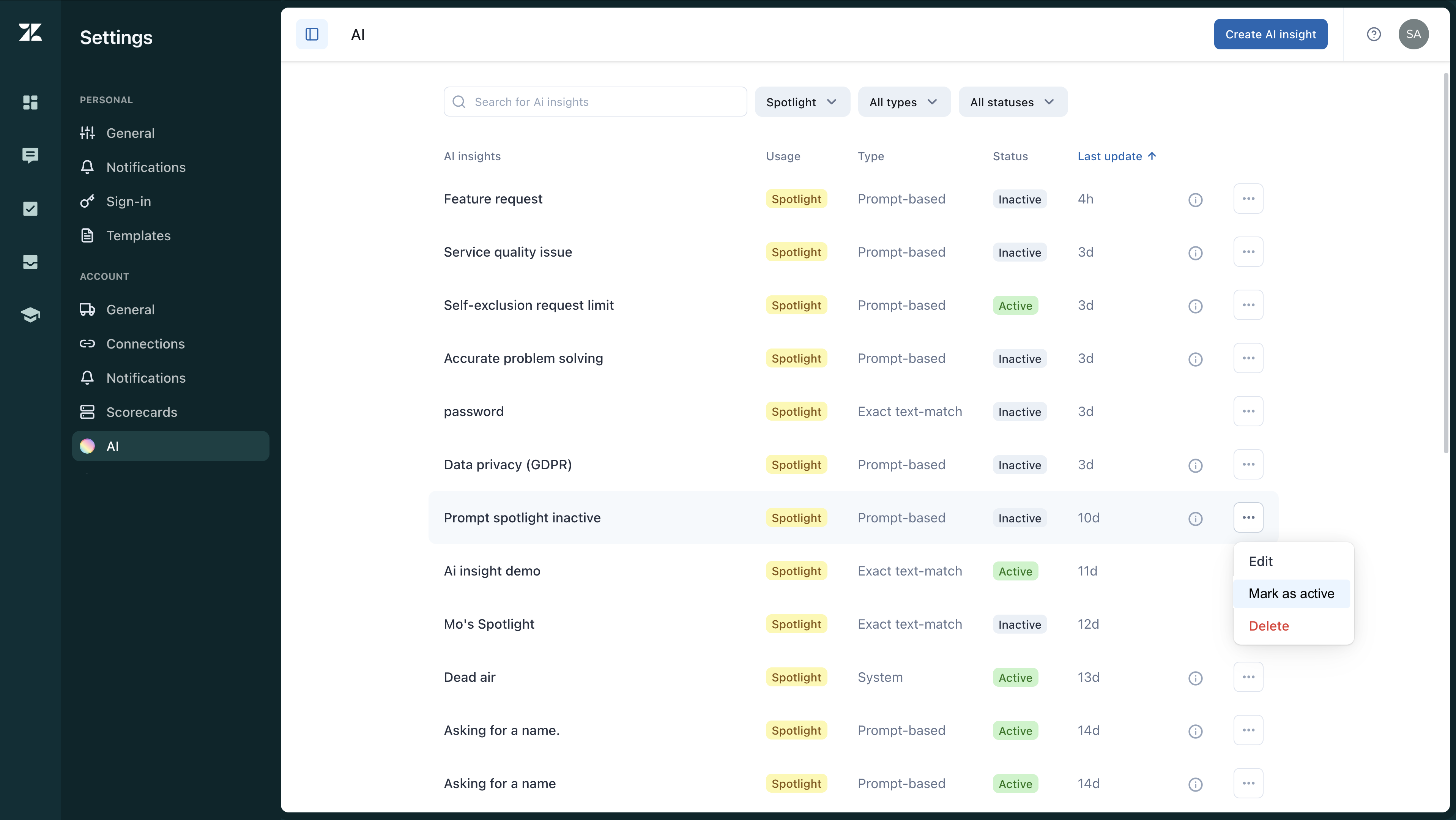
激活突出显示
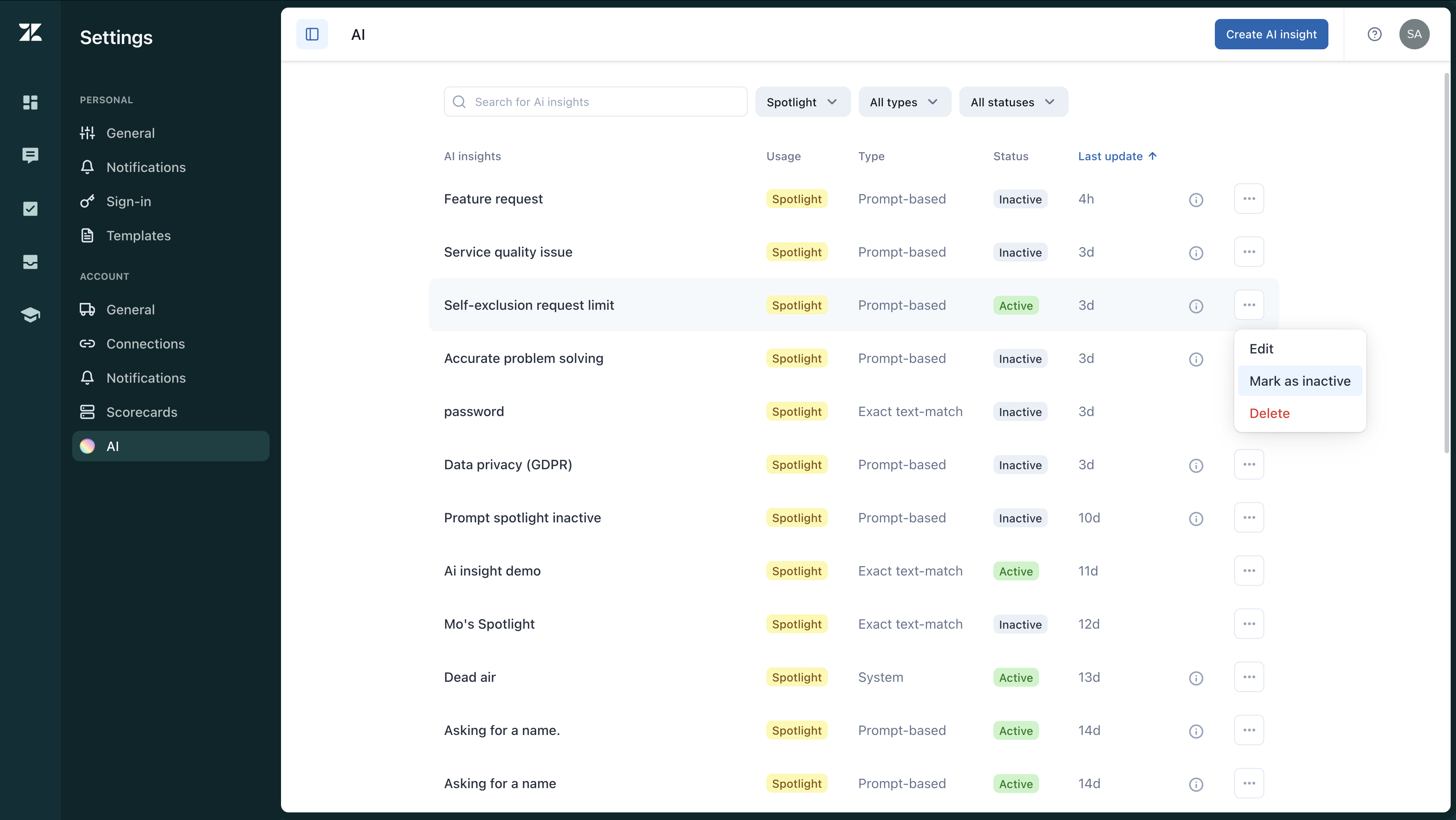
取消激活突出显示
删除突出显示
删除突出显示是永久性操作,会清除报告中的所有突出显示数据。一旦删除,您将无法恢复突出显示或其数据。
注意:系统突出显示无法删除。
删除突出显示
- 在质量保证中,单击右上角的个人资料图标。
- 单击设置。
- 在侧栏中,在帐户下,单击人工智能。
- 在使用下,选择突出显示以显示您所有突出显示的列表。
- 在您要删除的突出显示旁边,单击选项菜单 (
 ),然后选择删除。
翻译免责声明:本文章使用自动翻译软件翻译,以便您了解基本内容。 我们已采取合理措施提供准确翻译,但不保证翻译准确性
如对翻译准确性有任何疑问,请以文章的英语版本为准。