概要:◀▼
您可以通过编辑名称和描述、恢复默认名称或激活和取消激活主题来管理智能分类主题,以满足您的Support需求。较小的名称更改不会改变工单的分类方式,且翻译必须单独更新。取消激活的主题不会在新工单中检测,因此请查看依赖于其的任何触发器、视图和自行程序。
作为智能分类的一部分,您的帐户包含一个特定于您行业的预建默认主题列表,用于对工单的内容进行分类。要满足您的特定业务需求,您还可以创建自定义主题,或接受智能分类根据您的工单数据提供的新主题建议。
您可以通过编辑名称和描述来编辑和管理默认主题、建议主题以及您创建的任何自定义主题。主题也可按需取消激活或激活。
要管理任何重复或重叠的主题,请参阅解决主题冲突。
本文章包含以下主题:
相关文章:
编辑主题名称和描述
您可以任何受支持的语言编辑主题的名称或描述,以更好地反映您的组织首选术语。
智能分类将继续根据原始主题检测工单,即使在主题被编辑后也是如此。因此,您只能编辑主题名称以对主题术语进行细微调整,而不是进行会完全更改主题含义的更新。
编辑主题名称或描述

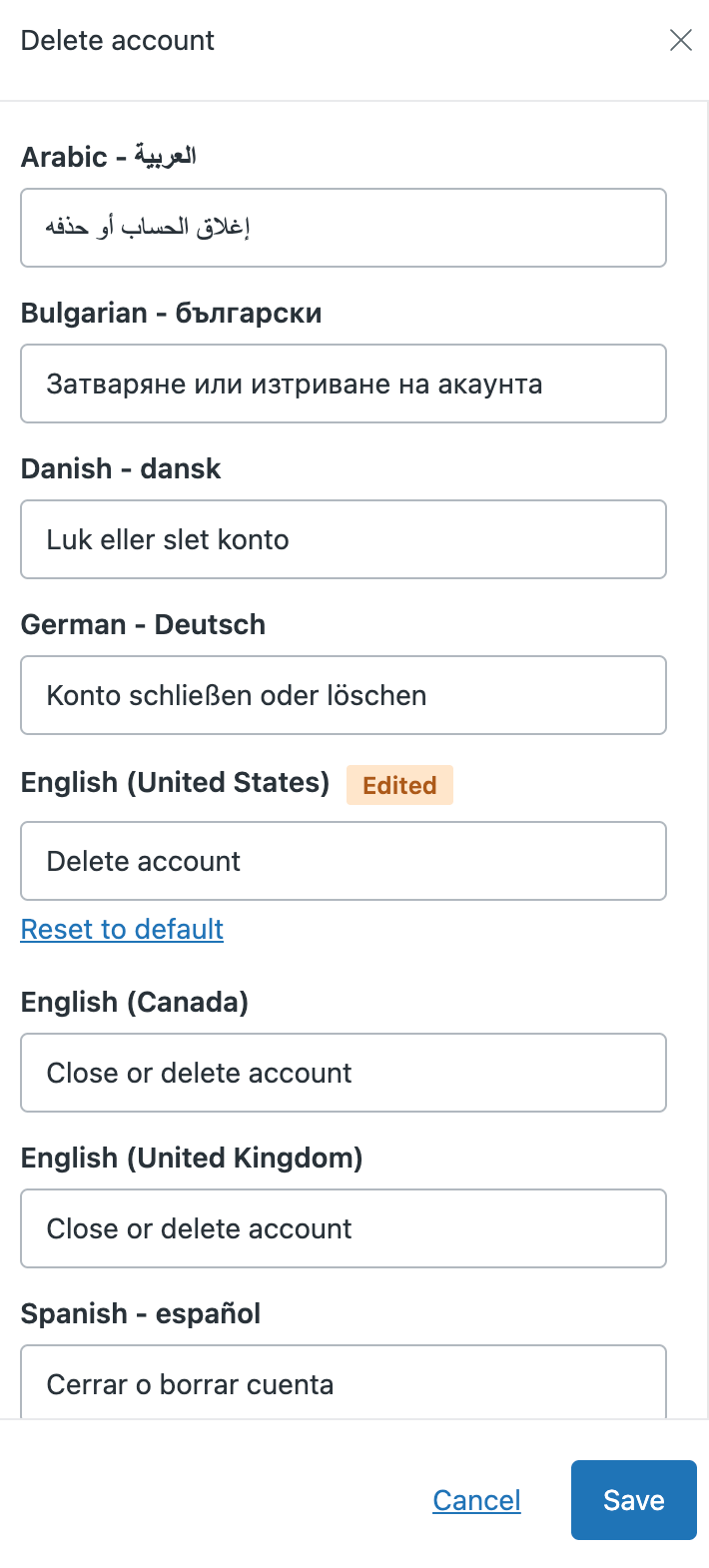
将主题名称恢复为默认值
取消激活或激活主题
您可以取消激活对您的帐户不再有用的默认和自定义主题。
如果主题不再可用或与您的帐户不再相关,Zendesk 可能会取消激活主题值。如果意向再次变得相关,Zendesk 也可能会重新激活意向值。
您可以根据需要重新激活主题值,但无法重新激活已被 Zendesk 取消激活的主题。
当您或 Zendesk 取消激活主题后,该主题将不再在新建工单中被检测到,也不会显示在工单页首的下拉主题列表中。如果您有任何基于已取消激活的主题的业务规则,例如触发器、视图或自行程序,它们将停止工作。取消激活的主题仍会显示在 Explore 报告中。
取消激活或激活主题
- 在管理中心,单击
 侧栏中的人工智能,然后选择智能分类>主题。
- 浏览或搜索以查找您要取消激活或激活的主题。
- 将鼠标悬停在主题上,单击选项 (
 )图标,然后选择激活或取消激活。
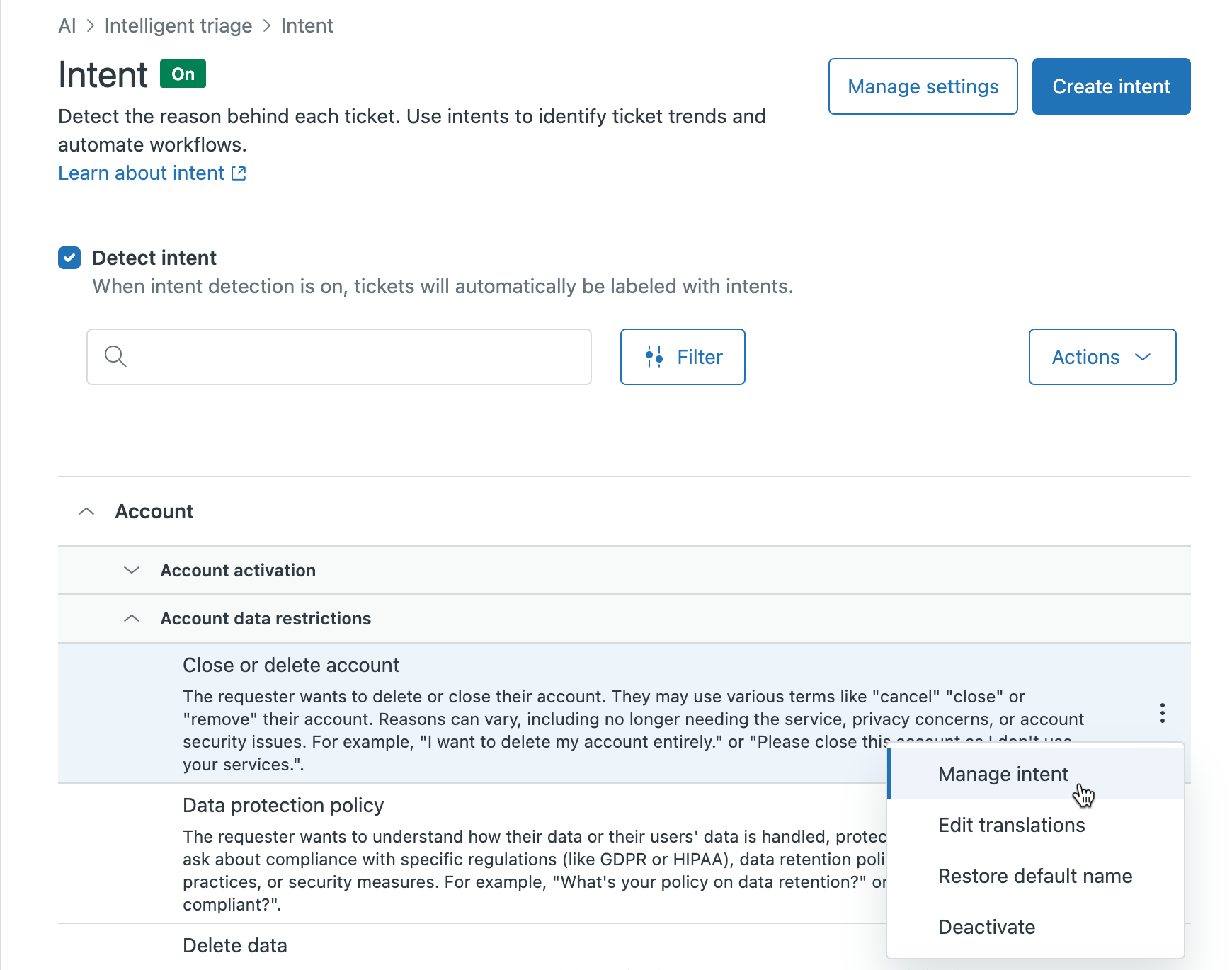
- 单击激活主题或取消激活主题确认选择。

主题列表中的主题状态随即更新。已取消激活的主题带有“非活跃”标签。如果您激活了一个主题,“非活跃”标签将被移除。

文章问答
单击以查看
如何编辑智能分类主题的名称或描述?
在管理中心,转到人工智能>智能分类>主题,找到主题,打开其选项菜单,然后选择编辑主题。更新名称或描述,然后单击保存更改。此更改仅适用于您在个人资料中选择的语言;您可以使用编辑翻译单独编辑翻译。
更改主题名称或翻译之前,我应该了解哪些信息?
智能分类继续根据原始主题检测工单,因此只需对术语进行细微更改,无需更改主题的含义。使用工单的现有触发器>意向条件和关联标签不会更新为新名称。翻译也不会自动更新;手动编辑每个翻译。
如何将已编辑的主题恢复其默认名称?
在管理中心,转到人工智能>智能分类>主题,找到主题,打开其选项菜单,然后选择恢复默认名称。
取消激活主题后会发生什么?我可以重新激活它吗?
取消激活的主题不再在新工单中被检测到或显示在工单标头主题列表中,并且基于该主题的业务规则(例如触发器、视图或自行程序)将停止工作。它将保留在 Explore 报告中。您可以重新激活您已取消激活的主题,但不能重新激活由 Zendesk 取消激活的主题。至少有一个默认主题必须保持活跃状态。
我需要什么服务模式才能使用智能分类主题?我是否需要工作流程附加功能?
智能分类在 Suite 和 Support Professional 及更高服务模式中可用。在工作流程中使用它们需要 Copilot 附加功能。
翻译免责声明:本文章使用自动翻译软件翻译,以便您了解基本内容。 我们已采取合理措施提供准确翻译,但不保证翻译准确性
如对翻译准确性有任何疑问,请以文章的英语版本为准。