通过统一导航功能,Zendesk 提供了一个连贯、统一的界面,让您可以轻松浏览各种产品和功能。该界面可显著减少管理员和专员学习使用 Zendesk 产品所需的时间。它还提供一致、简化的导航方法,帮助专员和管理员完成日常工作。
本文章包含以下部分:
统一导航的主要功能
本部分介绍了跨产品统一导航的主要功能,包括产品菜单、侧边导航、搜索字段等。
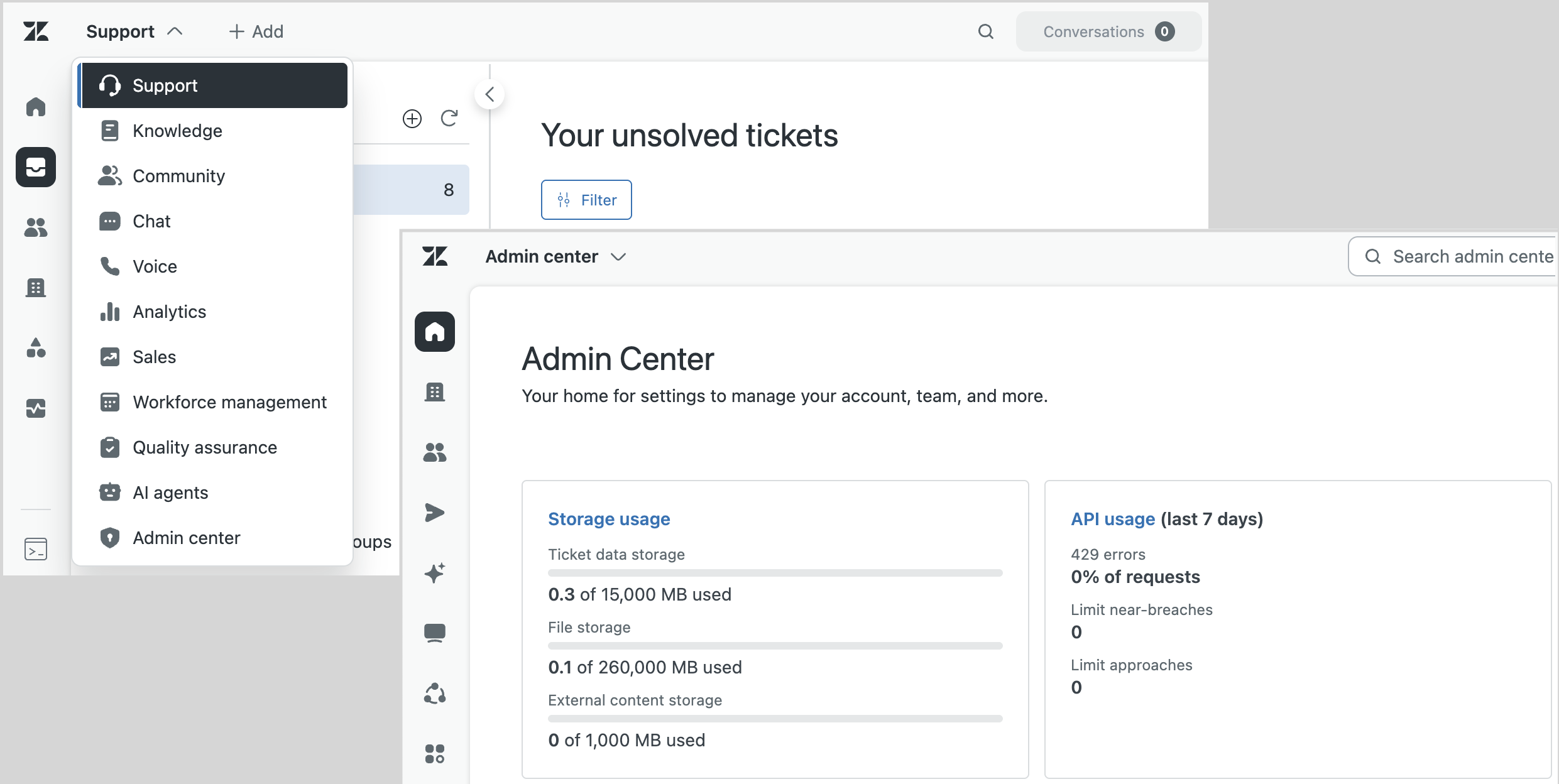
以下视频概述了统一导航。
Zendesk 统一导航简介[3:15]
使用产品菜单
在 Zendesk 产品中,产品菜单位于相同位置,便于在不同产品之间切换。它位于产品的侧边导航面板旁,使用起来非常方便。请参阅切换 Zendesk 产品。
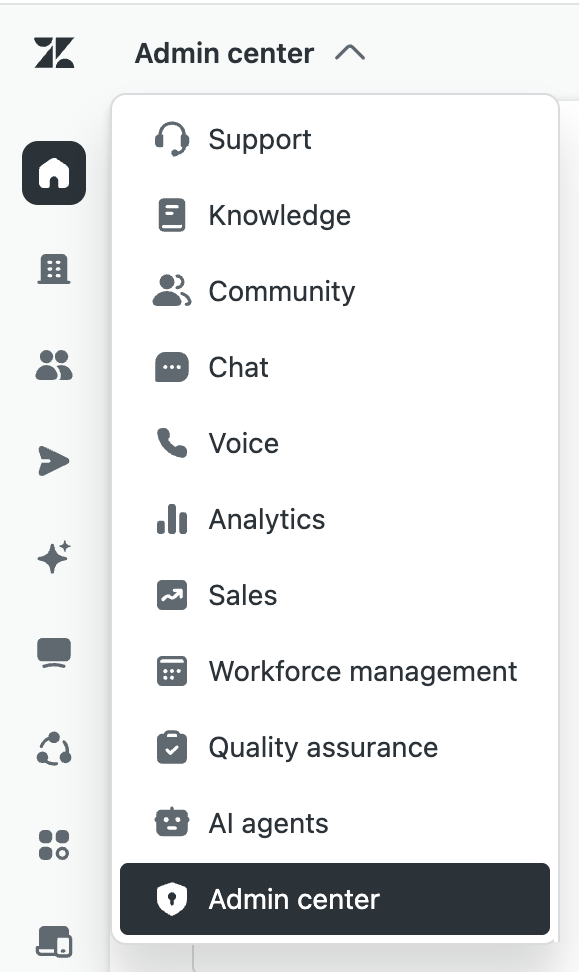
使用侧边导航
产品内导航由侧边导航面板控制,该面板在各产品中位于固定位置。导航面板包含可点击的图标,用于快速打开产品的特定区域。本主题包含 Support 中侧边导航示例,但其他 Zendesk 产品中也有类似导航选项。
在产品内导航
-
单击侧边导航中的图标可在产品的不同区域之间切换。
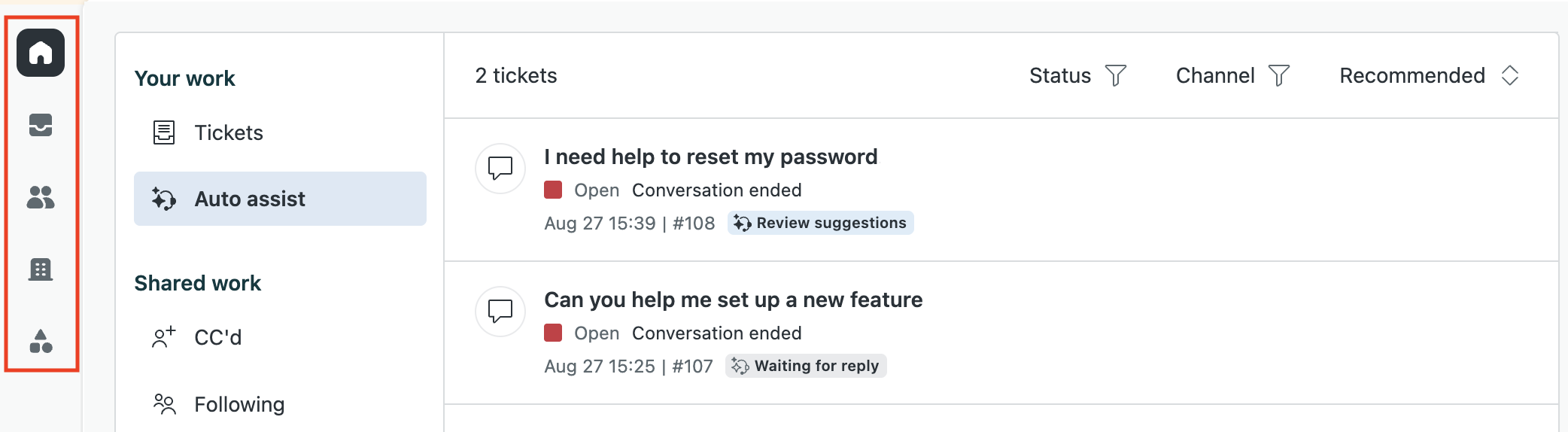
Support 的侧边导航默认包含专员主页、视图、客户、组织和自定义对象记录的图标。您可能会看到更多图标,具体取决于安装的功能和附加功能。“报告”图标和“管理员”图标已移除。现在,您只能通过产品菜单访问分析和管理中心。
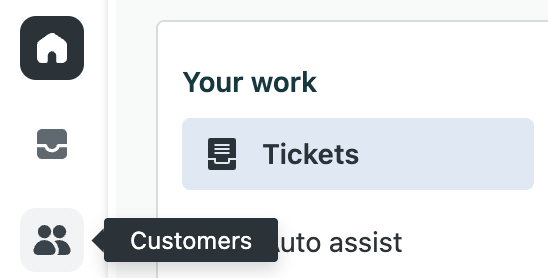
每个导航图标都带有工具提示,可为您提供使用指导。
-
要查看工具提示,请将鼠标悬停在图标上。
有关产品中默认导航图标的列表,请参阅统一导航图标。
使用搜索字段
在适用的情况下,搜索字段会显示在带有搜索功能的产品页面顶部固定位置。您无需费心寻找。


在产品内搜索
-
在搜索字段中输入搜索词。
当您输入时,搜索词的匹配项会显示在搜索字段下方。
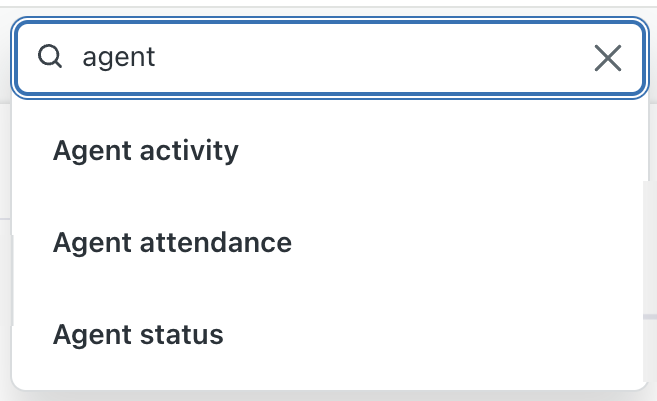
- 选择一个匹配项以完成搜索,或者按换行键。
显示或隐藏侧栏导航
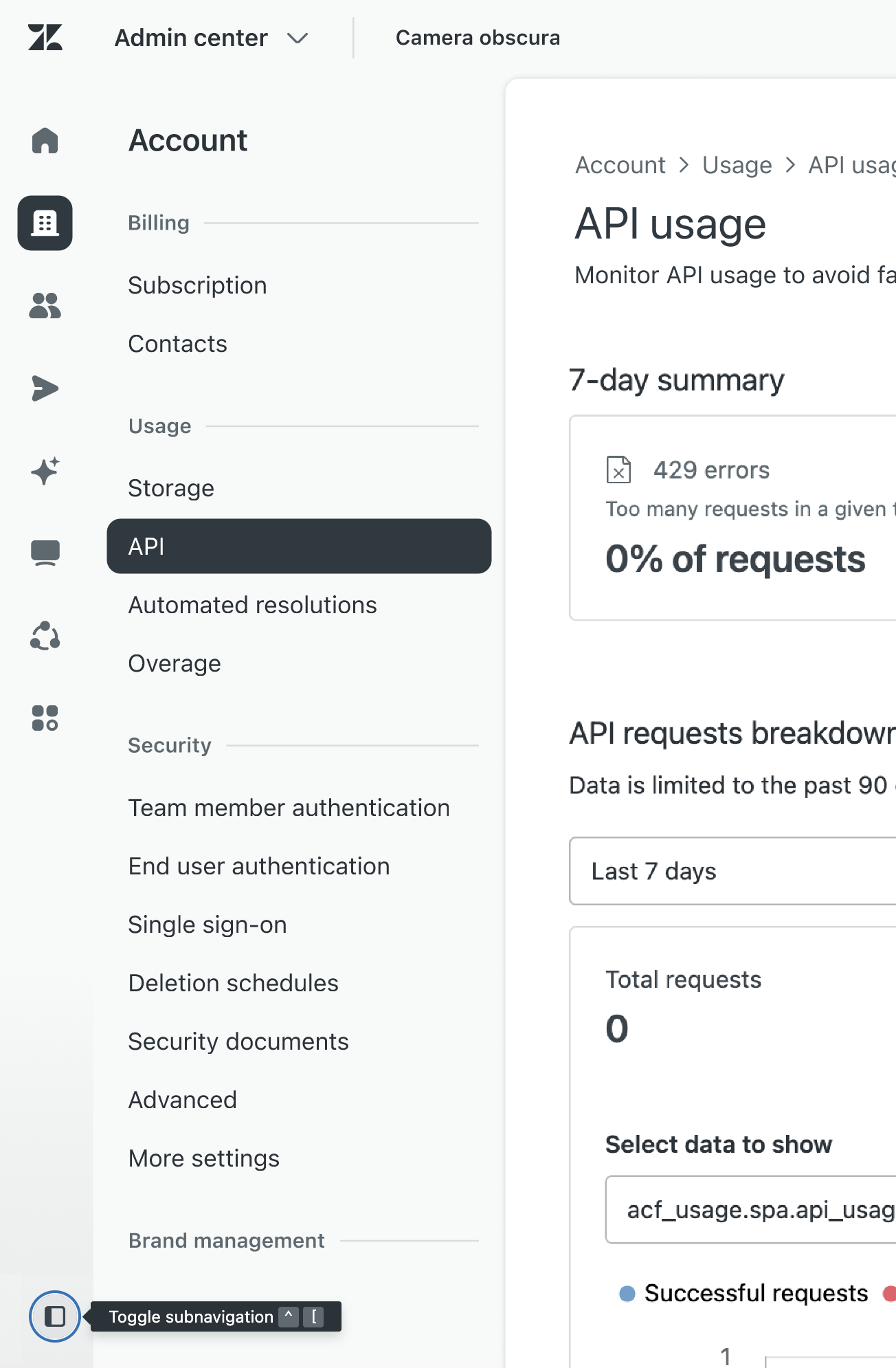
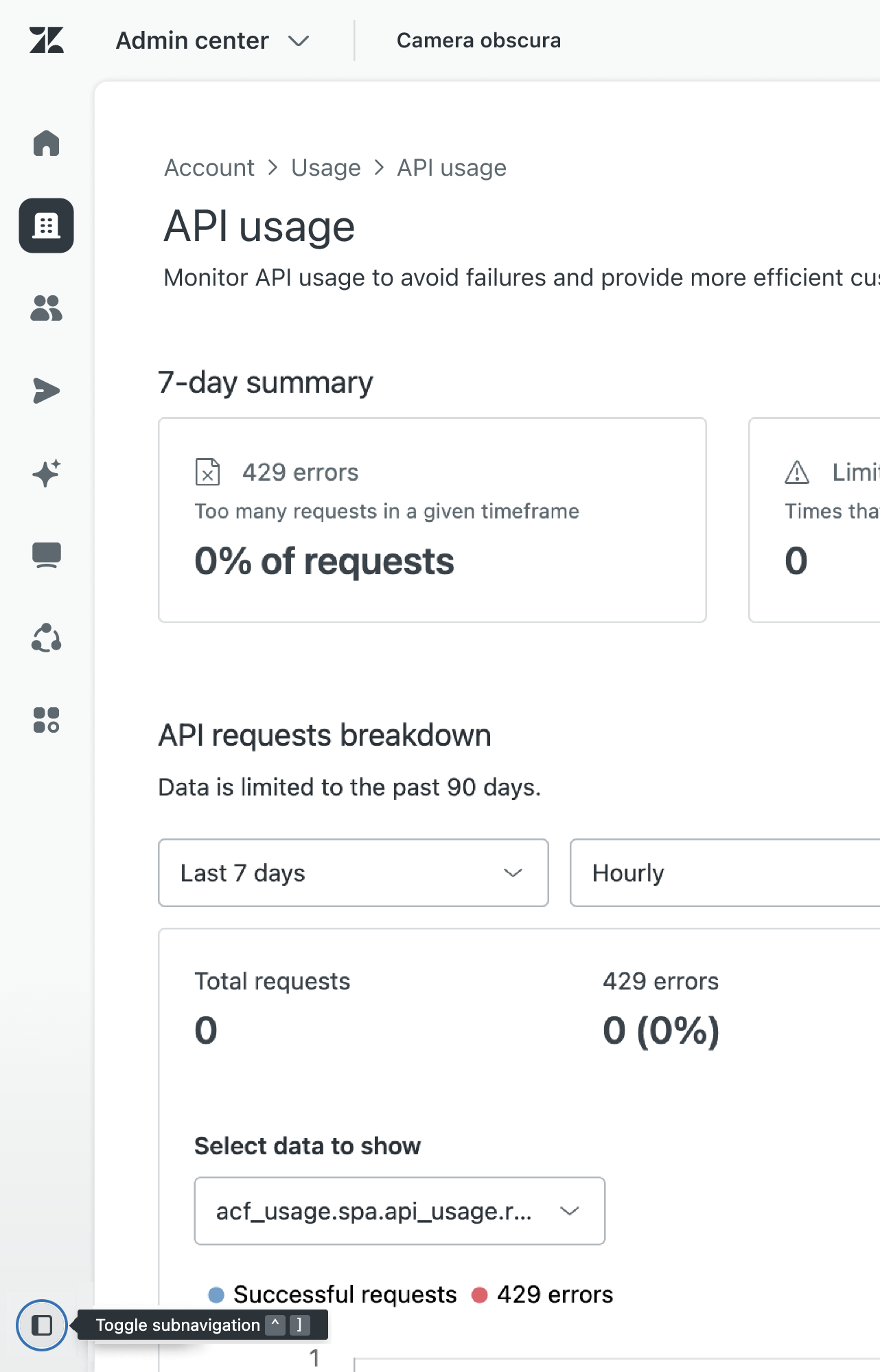
管理中心的导航面板底部设有显示和隐藏控件,可在需要时为您提供更多工作空间。
显示或隐藏侧栏导航
-
单击导航面板底部的侧栏图标 (
 ) 可显示或隐藏二级导航控件。
-
您还可以使用键盘快捷方式显示或隐藏侧栏导航。查看侧栏图标 () 旁的工具提示了解详情。
| 展开的导航 | 折叠的导航 |
|---|---|
|
|
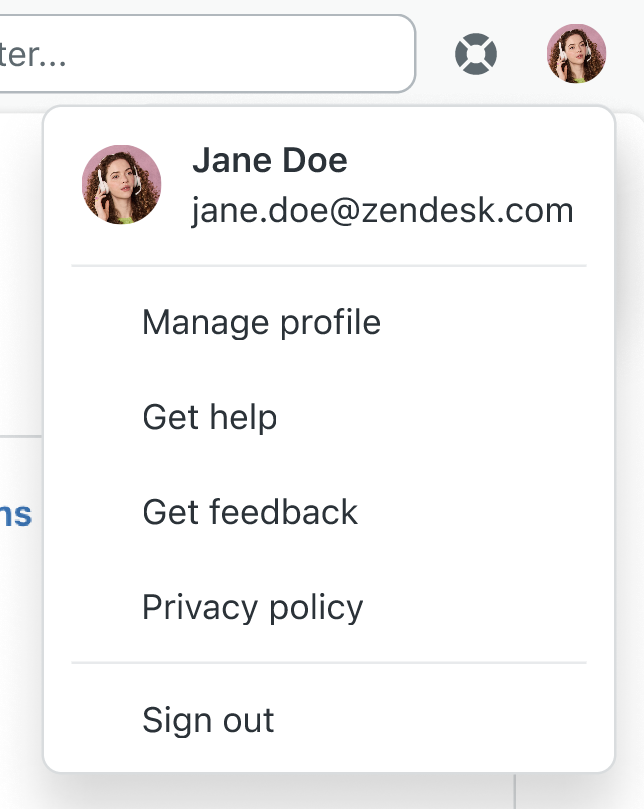
用户个人资料的统一框架
用户个人资料在保留产品特定详情的同时,在不同产品中保持统一的外观和风格,便于查阅和使用。
导航标记
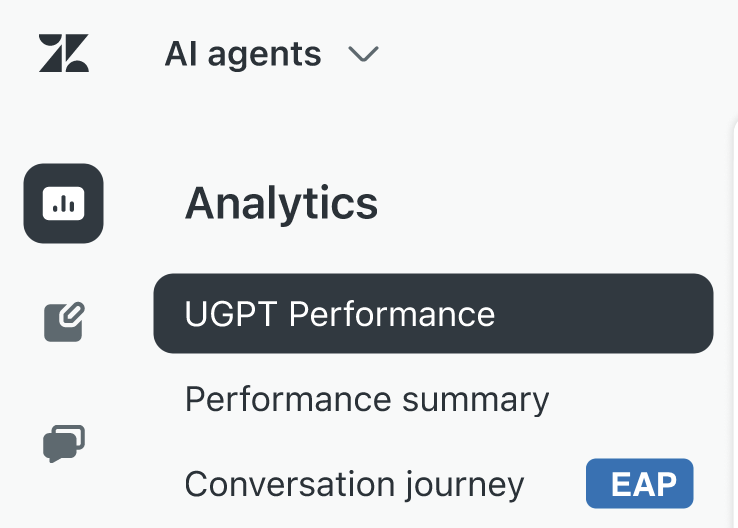
为突出显示新功能和其他更改,统一导航会使用标记来标识帐户中具有特殊功能和选项的页面。您将看到新功能、早期试用计划 (EAP) 发布情况和试用选项的标记。
获得帮助
管理中心和 Support 允许访问资源,可帮助您设置 Zendesk 帐户并了解 Zendesk 功能,从而更快开始为客户服务。
-
要获得帮助,请单击页面顶部的帮助图标 (
 )。
)。
 随即显示设置说明列表。使用帮助可以:
- 查看带有教程视频的逐步设置指南。
- 查找文章、社区帖子和培训课程的链接。
- 在 Zendesk 帮助中心搜索文章。
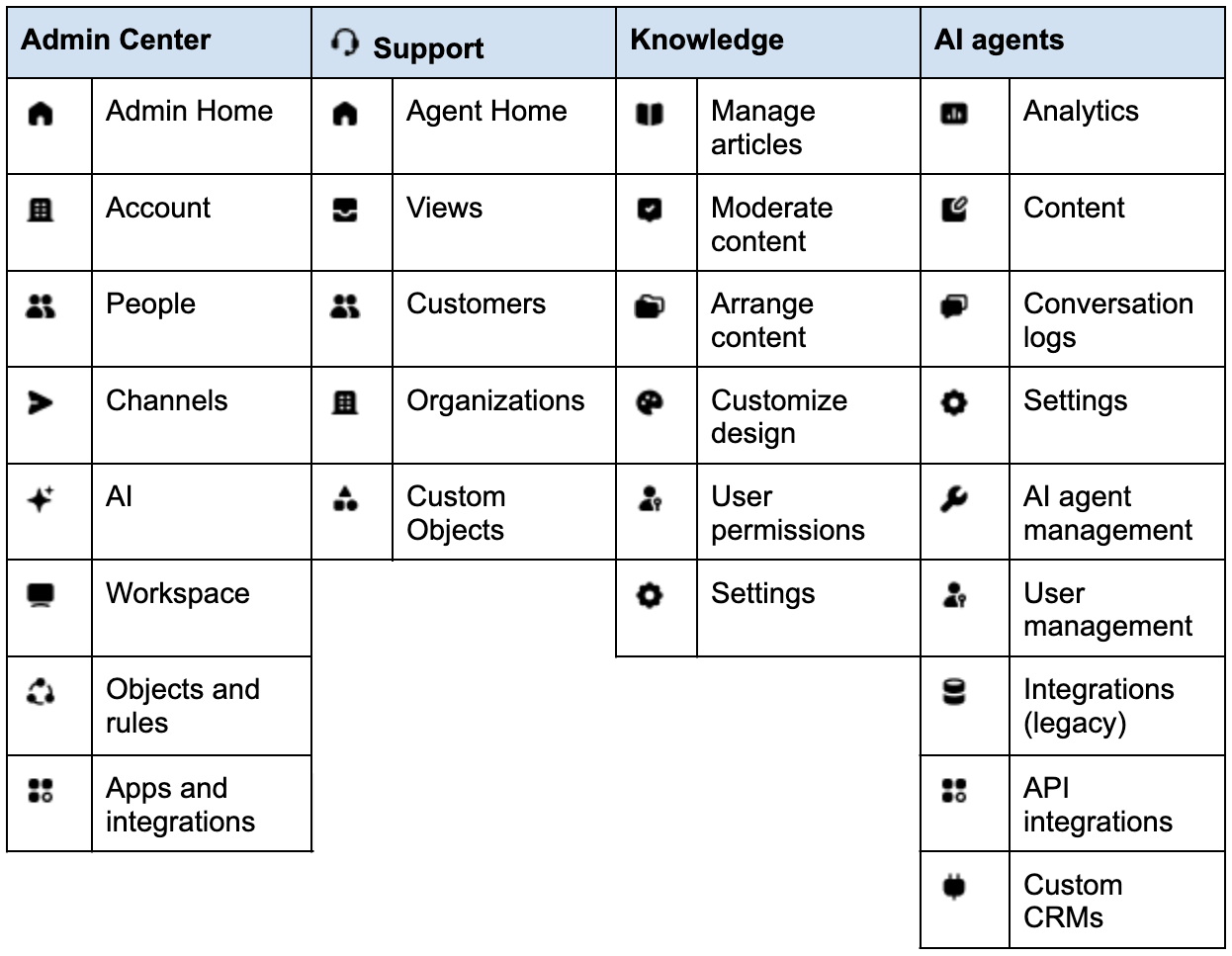
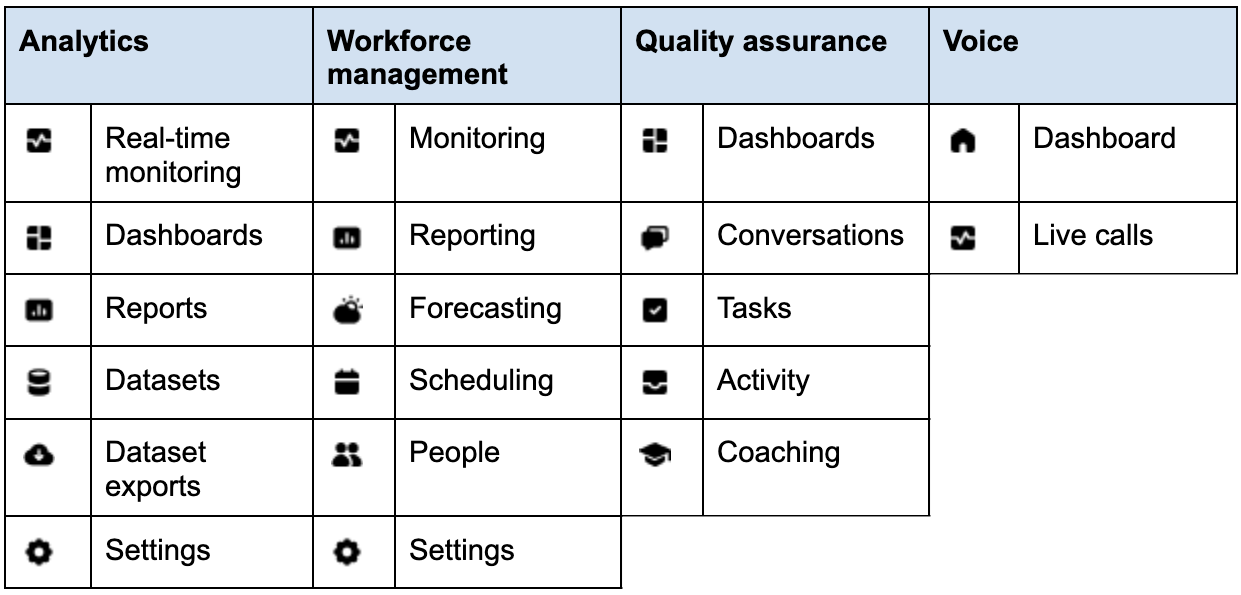
统一导航图标
下表列出了 Zendesk 产品的默认统一导航图标,以及每个图标对应的工具提示。使用统一的图标表示不同产品的类似功能,便于快速识别导航点,例如人员图标 ( ) 和设置图标 (
 )。
)。
Support 中的导航功能
除了跨产品统一顶级导航外,Support 还提供导航功能,让专员可以更轻松地管理工单对话。详情请见下文。
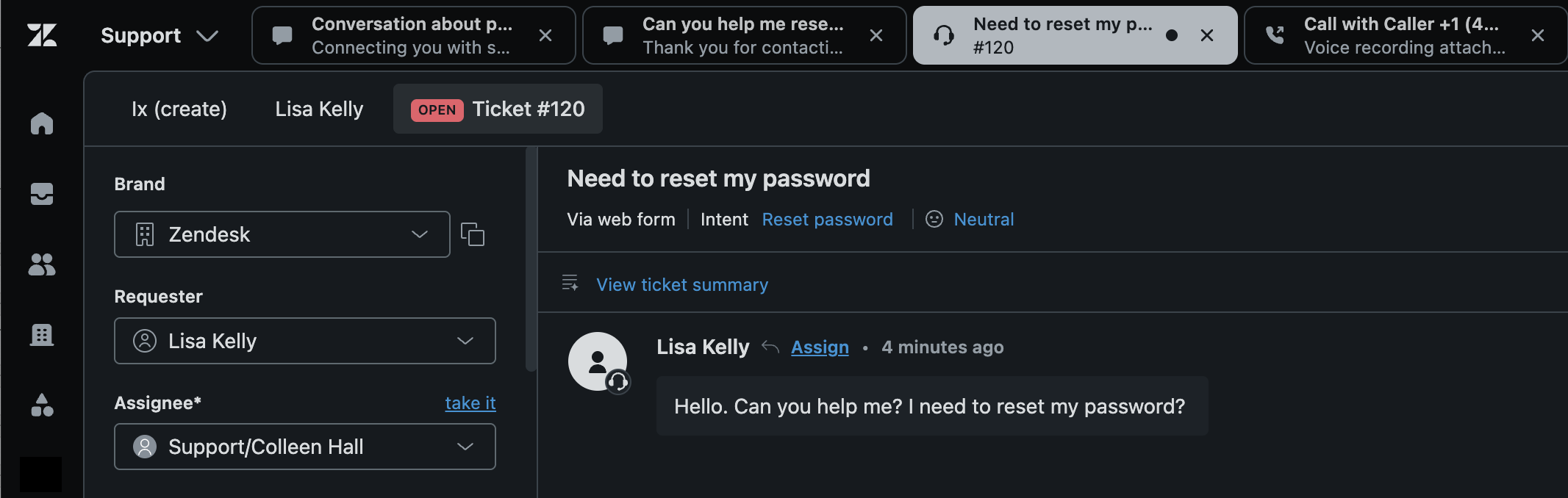
突出显示工单标签
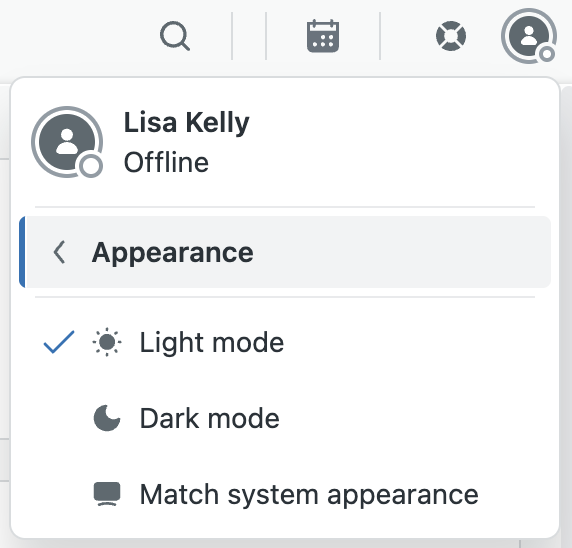
专员经常同时处理多张工单。Support 会突出显示当前处理的工单,使其更易于查看。
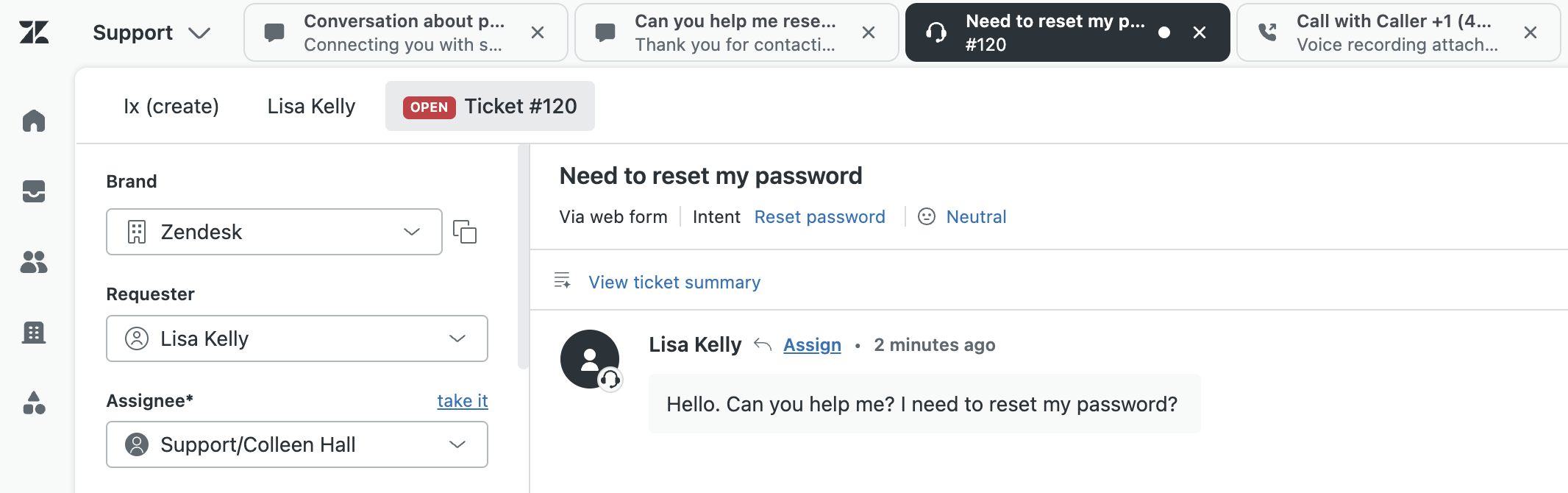
突出显示同时适用于工单界面的浅色和深色模式。
对工单标签重新排序
您可以使用拖放功能对工单标签进行重新排序,以便在工单界面中管理对话。例如,您可能希望将重要客户的工单标签移到左侧,以便访问和回复。
对工单标签重新排序
- 单击您要移动的标签。
- 按住鼠标按钮,将标签拖动到顶部工单栏,即可调整标签顺序。
- 松开鼠标按钮。
- 您可以继续拖放标签,直到其按您想要的顺序排列。
查看工单溢出
当打开的工单过多,无法在顶部工单栏中完全显示时,新工单标签将在溢出选项菜单中打开。您可以使用此菜单访问打开的工单或执行其他任务。将打开的工单标签添加到选项菜单中,可以防止工单标签因宽度压缩而无法识别。溢出菜单中的工单也可使用拖放移至任意标签位置。
查看工单标签溢出
-
单击顶部栏中的选项菜单图标 (
 )。
)。
随即显示您已打开的其它标签列表。
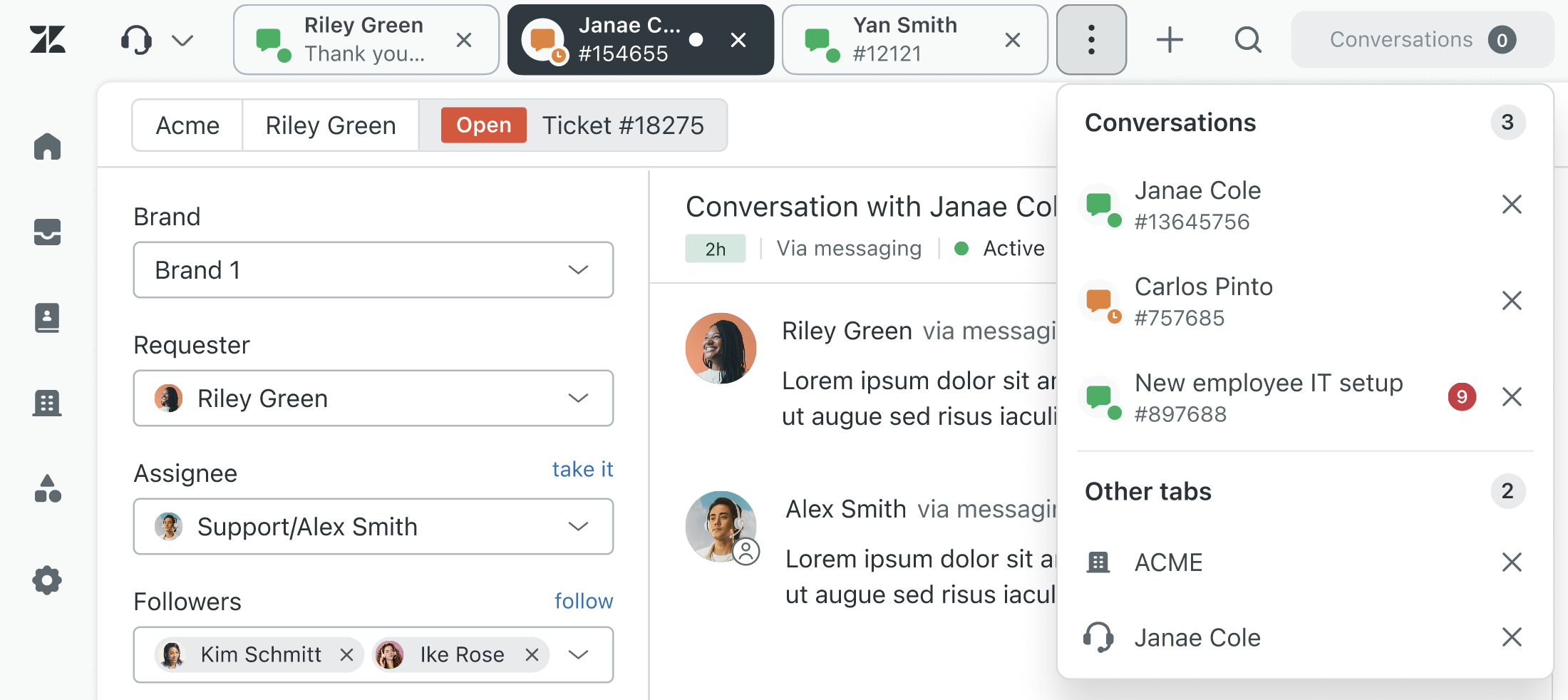
使用该菜单选择您已打开的工单或其他类型的标签,例如终端用户个人资料。
除了溢出菜单外,为了节省工单界面顶部空间,当您打开很多标签时,产品菜单中的 Support 标签会变成一个简单的耳机图标 ( )。
)。
| Support 标签(完整) | Support 标签(已折叠) |
|---|---|

|

|
统一导航限制
以下是跨产品统一导航的一些限制。Zendesk 正致力于在未来版本中解决这些问题。
- 并非所有产品都有统一导航。适用于 Chat、HyperArc 和 Zendesk 联络中心的统一导航将稍后推出。
- 当您激活或取消激活统一导航时,质量保证和人工智能专员中的统一导航菜单最多需要 24 小时才会打开或关闭。
- Support 中用于展开和折叠侧边导航面板的控件尚未统一到新的切换面板图标和位置,但您可以使用该面板顶部附近的展开 (>) 和折叠 (<) 控件。
激活和取消激活统一导航
管理员可以通过帐户级设置来激活跨 Zendesk 产品统一导航。您可以参与早期试用计划 (EAP),体验跨产品统一导航功能。此设置在所有帐户中自动可用。激活统一导航即可参与 EAP。
激活统一导航
跨产品统一导航由管理员激活后,可为专员提供一致、简化的导航方法。统一导航默认未激活。
打开统一导航
-
在管理中心,单击侧栏中的工作区 (
 ),然后选择专员工具 > 专员界面。
-
选择为您的整个团队启用统一导航。

随即显示统一导航的 EAP 协议。
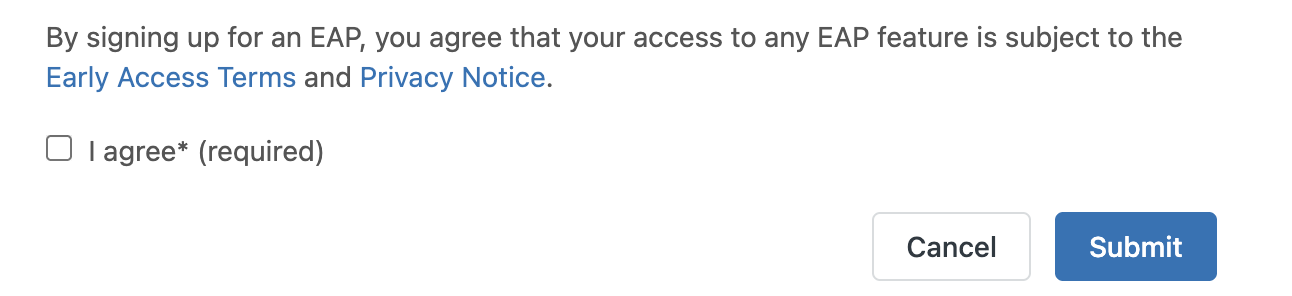
- 选择我同意,然后单击“提交”。
-
单击保存以保存设置。
激活统一导航后,所有专员将在各个产品中看到一致的导航菜单。
取消激活统一导航
在 EAP 期间,您可以取消激活统一导航,返回旧版导航界面。
关闭统一导航
-
在管理中心,单击侧栏中的工作区 (),然后选择专员工具 > 专员界面。
-
取消选择为您的整个团队启用统一导航。

-
单击保存以保存设置。
取消激活统一导航后,所有专员将在各个产品中看到旧版导航菜单。