已验证人工智能概要 ◀▼
了解如何使用呼出电话、暂停、静音和通话转接等功能有效地管理通话。使用热转接或冷转、添加内部注释,以及召开电话会议。使用通话后工作来结束通话以总结任务,并设置您的下一个状态以管理空闲状态。这些工具有助于简化您的通话处理流程,改善客户互动。
在本文章中,您将了解如何拨打呼出电话和使用 Zendesk for Contact Center 的关键功能,包括暂停和静音等基本功能,以及热转接和电话会议等高级功能。
本文章包含以下主题:
呼出电话
使用以下步骤呼出电话。
呼出电话
- 在联系人中心,单击呼出电话。
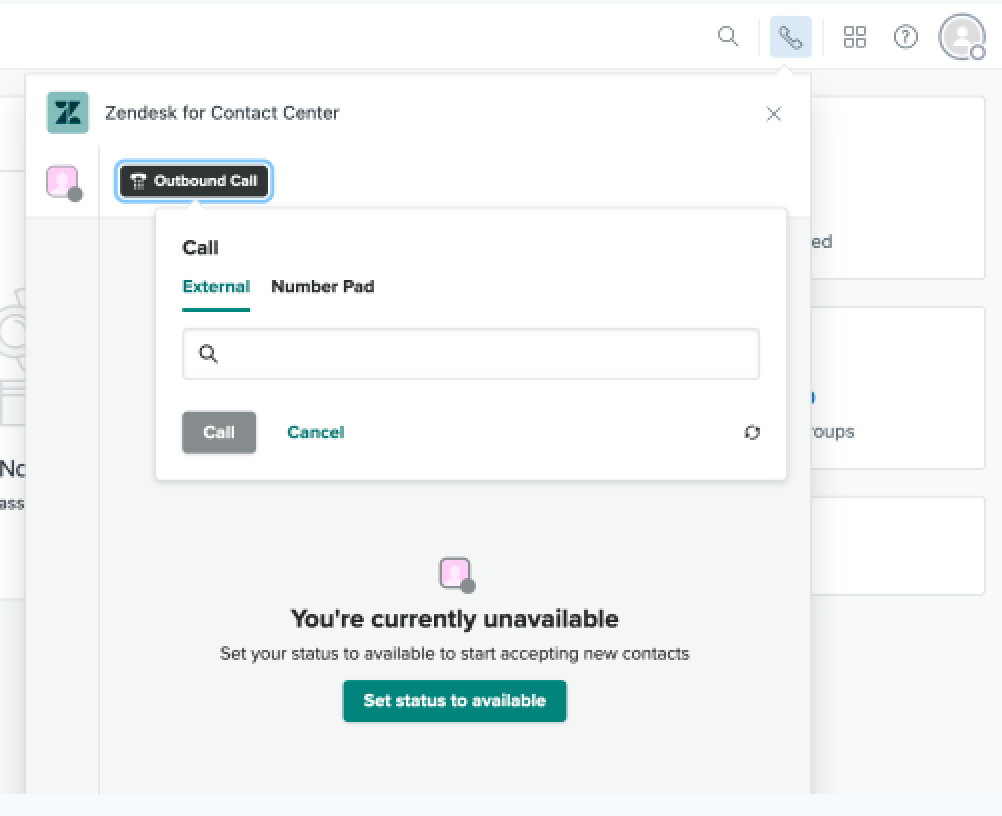
如果您呼叫的客户以前曾在系统内进行过交互操作,或者您正在使用内部客户客户关系管理工具,则在通话接通后,客户信息将显示在页面右侧的客户个人资料部分。
联系人旁边将出现一个计时器,显示通话已过去的时间。
将通话置于暂停或静音状态
通话期间,您可能想让客户暂停或将自己静音。
要让客户暂停,单击对话标签上方的暂停 ⏸️ 。您将收到客户暂停接听的口头通知,且按钮将更改颜色。
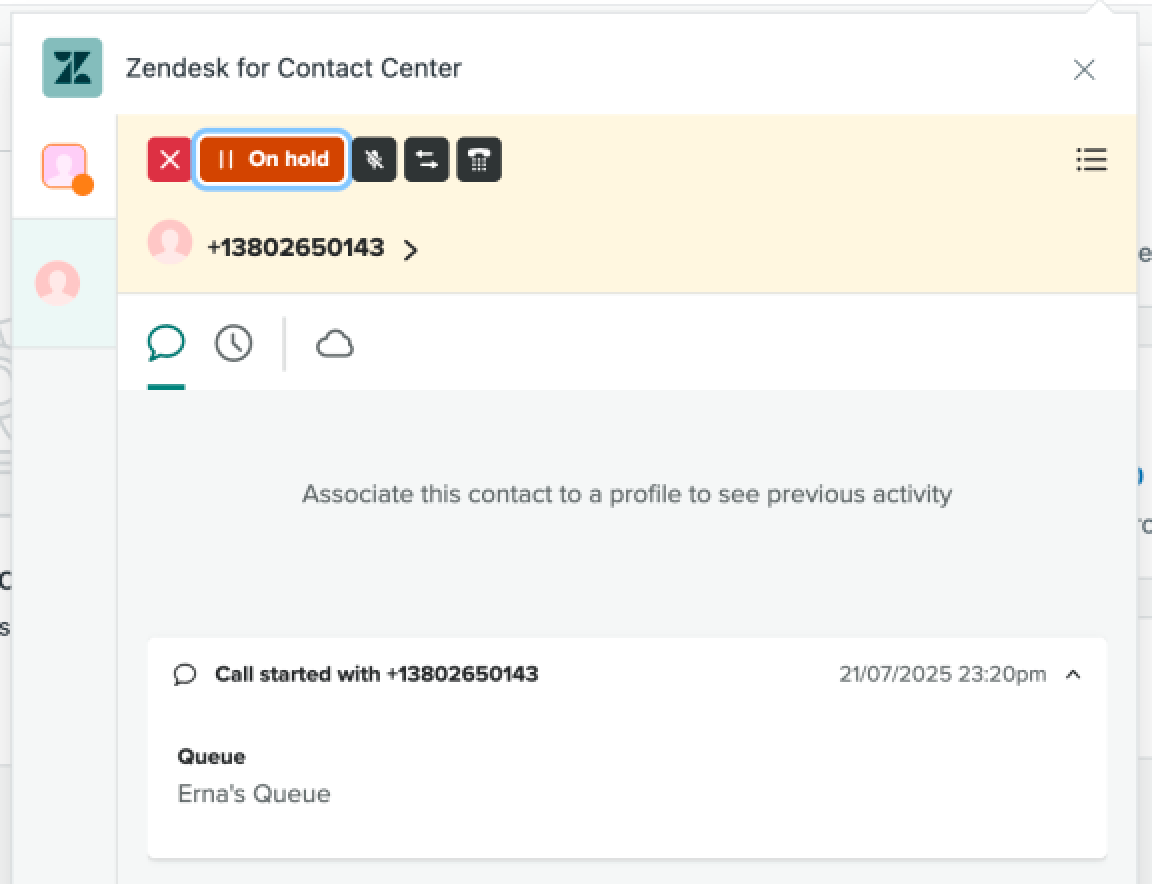
要恢复通话,请单击同一个按钮,该按钮现在呈橙色,标有“恢复” 。
同样,要将自己静音,单击对话标签上方的深灰色静音按钮,要取消静音,请单击同一按钮,该按钮现在将标记为取消静音。
转接电话
当您需要转接电话时,单击转接( )屏幕顶部的按钮。这将使您在转接时处于接通后等待状态。
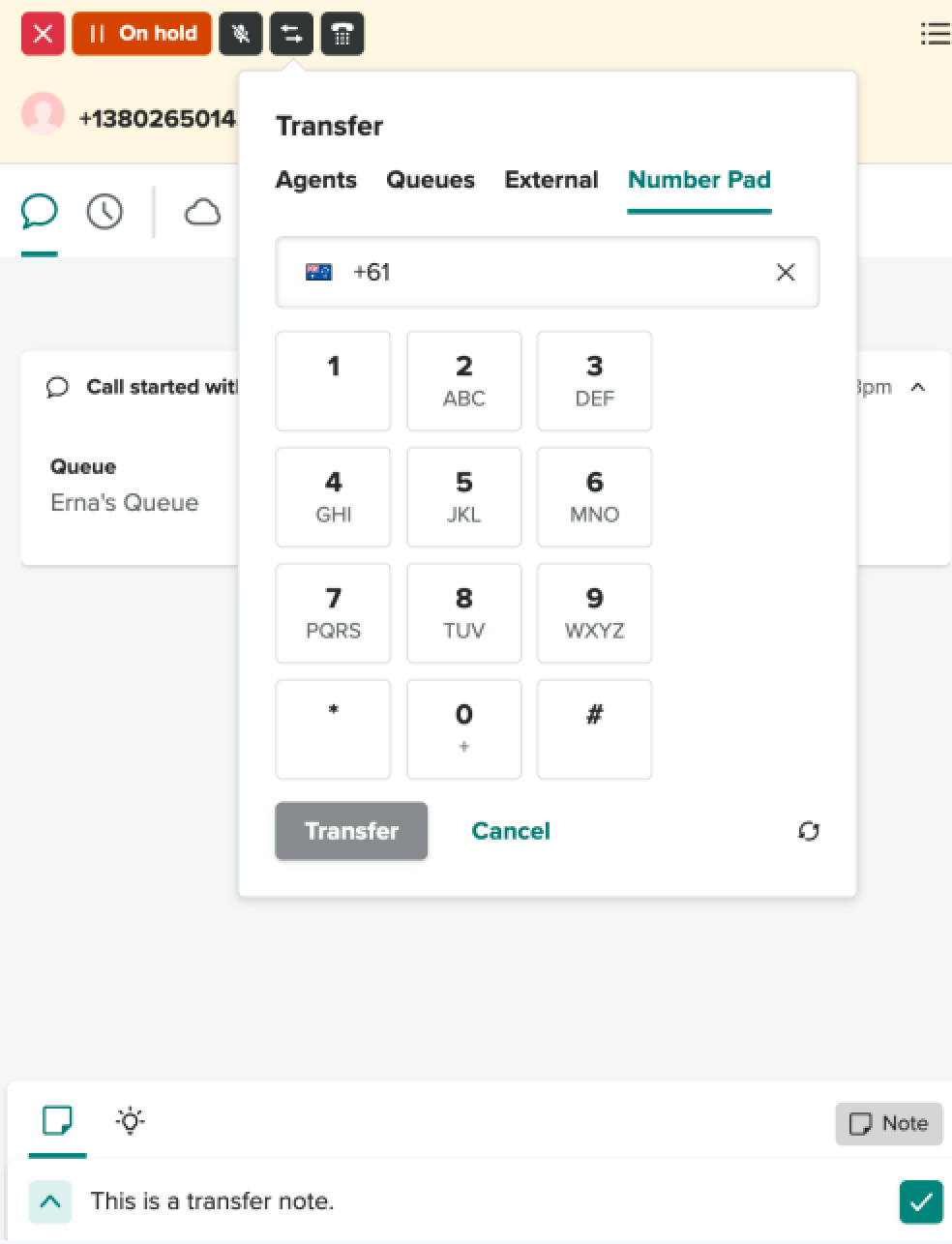
您可以转接给快速连接中列出的个人或其他号码。选择人员或号码后,单击转接按钮以发起转接。转接电话后,您可以在关闭联系人之前添加一条注释。
要取消转接,单击取消。
内部转接注释
要在转接来电人之前添加内部转接注释,请单击注释按钮,然后开始输入注释。您也可以在转接过程中输入注释。
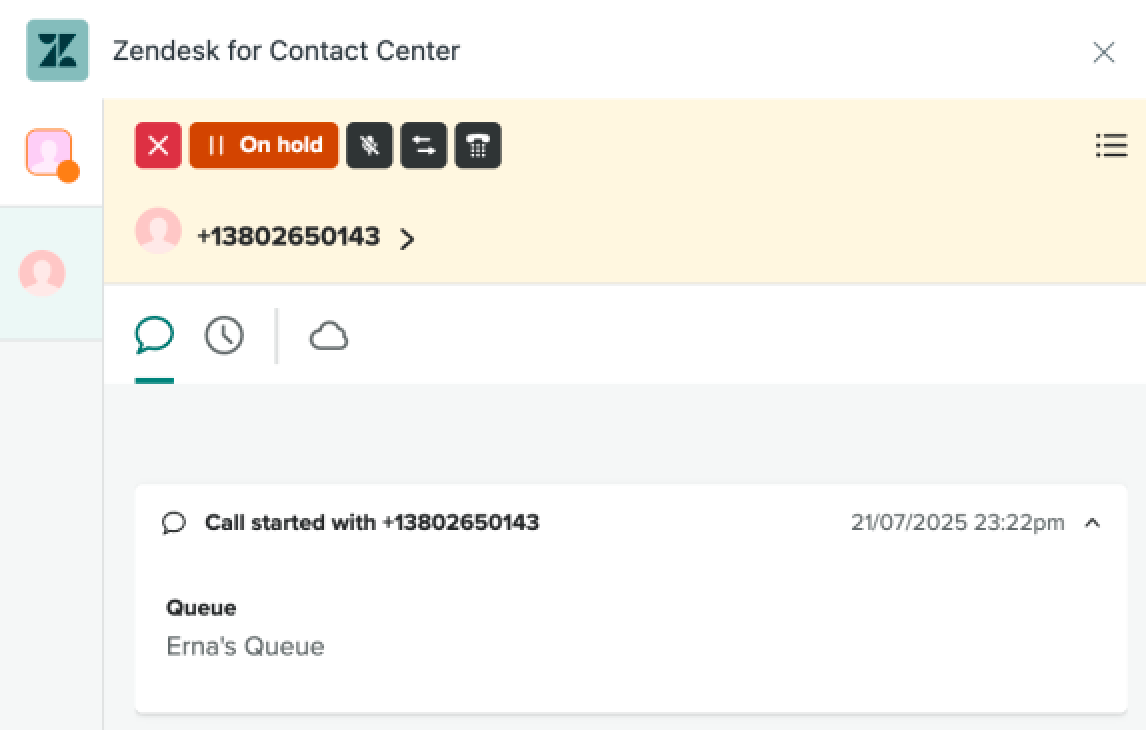
单击勾选 ( )按钮将注释保存到客户的个人资料中。
冷传输
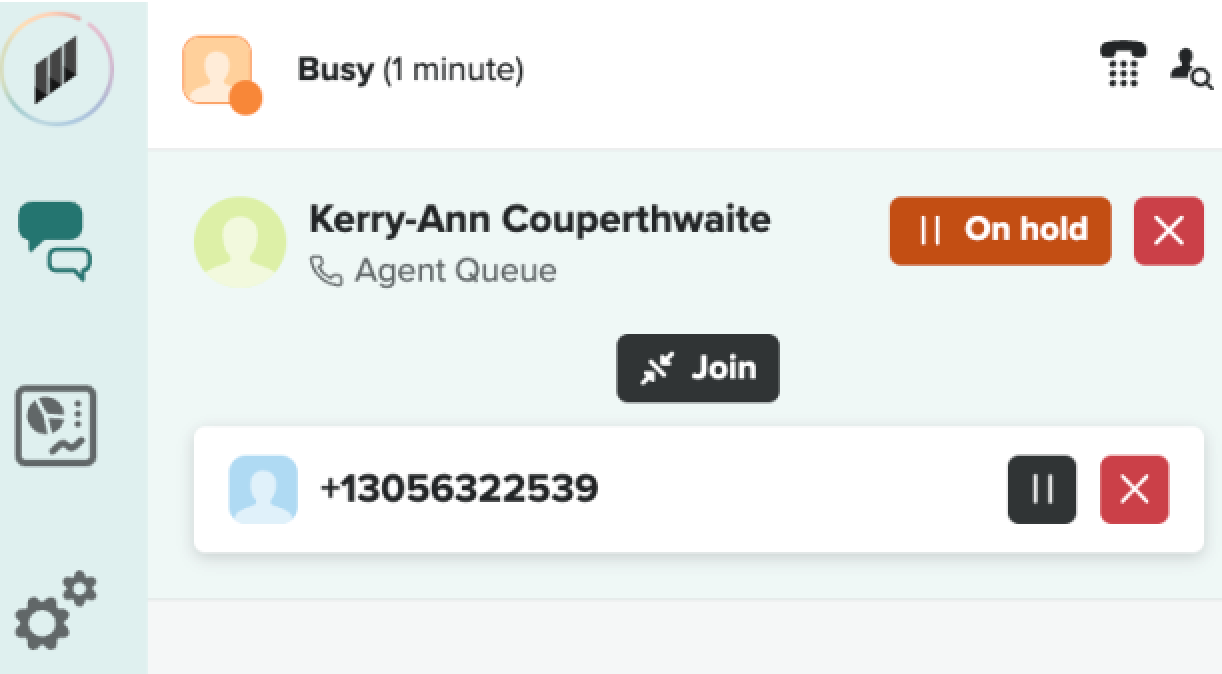
开始转接后,要进行冷转接,请单击客户号码旁边的红色x按钮。这将自动进入通话后工作 ( ACW ) 模式,客户将与第三方排在队列中。
热转接
要进行热转接,发起转接,并等待第三方接听。等待时,客户将被置于暂停状态,并且将无法听到您与第三方的对话。
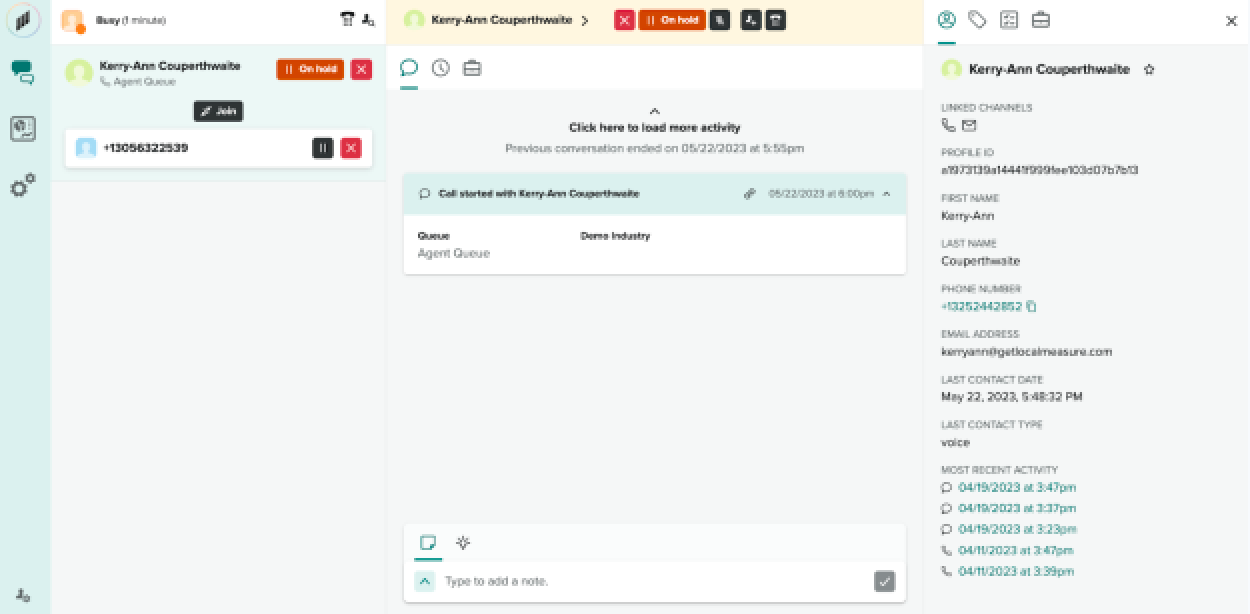
第三方提供答案后,您有两个选择:将客户转接给第三方,或与第三方交谈后返回给客户。
要将客户转接给第三方,单击客户号码旁边的红色x按钮。这将使您进入通话后工作 ( ACW ) 模式,客户将被排在第三方的队列中。
要返回给客户,单击第三方号码或名称旁边的红色x按钮。
召开电话会议
要开始电话会议,发起转接,并等待第三方接听。当他们接听电话后,单击加入即可连接所有各方。
如果您在第三方接听电话之前单击加入,系统将返回错误。
结束通话
与客户的对话完成后,您可以单击对话窗口顶部的红色x按钮结束通话。

您的状态将更改为通话后工作,您将在屏幕的右上角看到字母 ACW。
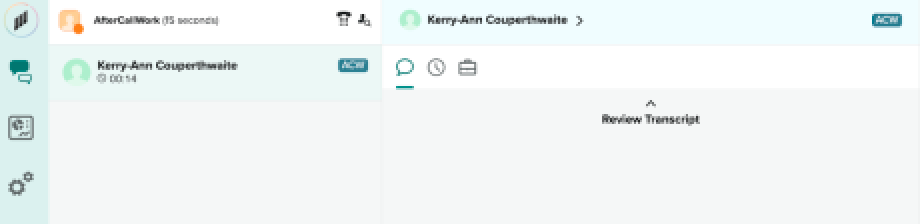
利用这段时间添加注释并完成所有通话后的工作,然后单击保存并关闭以关闭此联系。请记得选择解决代码以关闭联系。
互动关闭后,您的状态将再次自动更改为有空。如果您想离线,请在关闭联系人之前将状态更改为没空。
使用下一个状态
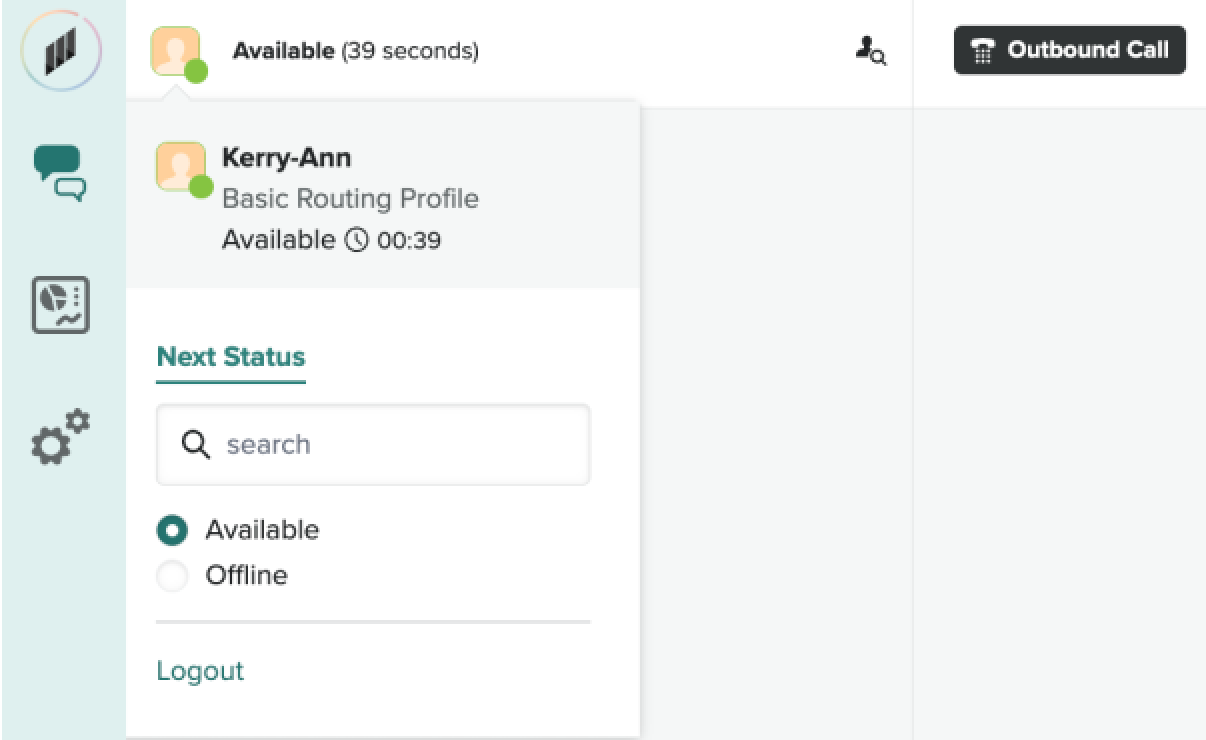
专员的下一个状态有助于专员在通话结束时更改其希望的状态。当他们需要午休或离开办公桌时,这特别有用。
您可以在与客户通话的同时选择下一个专员状态。您可以设置下一个状态,例如离线。
当您结束通话并关闭互动后,系统将自动将您置于“离线”状态,确保您不会再收到任何在队列中等待的电话。
翻译免责声明:本文章使用自动翻译软件翻译,以便您了解基本内容。 我们已采取合理措施提供准确翻译,但不保证翻译准确性
如对翻译准确性有任何疑问,请以文章的英语版本为准。