已验证人工智能概要 ◀▼
通过在AWS管理控制台中创建一个新实例,为您的联系人中心设置 Amazon Connect。选择使用 CloudFormation 模板自动设置或手动自定义。确保 SAML 身份验证、电话选项和数据流已配置。如果使用现有实例,验证身份管理和客户个人资料是否已启用。每个客户端都需要一个唯一的实例以获得最佳功能。
第一步是创建一个新的 Connect 实例。您可以在AWS管理控制台中创建 Connect 实例。一般而言,您将在距离客户最近的AWS区域或根据需要创建 Connect 实例。
您可以使用 CloudFormation 模板自动创建 Connect 实例,或者如果您想自定义,也可以手动创建。
本文章包含以下主题:
从 CloudFormation 模板自动创建 Connect 实例
在本节中,您将了解如何通过 CloudFormation 模板创建 Connect 实例。您将需要 Zendesk 在上一部分中提供的信息以继续。
使用 CloudFormation 模板创建的 Connect 实例将启用 SAML 身份验证。如果应用程序已在 SAML 身份提供者 (IdP) 上进行了配置,并且元数据文件在模板部署期间可用,则该模板将配置所有必需的身份和访问管理 (AM) 资源以整合 Connect 实例。
自动创建 Connect 实例
- (可选)要启用 Connect 实例的单点登录,请在您的 IdP 中配置一个应用程序并启用 SAML 身份验证。配置应用程序后,下载 SAML 元数据 XML 文件。注意:应用程序中转接状态的值可以留空。这可以在设置 Connect 实例后更新。
- 在AWS控制台中导航到 CloudFormation 服务。
- 单击创建堆栈。
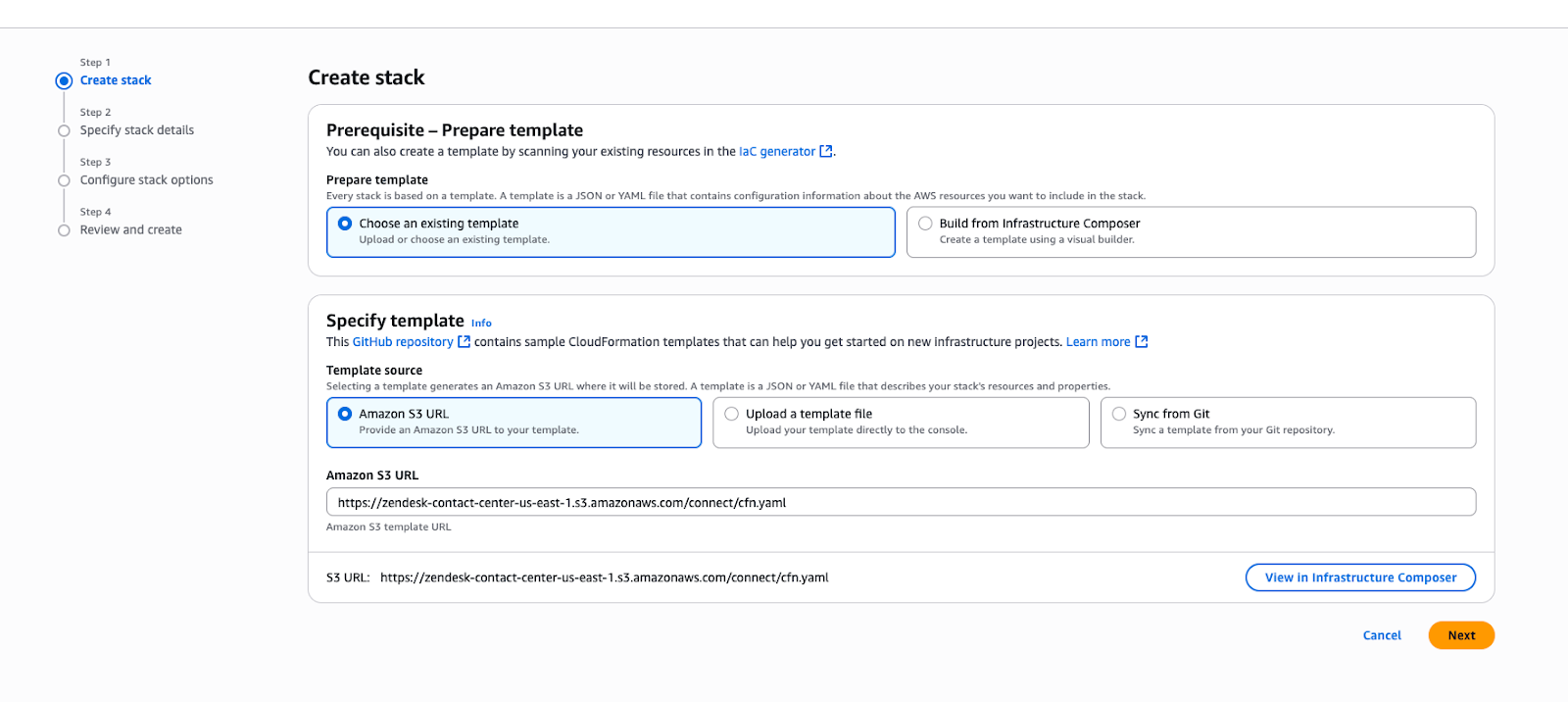
- 在“创建堆栈”页面上,选择以下内容:
- 选择现有的模板
- Amazon S3 URL
- 在 Amazon S3 URL 字段中,输入以下 URL:
https://zendesk-contact-center-us-east-1.s3.Amazonaws.com/connect/cfn.yaml
- 单击下一步。
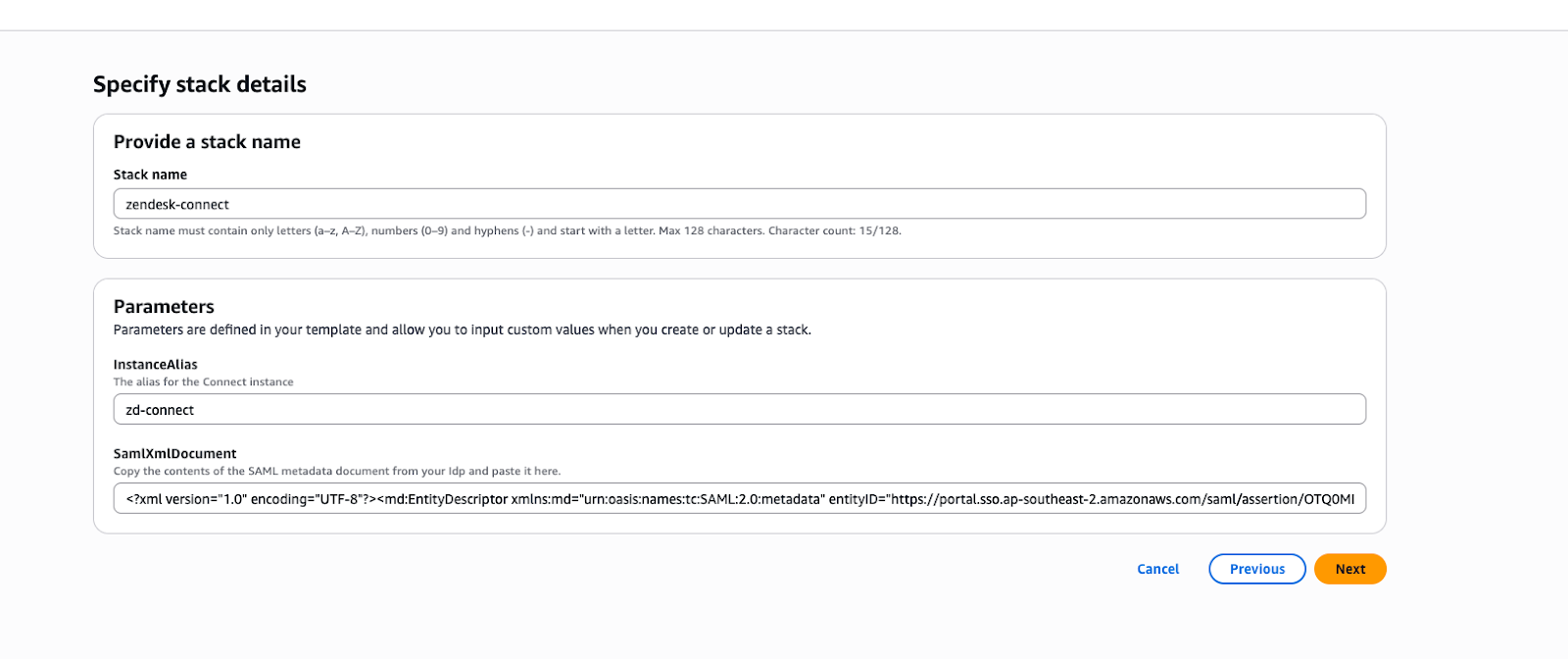
- 在指定堆栈详情页面上,输入堆栈的名称,即输入唯一的 InstanceAlias 值。
- 如果您的 SSO 应用程序已经配置,将元数据 XML 文件的内容复制粘贴到 SamlXmlDocument 下。如果尚未配置 SAML 应用程序,则可以将此参数留空。注意:如果遇到元数据文件过大的错误,请将 SamlXmlDocument 参数留空,以完成 CloudFormation 堆栈部署,稍后再手动设置 SAML 配置。
- 单击下一步以完成堆栈部署。
- (可选)将您的 SAML 应用程序配置为 Connect 实例。记下堆栈输出中的 SamlRelayState,并在您的 Connect 实例的 SSO 中配置的 SAML 应用程序中更新中继状态。

当堆栈运行时,模板创建以下资源:
- 连接实例
- 用于记录副本的 S3 存储桶
- S3 存储段的 KMS 密钥
- Kinesis Stream
- 客户个人资料域名
- 客户个人资料域名的 KMS 密钥
- SAM 中的 SAML 身份提供商
- SAML 的 iam 用户角色
有关这些资源的更多详情,请参阅AWS文档。
手动创建 Connect 实例
如果您想自定义 Connect 实例,可以手动创建它。
手动创建 Connect 实例
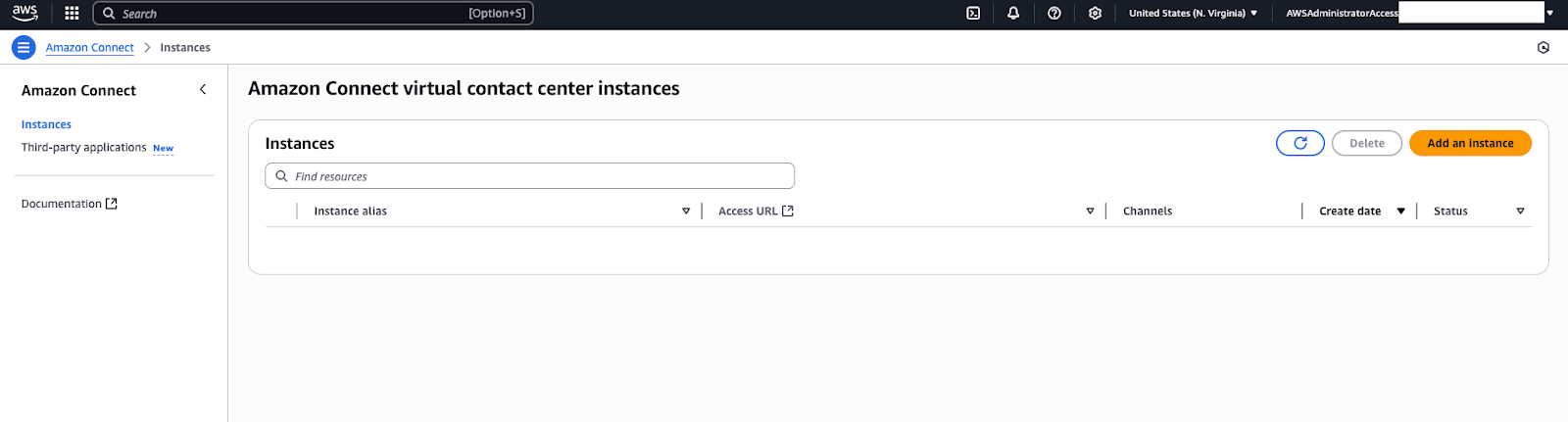
- 在您的AWS控制台中,打开 Amazon Connect 服务。您将看到一个页面,其中列出了所选区域中所有现有的 Connect 实例。
- 单击添加实例。
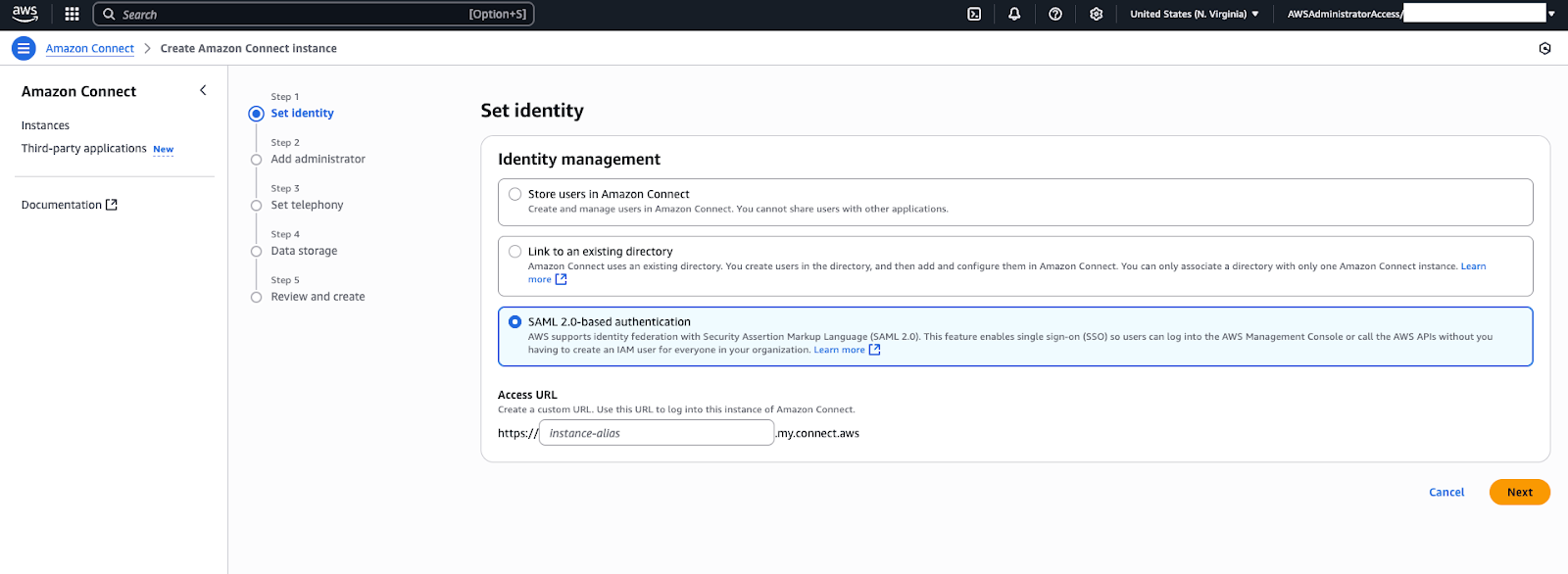
- 在设置身份页面上,选择您的首选身份管理方法(在客户端环境中通常选择基于 SAML 2.0 的身份验证)。
- 输入访问 URL 实例名称。此名称将成为实例 URL 的一部分。
例如,如果您将其命名为“ MyDemoConnect”,则实例 URL 将类似于 MyDemoConnect.awsapps.com/connect/。选择一个可识别客户端或用途的名称,例如“ClientName-ConnectEU”。
- 单击下一步。
- 在添加管理员页面上,指定是否需要创建 Connect 管理员用户。为方便起见,您可以创建一个管理员用户名(例如“admin”)和一个密码。这将是最初用于访问 Connect 面板的登录名。客户通常使用 SAML 进行单点登录整合,但出于培训和沙盒环境的目的,您可以手动配置管理员用户。
- 单击下一步。
- 在设置电话服务页面的电话服务和数据设置下,配置联系人中心如何处理通信和存储数据:
- 电话服务选项:您可以打开呼入和/或呼出电话。对于大多数用途,打开呼入和呼出电话(以便实例可以接听和拨打电话)。
- 数据存储空间:Connect 在后台创建一个 Amazon S3 存储桶以存储通话录音、在线交谈记录副本和其他数据。在设置向导中,确保启用启用客户个人资料已打开。
- 单击下一步。
- 在数据存储空间页面上,将个人资料创建政策设置为仅限关联。
- 取消选择启用电邮选项。联系人中心不使用此属性。
- 确保取消选择自定义数据存储空间(高级)选项。
- 单击下一步。
- 完成向导并审阅配置。一切顺利后,单击创建实例。
Connect 将开始配置实例。实例通常需要几分钟才能准备就绪。在此期间, AWS在后台设置服务和资源。
重要提示:为确保安装成功,在设置完成之前,请勿关闭浏览器或离开状态页面。 - 创建完成后,控制台将显示您的新实例。如果您已将环境设置为不使用 SSO,您可以单击访问 URL(实例 URL),这将打开 Connect 登录页面。使用您设置的管理员用户名和密码登录。您将转到 Amazon Connect 面板,这是一个基于 Web 的界面,可在其中管理您的联系中心(配置联系流程、用户等)。首次登录时,您可能会看到一些默认联系工作流程示例和一个基本的面板屏幕。至此,Connect 已启动并正在运行。重要提示:如果您已设置环境以使用 SSO 进行登录和身份验证,则需要完成设置用户和访问权限中的步骤,然后才能登录 Connect。
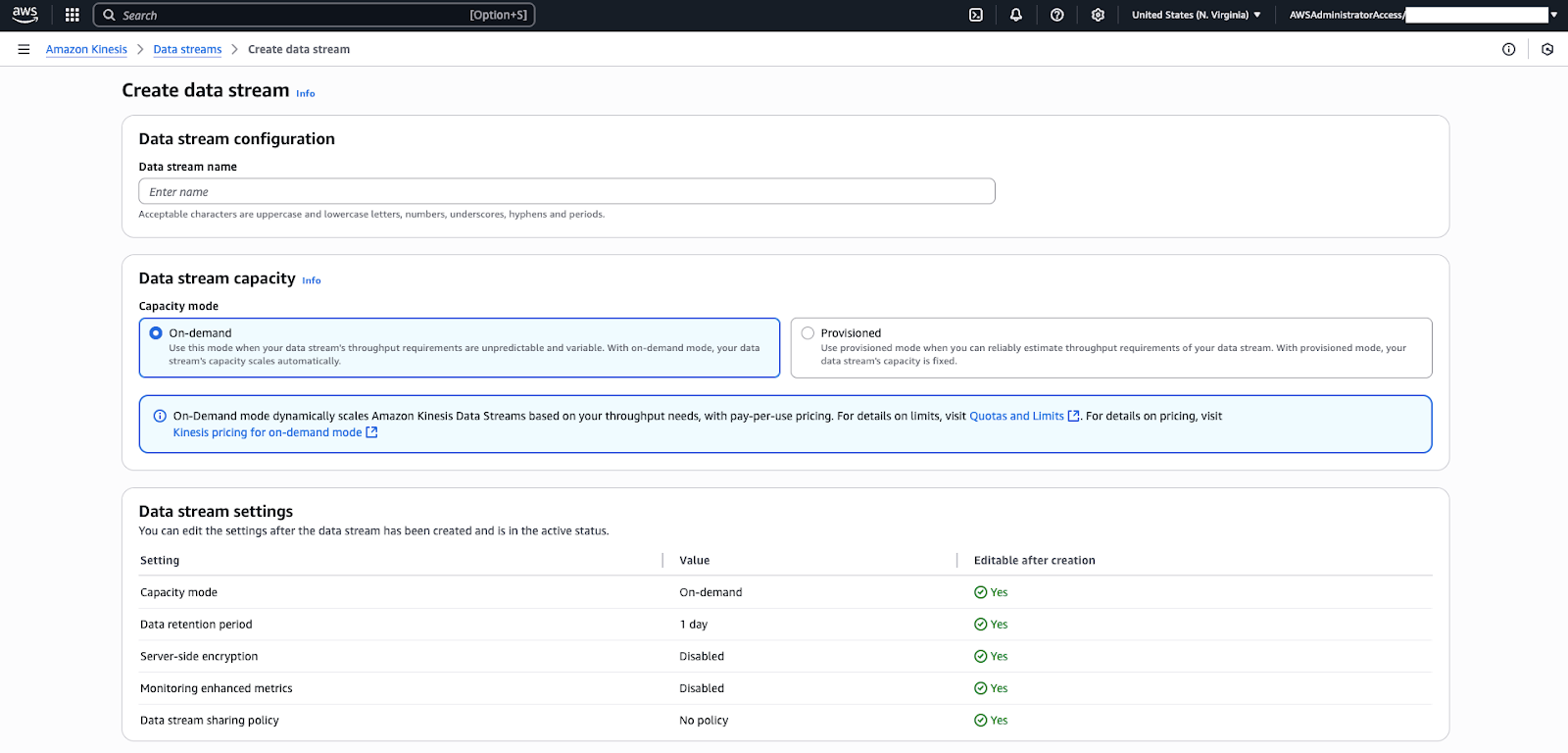
- 在继续创建联系人中心帐户或 CloudFormation 堆栈之前,请确保已在您的 Connect 实例中打开 Kinesis Data Streaming。在AWS控制台中,导航到您的 Connect 实例,单击数据流>启用数据流式处理,并选择 Kinesis Stream。根据需要创建新流。提示:确保启用“Kinesis data Streaming”而不是“Kinesis Firehose”。
- 单击保存。
您现已拥有一个 Connect 实例。每个客户端都需要有自己的 Connect 实例才能使用联系人中心。
如果您在使用现有的 Connect 实例,请确保配置以下内容:
- 身份管理方法
- 客户个人资料已打开
- 个人资料创建政策已设置为“仅限关联”
- Kinesis 数据流式处理已配置
翻译免责声明:本文章使用自动翻译软件翻译,以便您了解基本内容。 我们已采取合理措施提供准确翻译,但不保证翻译准确性
如对翻译准确性有任何疑问,请以文章的英语版本为准。