已验证人工智能概要 ◀▼
了解如何将解决代码添加到您的联系人中心,这有助于对互动进行分类,并增强报告见解。您可以手动创建代码,或使用通过 CSV 或 XML 文件批量上传。需要管理员访问权限。此外,您可以将代码限制在特定的队列中,并设置工作流程,以确保在结束联系之前选择代码。
了解如何在适用于联系人中心的 Zendesk 中添加解决代码,使用两种不同的方法:手动创建或批量上传。
解决方案代码通常被标记为处置或小结标签,对于在报告期间对交互进行分类和收集见解至关重要。
解决代码可以通过两种方式添加到联系人中心:
- 用户可手动创建解决代码
- 使用批量上传
您需要联系人中心的管理员访问权限才能添加解决代码。
本文章包含以下主题:
手动添加解决代码
手动添加解决代码
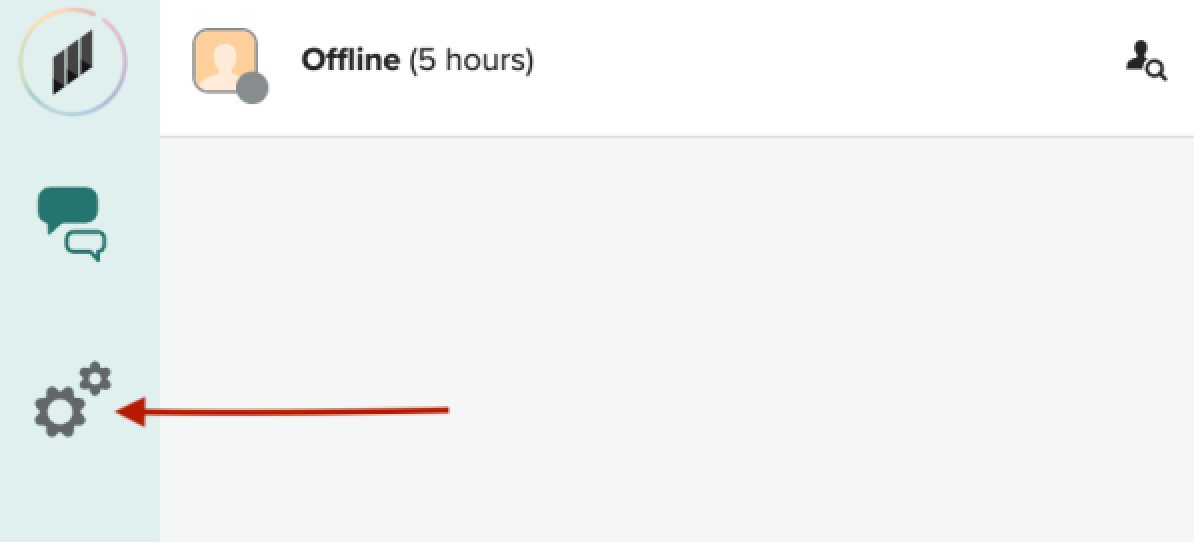
- 要访问联系人中心的管理员设置,单击屏幕左侧的齿轮图标。
- 单击解决代码标签。

- 在页面底部,您将看到 2 个按钮:添加代码和添加文件夹。根据您要输入的解决代码数量,最好先添加一个文件夹来存储它们。为新文件夹输入一个名称,然后单击绿色的勾号进行保存。
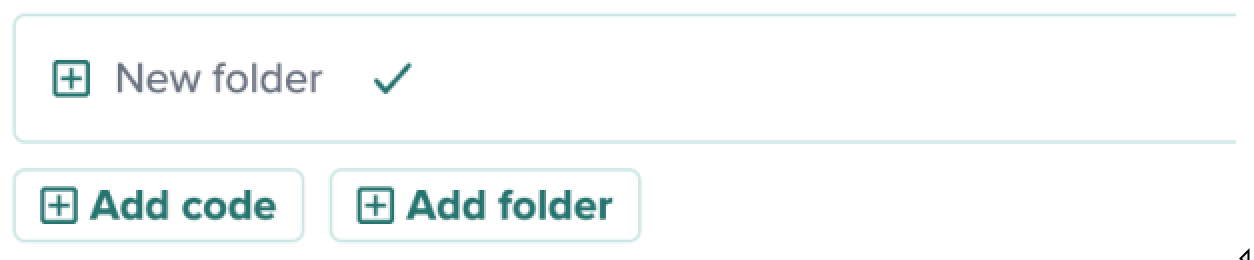
- 单击您创建的文件夹,然后单击添加代码。按钮。
- 输入解决代码的名称,从颜色选项中选择一种颜色,然后单击绿色的对勾以保存新代码。
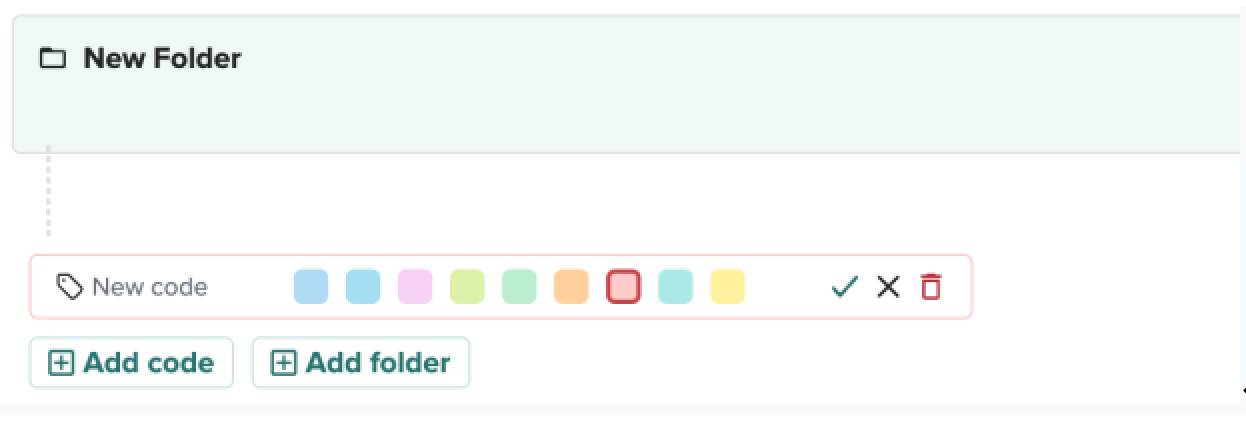
- 添加所有代码后,单击保存草稿,然后单击发布以发布代码,供您的公司使用。
从文件添加解决代码
您可以使用.csv或.xml文件批量上传联系人中心类别和代码。如果您有大量类别和代码,这将非常有用。
从文件添加解决代码
- 确保解决代码批量上传模板具有以下字段:
- ID:选填。可以是数字或字母数字代码。
- 名字:代码或描述的名称。
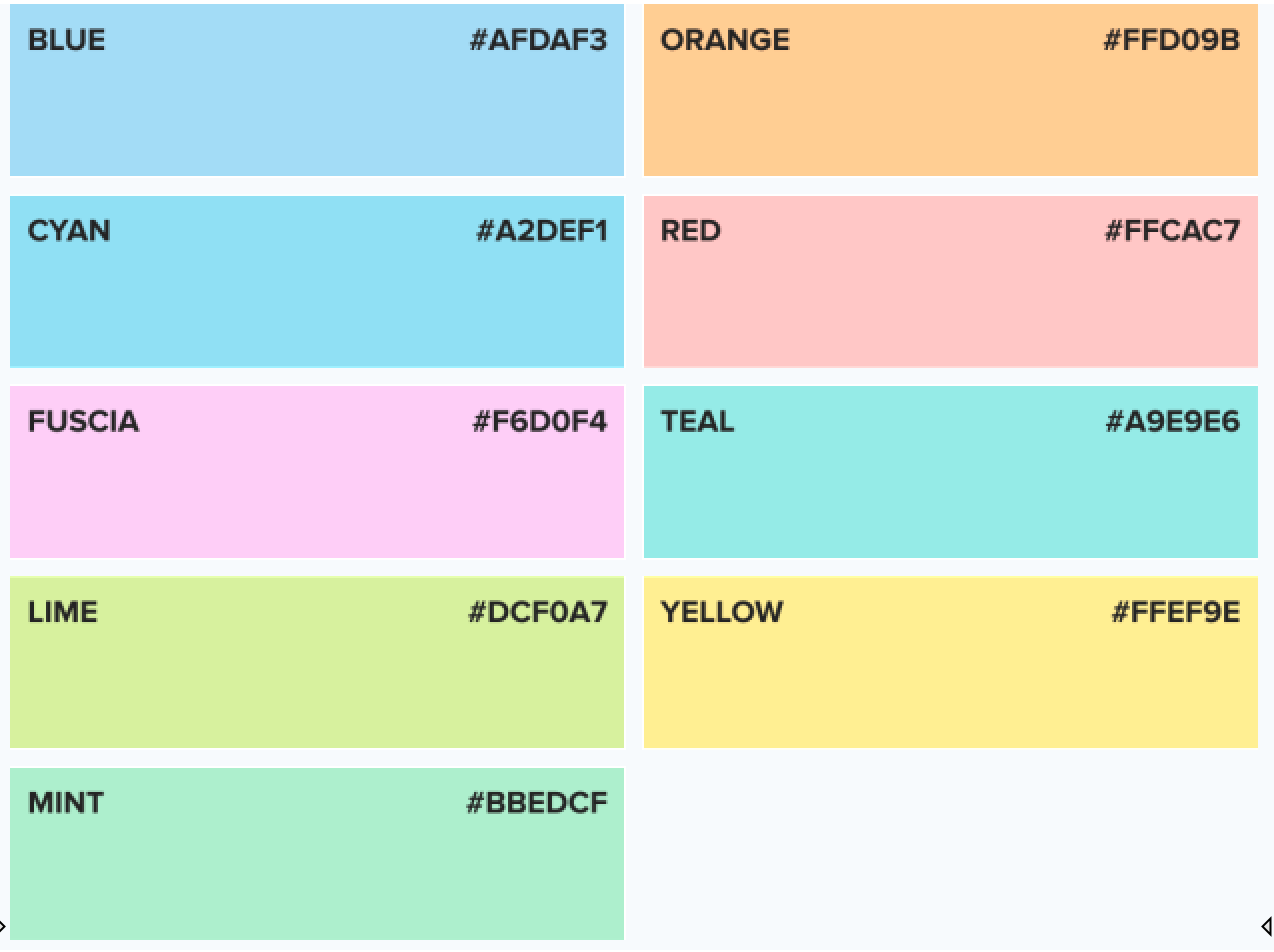
- 色卡名称:从九种可用颜色中选择一种(如下图所示)。蓝绿色是默认颜色。
- 类别 1:可选。这将创建第一级类别。
- 二级类别:可选。这将创建第二个级别的类别。
- 类别三:可选。这将创建第三级类别。

- 您可以为代码使用颜色以便于区分。该模板包含一个标有颜色样本名称的列。使用此列作为名称的参考。您可以在模板中输入十六进制代码或通用名称。
将解决代码限制在特定的队列中
解决代码可被限制在特定的队列中。管理员可启用顶级类别(文件夹)的队列限制。这些类别(包括所有子类别和代码)将仅对其路由个人资料中有这些队列的专员显示。
按队列限制类别
- 在联系人中心设置中,单击解决代码标签。

- 将鼠标悬停在所需的文件夹上。您将看到 图标出现在右侧。

- 单击可见度(眼睛)图标。
- 随即会出现一个弹出窗口,提示您选择相关队列。
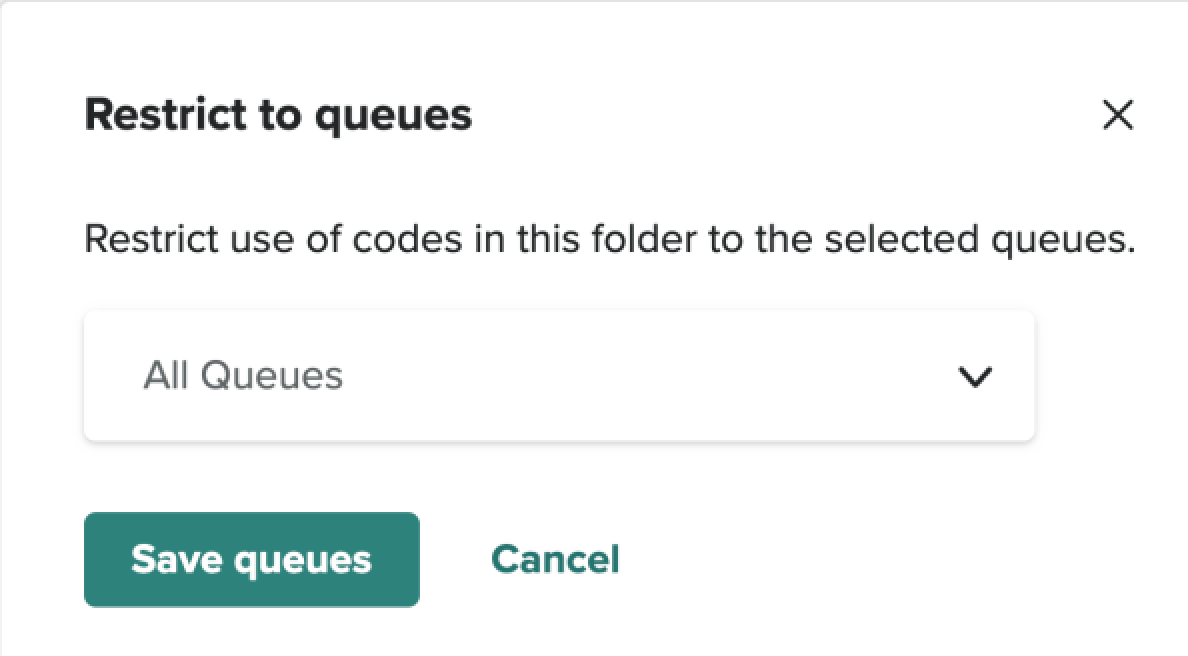
- 选择您需要的队列,然后单击保存队列。
- 单击保存草稿,然后单击发布,确保更改已保存。
使用触发器工作流程操作
如果您要确保在结束联系之前已选择解决代码,可以在工作流程中启用此功能。您需要 Zendesk 联系人中心管理员访问权限。
配置触发器工作流程操作
- 在联系人中心中,导航到设置,然后单击工作流程标签。
- 单击所需工作流程对应的编辑。
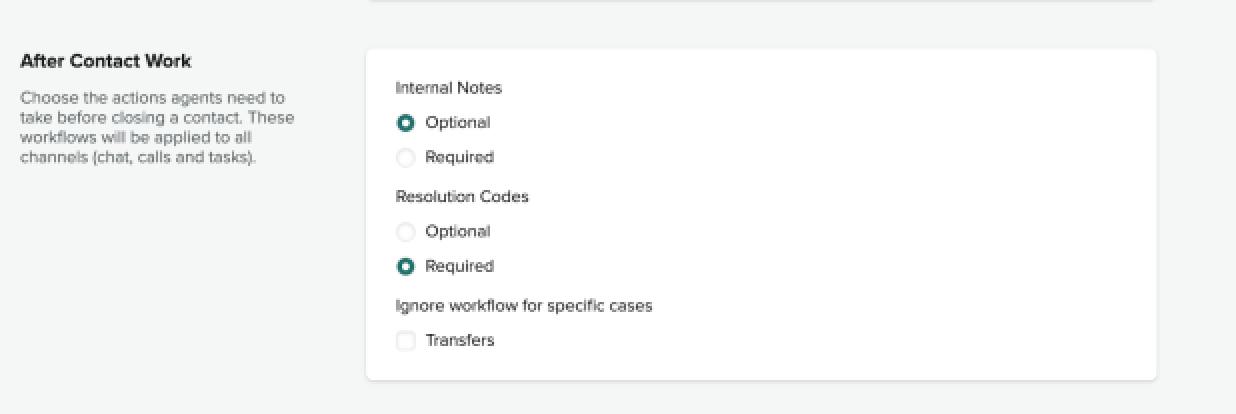
- 在联系工作人员之后部分的解决代码下,选择必填。
翻译免责声明:本文章使用自动翻译软件翻译,以便您了解基本内容。 我们已采取合理措施提供准确翻译,但不保证翻译准确性
如对翻译准确性有任何疑问,请以文章的英语版本为准。