已验证人工智能概要 ◀▼
访问实时监测面板以跟踪关键指标,如工单队列、专员空闲状态和平均处理时间。使用这些面板可以查看新到的工单、工单进度和专员工作效率。浏览详细的报告,深入了解特定的数据点,以获得更深入的见解。通过隐藏或显示筛选自定义您的视图,并通过单击报告中的超链接探索更多详情。
访问实时监测主页
访问实时监测主页
- 单击顶栏中的 Zendesk 产品菜单,然后选择分析。
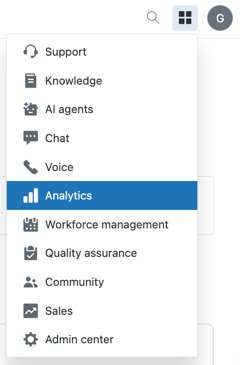
“分析”将打开前往面板库页面。
- 单击实时监测主页图标 (
 )。
)。实时监测主页随即打开。
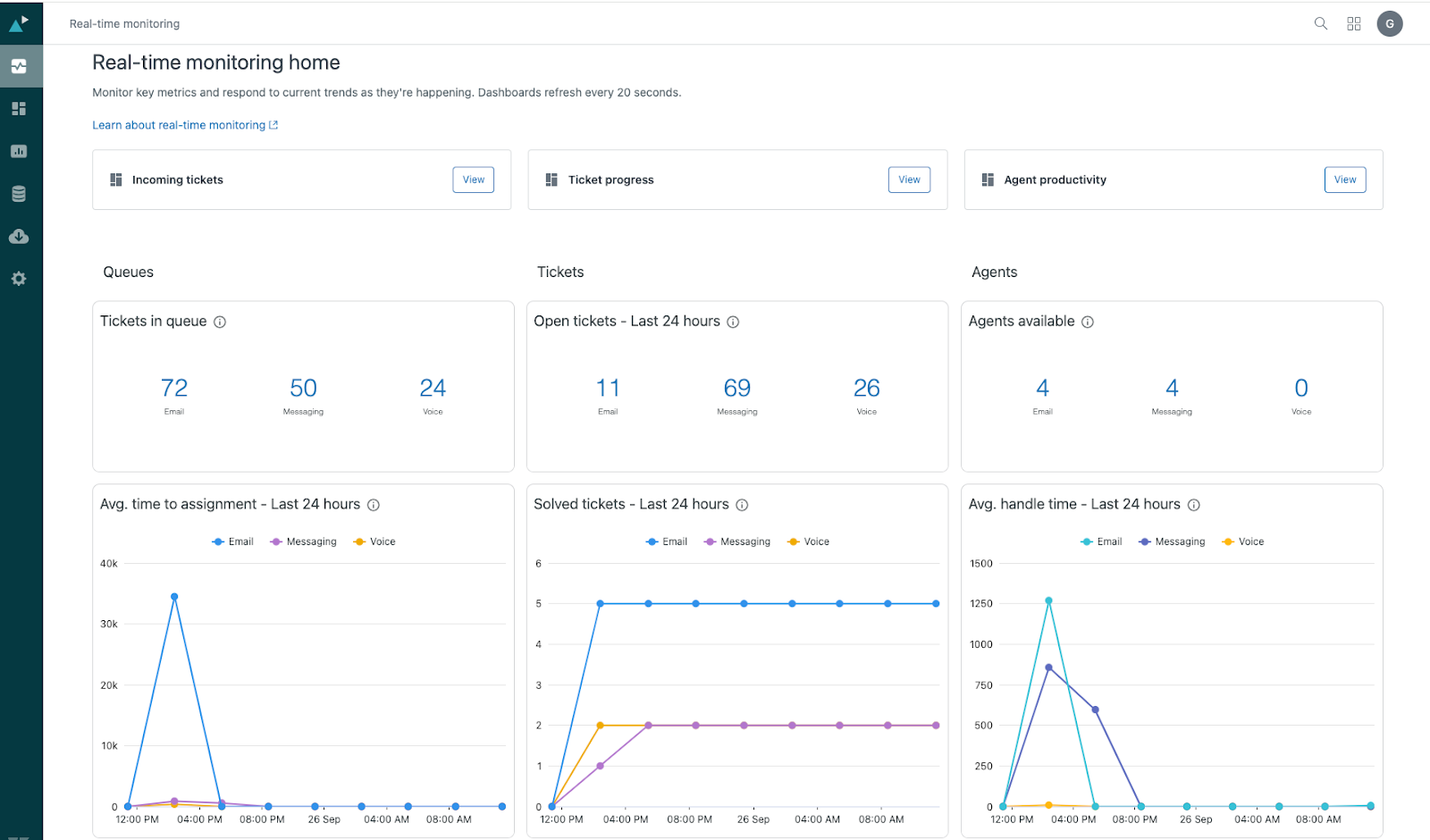 实时监测主页包含指向实时监测面板和以下概要报告的链接:
- 队列中的工单:显示当前在队列中的电邮、消息传送和语音工单的数量。
- 已开启工单 - 最近 24 小时:显示最近 24 小时内处于已开启工单状态的电邮、消息传送和语音工单数。
- 专员有空:显示当前在线且有空的电邮、消息传送和语音专员的数量。
- 平均分配时间 - 最近 24 小时:在最近 24 小时内,从创建电邮、消息传送和语音工单到首次将其分配给专员之间的平均时间。
- 已解决工单 - 最近 24 小时:显示最近 24 小时内解决的电邮、消息传送和语音工单数量。
- 平均完全解决时间 - 最近 24 小时:客户使用电邮、消息传送或语音与专员连接从开始到结束的平均时间。此指标仅计算工单处于已开启或待回应状态的持续时间。
访问实时监测面板
访问实时监测主页后,您可以打开任意实时监测面板。
打开实时面板
- 在实时监测主页上,单击以下面板之一的视图将其打开:
- 新到工单
- 工单进度
- 专员工作效率
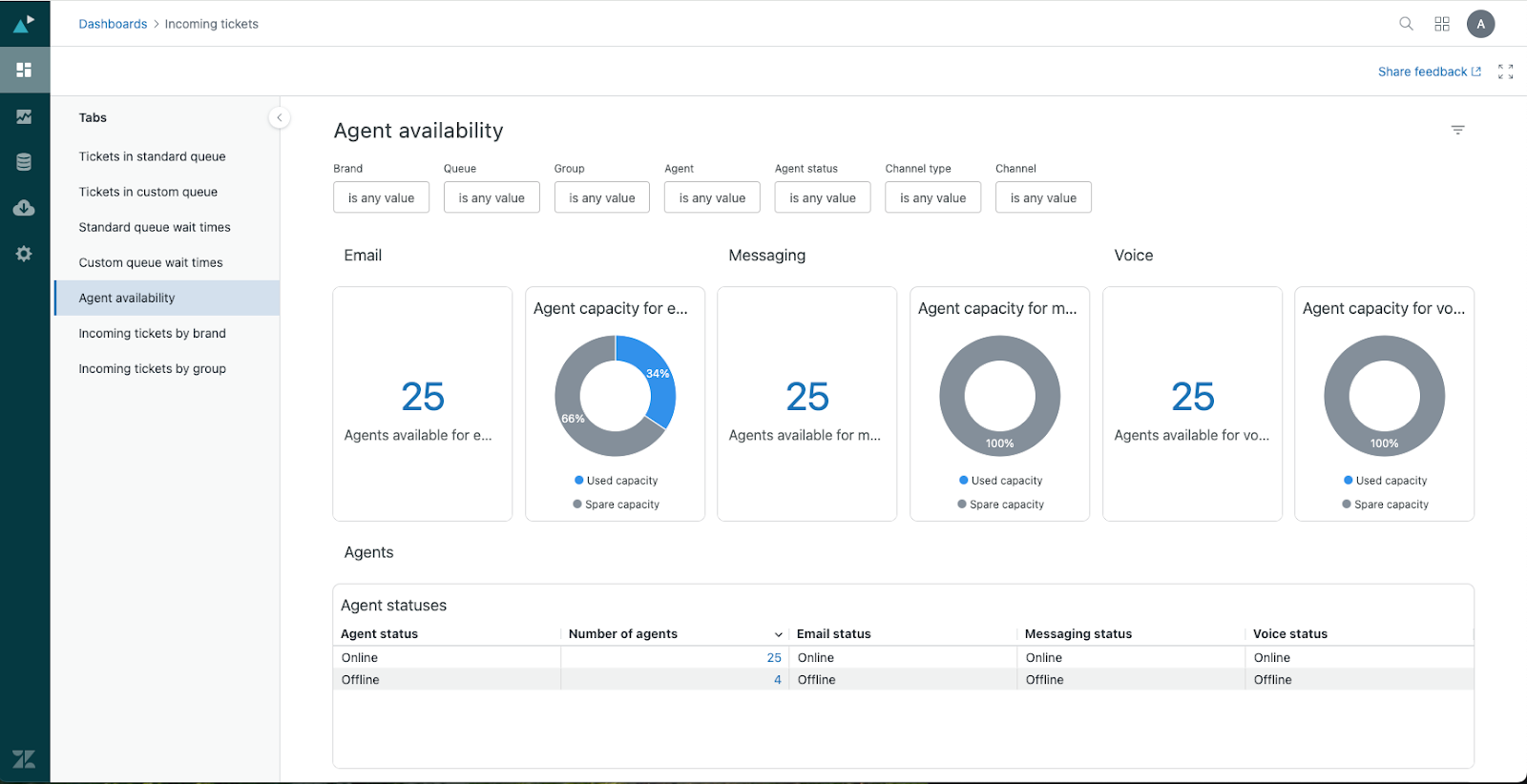
选定面板随即打开并可供使用。本例显示了新到工单面板中的专员空闲状态标签。
关于使用实时面板的提示
使用以下提示可帮助您导航实时面板:
- 许多报告都比一页还长。向下滚动查看所有报告。
- 许多表格包含大量列。您可能需要水平滚动才能查看所有信息。
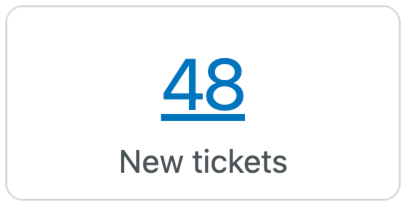
- 如果报告中的项目显示为蓝色超链接,单击该项目可钻取更多信息。例如,单击工单进度面板中的“新建”工单上面的数字,可查看所有状态为“新建”的工单详细列表。
- 在任意面板的钻取页面中,您可以单击工单 ID 以在Support中打开工单,或单击专员姓名以打开专员个人资料。
- 在任意面板中,您都可以隐藏或显示筛选,方法是单击筛选图标 (
 )。
)。
翻译免责声明:本文章使用自动翻译软件翻译,以便您了解基本内容。 我们已采取合理措施提供准确翻译,但不保证翻译准确性
如对翻译准确性有任何疑问,请以文章的英语版本为准。