已验证人工智能概要 ◀▼
了解如何管理活跃的预测,以预测联系量和人员配备需求。查看和组织工作流,重新计算预测以根据需求变化进行调整,并导出数据进行分析。此功能可分析历史数据并应用高级算法,帮助您优化资源分配并实现服务目标。
Zendesk 劳动力管理 (WFM) 中的预测功能通过分析历史数据并应用高级算法,预测未来的联系量和人员配备需求。此流程可确保在正确的时间安排正确数量的专员,帮助您优化资源,始终如一地实现服务目标。
在本文中,您将了解如何按工作流查看和了解活跃的劳动力管理预测。您可以通过重新计算预测并组织工作流来编辑预测设置。您还可以导出预测数据。
本文章包含以下主题:
相关文章:
查看和组织工作流
您一次可以查看最多 10 个工作流的活跃预测。每个工作流都用一种颜色表示。
您还可以在活跃的预测页面上组织工作流。要创建其他工作流或修改现有工作流,请参阅创建工作流。
您必须是劳动力管理管理员或有权访问活跃的预测页面。
在活跃的预测页面查看和组织工作流
-
在劳动力管理中,单击
 在侧栏中的预测,然后选择活跃的预测。
执行以下任意操作:
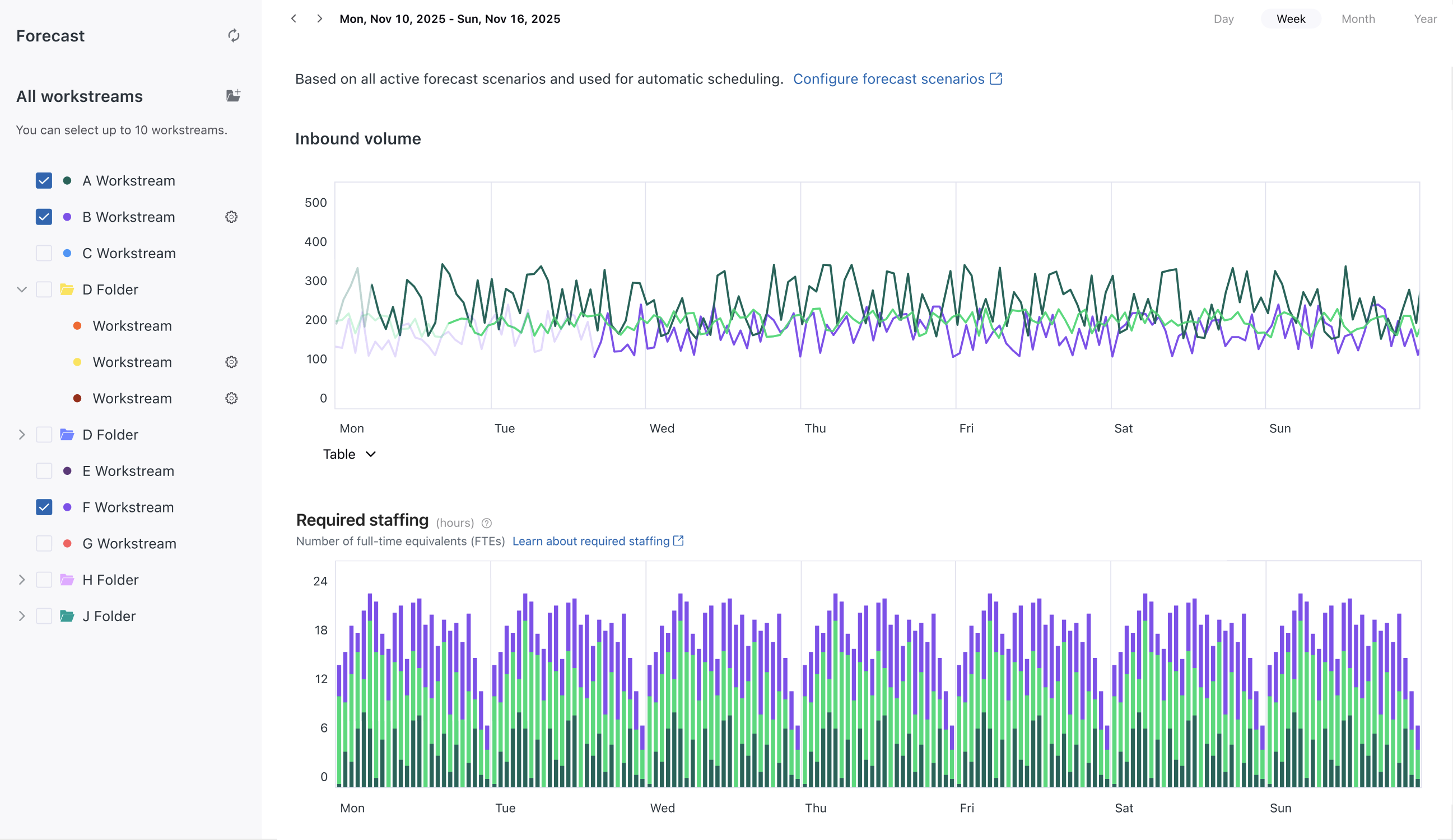
- 通过选择来显示或隐藏工作流趋势图表。在任何给定时间,图表上只能显示 10 个或更少的工作流。
当选定的预测可用时,它将显示在入站量下。
根据预测, Zendesk 劳动力管理还会计算处理所需人员配备下的预期工作量所需的员工数。 - 使用右上角的按钮选择每日、每周、每月或每年视图。
- 在月视图或年视图中,单击所需人员配备旁边的显示设置,以在FTE和FTE小时之间切换。FTE-hours 表示所需的人员配备时间。FTE是使用为选定视图指定的全职时数计算的。对于月视图, FTE小时除以指定的每日全职工作时间,例如 8 小时。对于年视图,它们除以指定的每周小时数,例如 40 小时。
- 使用箭头图标 (
 ),以便及时来回导航。
- 单击入站量或所需人员配备图表视图下的表格,以展开其表格视图。
- 单击选项菜单 (
 ),并选择前往工作流页面。这将带您进入工作流页面,您可以在其中进行编辑。
- 单击文件夹图标 (
 )以创建新文件夹。然后,将您的工作流拖动到该文件夹中,以查看多个工作流的合并预测。
- 单击选项菜单 ( ),然后选择重命名、更改颜色或移除文件夹。
- 单击设置图标 (
 )以查看关于此预测最近更新的信息。
- 通过选择来显示或隐藏工作流趋势图表。在任何给定时间,图表上只能显示 10 个或更少的工作流。
重新计算预测
 )。
 在“预测”旁边。
导出预测数据
您可以将工作流的入站量和人员配备预测导出到 CSV 文件。
导出预测数据可为分析和报告提供宝贵见解。
导出预测数据
- 在劳动力管理中,单击在侧栏中的预测,然后选择活跃的预测。
- 选择您要导出预测数据的工作流。提示:如果您选择月视图或年视图,可以单击所需人员配备旁的显示设置,在导出的FTE和FTE小时(全职等效小时数)之间切换。
- 单击 CSV 图标 (
 ),位于您要导出的表格下方的右下角。
下载开始。
文章问答
单击以查看
如何查看活跃的劳动力管理预测?我需要什么访问权限?
在劳动力管理中,选择侧栏中的预测,然后选择活跃的预测。您必须是 WFM 管理员或有权限访问此页面。您一次最多可查看 10 个工作流;选择 个工作流以显示或隐藏其图表。可用预测显示在入站量下,所需员工数显示在所需人员配备下。
如何组织工作流并更改查看预测的方式?
在活跃的预测页面上,选择每日、每周、每月或每年视图,并使用箭头浏览时间。选择入站量或所需人员配备下的表格,以展开表格。要合并预测,请创建一个文件夹并将工作流拖动到其中。使用文件夹的选项菜单对其进行重命名、更改颜色或将其移除。要编辑工作流,请使用其选项菜单,然后选择前往工作流页面。
如何重新计算一个或所有预测,是否有任何限制?
对于一个工作流,在活跃的预测页面上打开其选项菜单,然后选择重新计算预测。要请求对所有工作流进行完全重新计算,单击“预测”旁的重新计算图标。您可以每五分钟请求一次。重新计算会使用新的历史量更新入站量计算,但不会重新计算具有导入历史量的工作流。
人员配备预测中的FTE和FTE小时有什么区别?
FTE-hours 表示所需的人员配备时间。在月视图或年视图中,使用所需人员配备旁的显示设置,在FTE和FTE小时之间切换。FTE使用为所选视图指定的全职时数计算:每月FTE时除以指定的每日全职时数,而每年FTE时除以指定的每周小时数。
如何导出入站量和人员配备预测?
在活跃的预测页面上,选择您要导出的工作流,然后单击您要导出的表格下方的 CSV 图标。在月视图或年视图中,您可以使用所需人员配备旁的显示设置,选择要导出的FTE或FTE小时。单击 图标后将开始 CSV 下载。
翻译免责声明:本文章使用自动翻译软件翻译,以便您了解基本内容。 我们已采取合理措施提供准确翻译,但不保证翻译准确性
如对翻译准确性有任何疑问,请以文章的英语版本为准。