概要:◀▼
为每个工作流创建、导入、复制和管理预测场景,以比较联系量和人员配备预测。调整历史数据、算法、人员配备目标和异常事件的预测设置,然后激活日程计划和报告应使用的场景。您还可以按日期范围或格式查看预测,并将场景数据导出为 CSV。
Zendesk 劳动力管理 (WFM) 中的预测通过分析历史数据并应用高级算法来估计未来的联系量和人员配备需求。这样可以确保在正确的时间安排适当数量的专员,从而优化资源效率,始终如一地实现服务目标。
营销活动、产品发布、季节性节假日和服务问题等事件通常会导致预期量出现非典型增减。您可以根据这些事件调整预测,从而准确规划并有效分配资源。
为了管理这些变化,预测场景允许管理员和有权限的自定义用户角色的团队成员为每个工作流创建和保存多个预测版本。在激活工作流预测之前,您可以测试不同的算法和设置,以确定最适合您需求的场景。
每个工作流只能有一个活跃的系统创建的预测场景和一个活跃的导入的预测场景。
本文章包含以下主题:
相关文章:
查看和管理预测场景
您必须是劳动力管理管理员或有权限访问“预测场景”页面。
查看和管理预测场景
- 在劳动力管理中,单击
 在侧栏中的预测,然后选择预测场景。
- 在工作流下,使用下拉菜单选择一个工作流。
- 单击您要查看的场景。
当选定的预测可用时,它将显示在入站量下。
根据预测, Zendesk 劳动力管理还会计算处理所需人员配备 (FTE)下预期工作量所需的员工数。
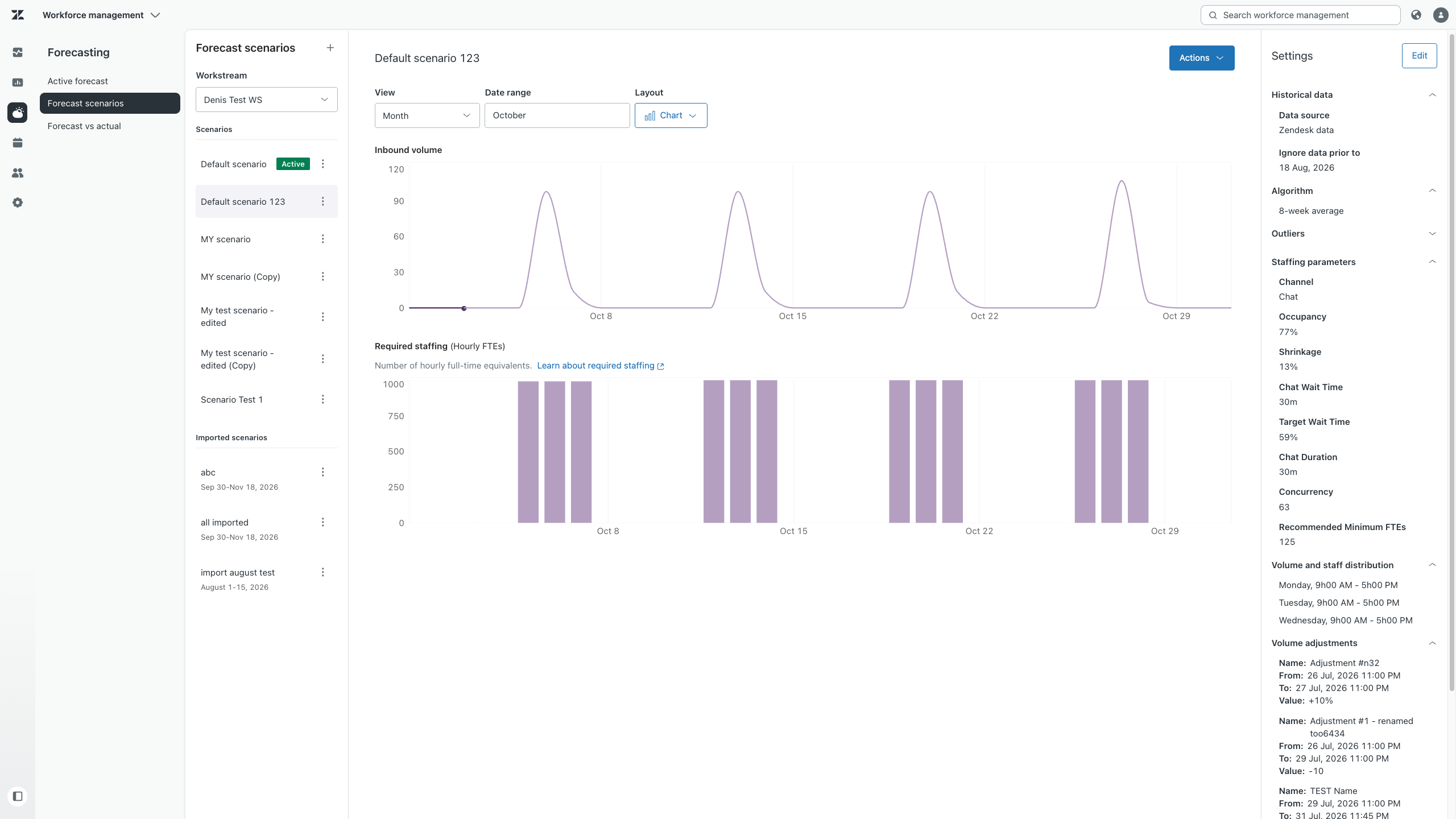
默认显示当前周的表格。但是,您可以执行以下任意操作:
- 在视图下,使用下拉菜单选择工作流场景新到工作量和所需人员配备的每日、每周、每月或每年视图。
- 在日期范围下,使用日期选取器选择一个特定日期或日期范围。
- 在布局下,选择一个表格或图表视图。在月视图或年视图中,选择切换人员配备单位,将人员配备显示为FTE或FTE小时(必要人员配备时间)。
FTE是使用为选定视图指定的全职时数计算的。对于月视图, FTE小时除以指定的每日全职工作时间,例如 8 小时。对于年视图,它们除以指定的每周小时数,例如 40 小时。
- 单击操作,然后选择下载 CSV ,将选定的场景数据导出到 CSV 文件。
- 查看和管理您的预测场景设置。
- 保存预测设置会自动触发计算过程。但是,如果您想包含更多历史数据,可以单击操作,然后选择重新计算场景,手动更新预测。注意:仅当工作流的历史量使用 Zendesk 数据而不是导入的数据时,重新计算可用。
- 单击加号图标 (
 ),然后选择创建场景以创建新的预测场景。
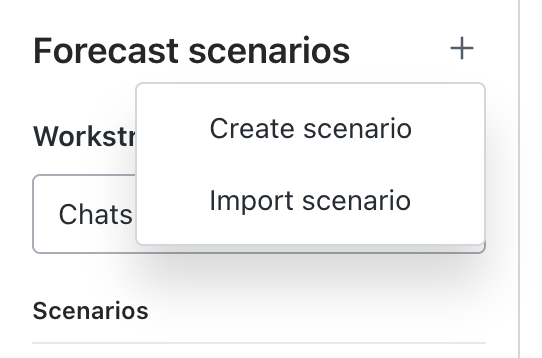
- 单击加号图标 ( ),然后选择导入场景以导入预测场景。
- 单击选项菜单 (
 )以激活、重命名、复制或删除场景。创建新的预测场景或复制现有的预测场景后,您可以将其他场景设置为活跃的。活跃的预测场景意味着日程计划和报告会考虑该预测。工作流的默认场景设置为活跃,并在活跃的预测页面中可见。
- 单击场景名称以在右侧面板中查看其设置,然后单击设置旁的编辑。
在场景设置页面,您可以:
- 设置您的工作流的历史量。决定您要在预测计算中包含或排除哪些历史数据。
- 选择一个预测算法。通过分析历史数据并测试所有算法,自动为每个工作流选择最佳预测算法。这是为了确定哪个最适合特定工作流。但是,您可以覆盖自动算法选择,并选择Zendesk 劳动力管理提供的任意算法。请参阅关于劳动力管理预测算法了解更多信息。
- 排除历史入站量异常值,有助于提高预测准确性。
- 配置人员配备参数,以计算您预计要安排多少专员才能达到人员配备目标和预测。
- 定义工作量和员工分布。您可以定义如何在各天分配工作流的预测量和人员配备。
- 进行数量调整,以计算您预计会增加您收到的联系人数量的任何独特事件(例如市场营销活动或计划的维护窗口)。
创建新的预测场景
导入预测场景
如果您之前使用 Excel 电子表格或第三方工具来预测入站量和所需人员配备,您可以使用 CSV 文件将其导入Zendesk 劳动力管理帐户。
导入的预测数据范围将替换存在的现有预测数据,或添加到不存在的预测数据。例如,如果您有一个活跃的系统场景,其预测值为 1 月 1 日至 12 月 15 日,导入 12 月 1 日至 12 月 31 日的预测将替换 12 月 1 日至 12 月 15 日的预测值,并添加 12 月 16 日至 12 月 31 日的导入数据。 。系统保持 1 月 1 日至 11 月 30 日不变。
您必须是劳动力管理管理员或有权限才能导入预测场景。
导入预测场景
- 在劳动力管理中,单击在侧栏中的预测,然后选择预测场景。
- 单击加号图标 ( ),然后单击预测场景旁的导入场景。
- 为场景输入一个名称。
- 在导入下,选择您要仅导入预测入站量,还是同时导入预测入站量和所需人员配备。
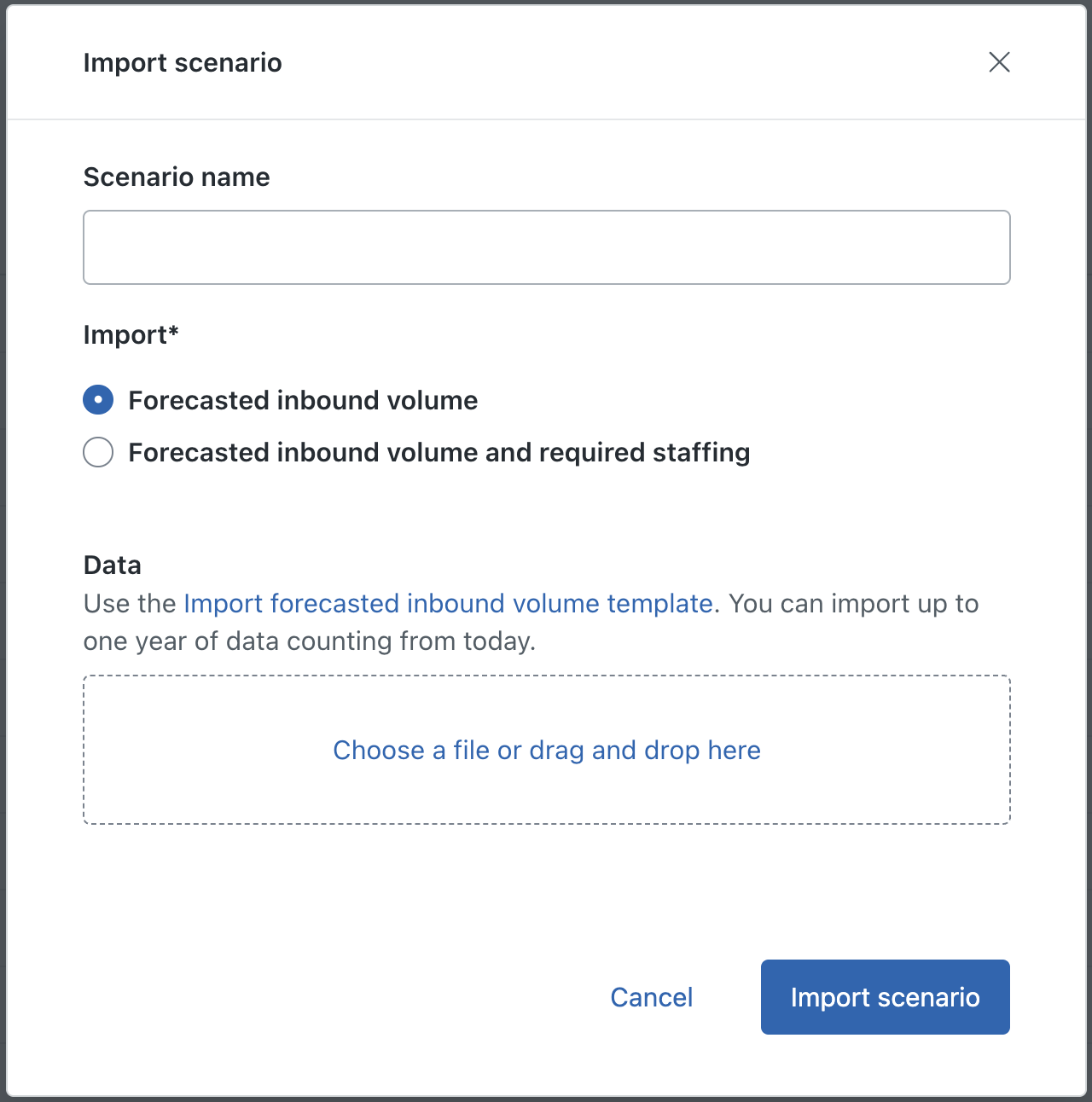
- (可选)如果您选择了预测入站量,下载并使用导入预测入站量模板。您最多可以导入从今天起一年内的数据。
- (可选)如果您选择了预测入站量和所需人员配备,下载并使用导入所需人员配备模板。您最多可以导入从今天起一年内的数据。
- 打开下载的importTemplate.csv文件并进行编辑,使其包含您自己的数据。为避免在上传 CSV 文件时出错,请注意以下事项:
- 必须删除示例的第一行
- 数据的时区必须是 UTC
- 使用从当天起最多 365 天的数据范围。
- 文件中过去的时间戳将被放弃。
- 确保日期按时间顺序排列。
- 仅使用数字值。
- 确保未使用电子表格模板中未包含的特殊字符。
- 数据必须从第一天的 00:00:00 开始上传,增量为 15 分钟。像 09:10 这样的输入会出错。
- 添加至少一行数据。
- 删除时间戳重复项。
- 拖放或上传您的场景 CSV 文件,方法是在文件浏览器中选择该文件。
- 单击导入场景。
复制预测场景
您必须是劳动力管理管理员或有权限复制现有预测场景。
复制预测场景
- 在劳动力管理中,单击在侧栏中的预测,然后选择预测场景。
- 在工作流下,使用下拉菜单选择一个工作流。
- 在您要复制的场景旁边,单击选项菜单 ( ),然后选择复制场景。
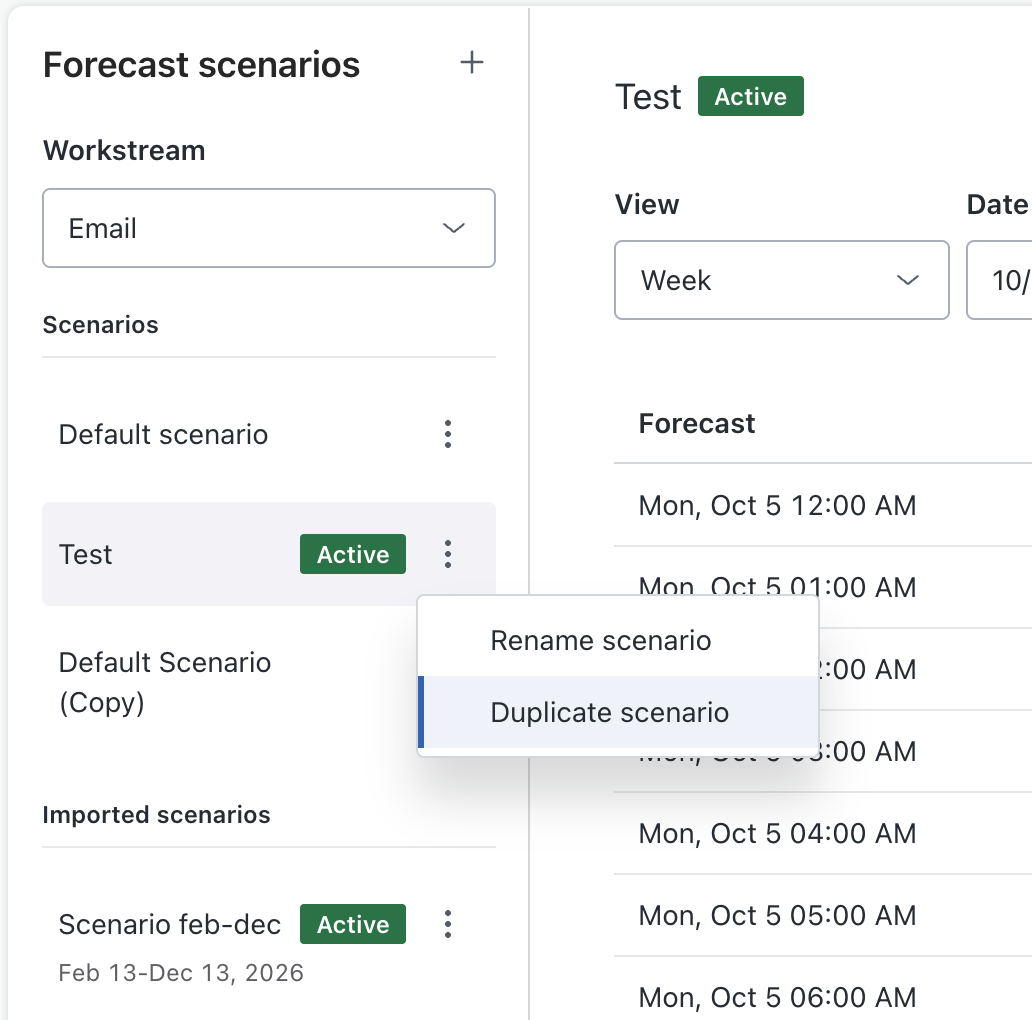
- 输入场景名称。
- 单击复制场景。
激活预测场景
创建新的预测场景或复制现有的预测场景后,您可以将其他场景设置为活跃的。
活跃的预测场景意味着日程计划和报告会考虑该预测。工作流的默认场景设置为活跃,并在活跃的预测页面中可见。
您必须是劳动力管理管理员或有权限激活预测场景。
激活预测场景
- 在劳动力管理中,单击在侧栏中的预测,然后选择预测场景。
- 在工作流下,使用下拉菜单选择一个工作流。
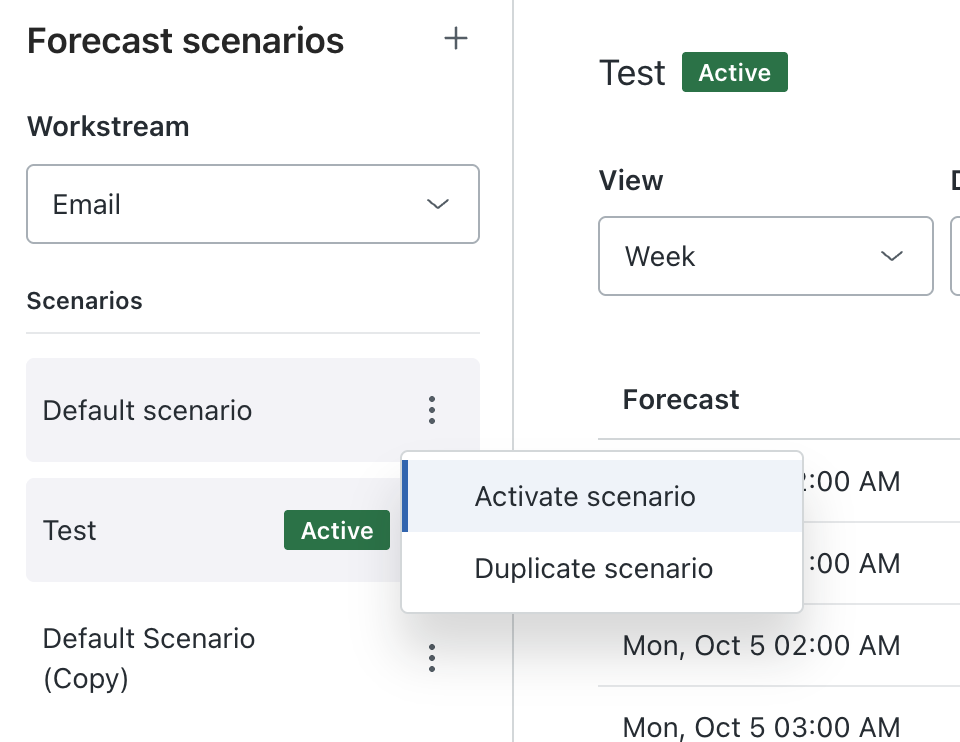
- 在您要激活的场景旁,单击选项菜单 ( ),然后选择激活场景。
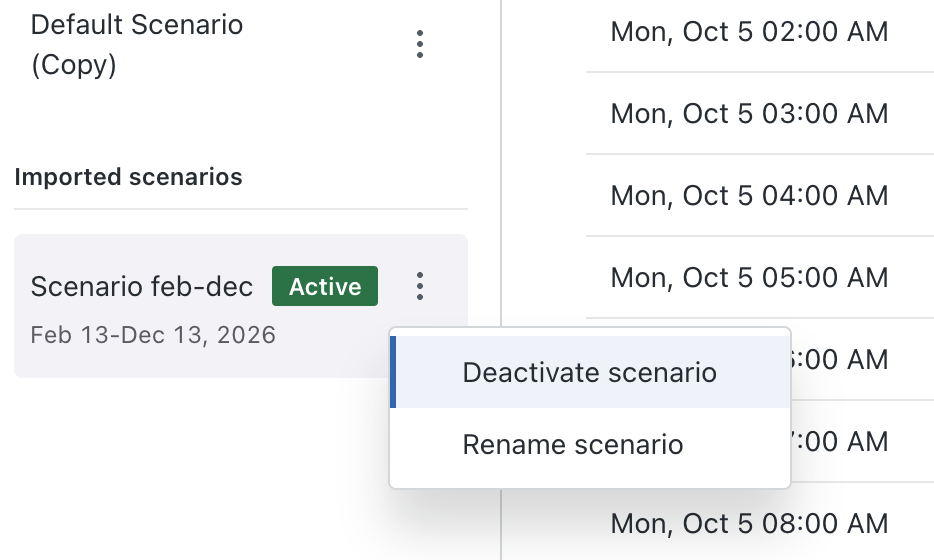
取消激活导入的预测场景
重命名预测场景
您必须是劳动力管理管理员或有权重命名预测场景。
重命名预测场景
- 在劳动力管理中,单击在侧栏中的预测,然后选择预测场景。
- 在工作流下,使用下拉菜单选择一个工作流。
- 在您要重命名的场景旁边,单击选项菜单 ( ),然后选择重命名场景。
- 输入新的场景名称。
- 单击保存。
删除预测场景
您必须是劳动力管理管理员或有权限才能删除预测场景。
删除场景是永久性的,无法恢复。
删除预测场景
- 在劳动力管理中,单击在侧栏中的预测,然后选择预测场景。
- 在工作流下,使用下拉菜单选择一个工作流。
- 在您要删除的场景旁边,单击选项菜单 ( ),然后选择删除场景。
- 单击删除场景。
文章问答
单击以查看
如何查看预测场景并更改其数据的显示方式?
您必须是 WFM 管理员或具有所需权限。在劳动力管理中,打开预测>预测场景,选择一个工作流,然后单击一个场景。使用视图可选择每日、每周、每月或每年数据;日期范围以选择时段;和布局以在表格和图表之间切换。在月视图或年视图中,您可以在FTE和FTE小时之间切换人员配备单位。使用操作>下载 csv 以导出选定的场景。
如何为工作流创建和激活不同的预测?
获得所需权限后,在预测场景页面上选择一个工作流,单击加号图标,然后选择创建场景。为其命名、创建并设置。您也可以复制现有的场景。要激活其中一个场景,请打开其选项菜单,然后选择激活场景。日程计划和报告使用活跃的预测。每个工作流可有一个活跃的系统创建的场景和一个活跃的导入的场景;默认场景无法删除。
如何导入预测数据?我的 CSV 文件必须包含哪些内容?
在预测场景页面上,选择导入场景,为其命名,然后选择是仅导入入站量,还是导入入站量和所需人员配备。使用相应模板并上传已编辑的 CSV。数据必须是 UTC 时间顺序的数字格式,增量为 15 分钟,从第一天的午夜开始;移除模板的第一个示例行和重复的时间戳,并包含至少一个数据行。您最多可以导入今天起一年内的数据;过去的时间戳将被放弃。导入的日期范围将替换重叠的现有预测数据,并添加不存在预测的数据。
可以更改哪些预测设置?何时可以重新计算场景?
在该场景的设置中,您可以选择历史数据、选择预测算法、排除历史量异常值、配置人员配备参数、定义各日内的工作量和人员分布,以及调整预期活动日志的数量。保存设置会自动触发计算。要包括更多历史数据,请使用操作>重新计算场景;手动重新计算仅在工作流的历史量使用 Zendesk 数据而不是导入的数据时可用。
是否可以重命名、取消激活或删除预测场景?
获得所需权限后,使用场景的选项菜单对其进行重命名或删除。您无法重命名工作流的默认场景,而删除场景是永久性操作,无法撤消。您可以取消激活活跃的已导入场景;则停止使用它,它将不再显示在活跃的预测页面上。
翻译免责声明:本文章使用自动翻译软件翻译,以便您了解基本内容。 我们已采取合理措施提供准确翻译,但不保证翻译准确性
如对翻译准确性有任何疑问,请以文章的英语版本为准。