已验证人工智能概要 ◀▼
整合 Microsoft 365 Copilot,允许用户直接在 Teams 和 Outlook 等 Microsoft 应用中获得支持。用户可以搜索帮助中心文章,创建和管理工单,并跟踪其进度。管理员必须连接其 Microsoft 帐户,启用用户访问,并在需要时断开连接。确保管理员用户角色对于持续整合功能保持活跃。
适用于 Microsoft 365 Copilot 的 Zendesk 专员可帮助用户直接在 Teams 和 Outlook 等 Microsoft 应用中获得支持。
- 搜索帮助中心文章
- 创建 Zendesk 工单
- 添加公开工单评论
- 解决其创建的工单
- 查看其创建的工单以跟踪进度
本文章介绍了如何设置 Zendesk 专员,使其可供 Microsoft 用户使用。有关 Copilot 的更多信息,请参阅 Microsoft 365 Copilot 文档。
注意事项
- 您必须是 Microsoft 365 和Zendesk Support中的管理员才能设置整合。
- 如果连接该整合的 Zendesk 管理员的用户角色被降级,该整合将停止工作。要让该整合继续工作,则需要先将该整合断开连接,然后由其他 Zendesk 管理员在管理中心重新连接。
连接您的 Microsoft 帐户
在管理中心中设置和配置您的整合。
支持多个连接。对您要连接到 Zendesk 的每个 Microsoft 帐户重复这些步骤。
将 Microsoft 帐户连接到 Zendesk
- 在管理中心中,单击侧栏中的应用和整合 (
 ),然后选择整合 > 整合。
 - 在整合页面上,单击 Microsoft Copilot。
- 选择 我同意 Zendesk Zendesk 使用条款。
- 单击连接。
- 单击您要连接的 Microsoft 帐户。
您必须是此帐户的管理员才能连接整合。
您将返回管理中心。新连接将显示在 Copilot 连接列表中,其中包含所有活跃的功能。
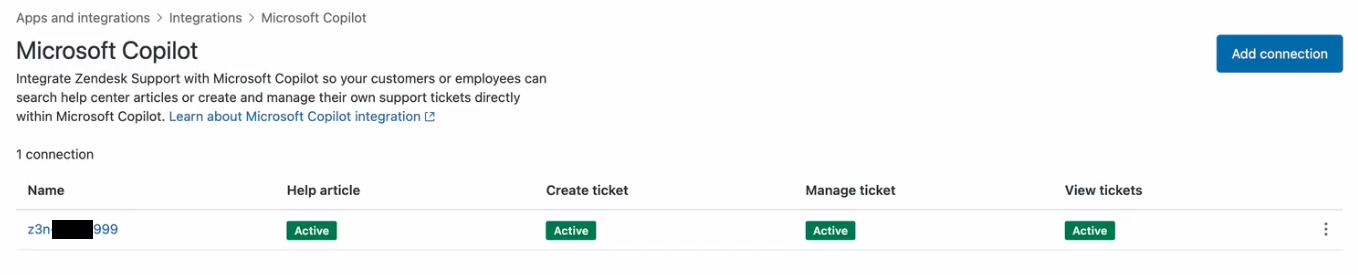
- 单击连接名称以访问连接设置。
- 要取消激活某项功能,请清除其名称旁的复选框。
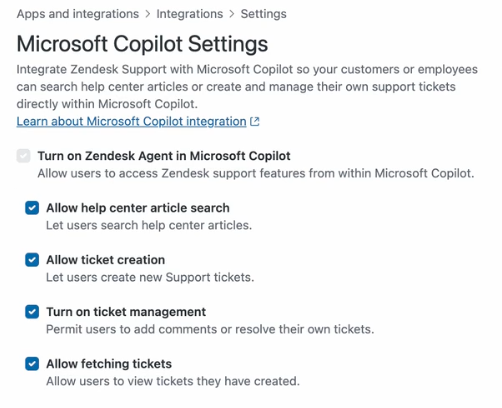
有关各项功能的更多信息,请参阅 在 Microsoft 365 Copilot 中使用 Zendesk 专员 。
- 单击保存。
允许用户安装 Zendesk 代理
在您的 Microsoft 帐户连接到 Zendesk 后,您必须在 Microsoft 365 中使 Zendesk 专员对您的终端用户可用。有关更多信息,请参阅 Microsoft 365 管理中心文档。
允许用户安装 Zendesk 代理
- 登录 Microsoft 365 管理中心。
- 前往 Copilot>专员。
- 搜索 Zendesk 专员,然后单击以打开设置。
- 对于分配用户,选择您公司中的哪些用户可以安装并使用 Zendesk 代理。
- 单击更新。
断开连接您的 Microsoft 帐户
您可在管理中心断开您的 Microsoft 帐户与 Zendesk 的连接。断开连接后,Microsoft 用户无法再在 Copilot 中访问 Zendesk 专员。
- 在管理中心中,单击侧栏中的应用和整合 (),然后选择整合 > 整合。
- 在整合页面上,单击 Microsoft Copilot。
- 单击选项菜单图标 (
 ),然后单击您要断开连接的 Microsoft 帐户旁边的 断开连接。
翻译免责声明:本文章使用自动翻译软件翻译,以便您了解基本内容。 我们已采取合理措施提供准确翻译,但不保证翻译准确性
如对翻译准确性有任何疑问,请以文章的英语版本为准。