概要:◀▼
管理导入的知识来源,供您的人工智能专员用于生成客户答案。您可审阅来源类型、状态和更新详情;手动重新导入、编辑或删除来源;并检查网络抓取程序导入概要,包括导入的页面和提取的文本,以解决抓取问题。
知识来源是人工智能专员用于创建人工智能生成的客户问题答案的信息。导入知识来源后,您可以从知识来源页面对其进行管理。
本文章包含以下主题:
相关文章:
查看人工智能专员的所有导入知识来源
在知识来源页面上,您可以查看当前连接到人工智能专员的所有知识来源。人工智能专员使用这些来源生成客户问题的答案。
查看所有导入的知识来源
- 在人工智能专员工作区中,选择您要处理的人工智能专员。
- 单击
 侧栏中的内容,然后选择知识来源。
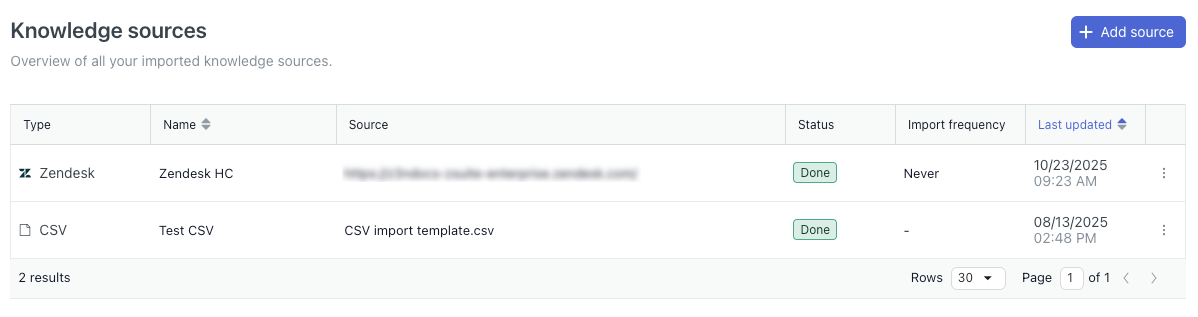
知识来源页面显示了已为人工智能专员导入的所有知识来源的列表。该列表包括以下列:
- 类型:导入的知识来源的类型。
- 名称:知识来源的名称。
- 来源:知识来源的 URL 或文件名。
- 状态:导入的状态。
- 导入频率:重新导入知识来源的频率。
- 最后更新于:知识来源最后更新的时间。
手动重新导入知识来源
如果您要在配置中指定的频率之外重新导入知识来源,可以手动重新导入。
手动重新导入知识来源
- 在人工智能专员工作区中,选择您要处理的人工智能专员。
- 单击侧栏中的内容,然后选择知识来源。
- 找到您要重新导入的知识来源。
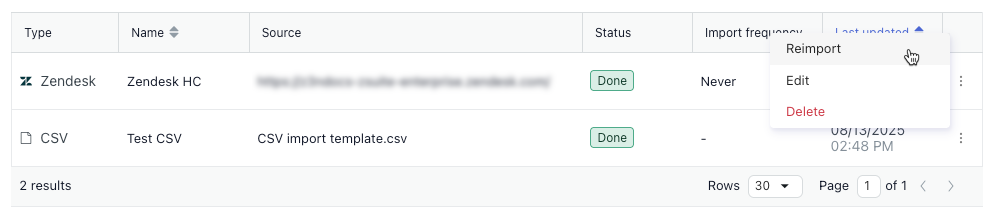
- 单击选项菜单 (
 ),然后选择重新导入。
编辑导入的知识来源
您可以随时编辑导入的知识来源的设置。
编辑导入的知识来源
- 在人工智能专员工作区中,选择您要处理的人工智能专员。
- 单击侧栏中的内容,然后选择知识来源。
- 找到您要编辑的知识来源。
- 单击选项菜单 ( ),然后选择编辑。
编辑来源面板随即打开。

- 根据需要编辑设置。
如需有关任何字段的帮助,请参阅导入知识来源。
- 单击保存。
删除知识来源
您可以断开知识来源与人工智能专员在生成客户问题的答案时使用该来源中的信息。
删除知识来源
- 在人工智能专员工作区中,选择您要处理的人工智能专员。
- 单击侧栏中的内容,然后选择知识来源。
- 找到您要删除的知识来源。
- 单击选项菜单 ( ),然后选择删除。
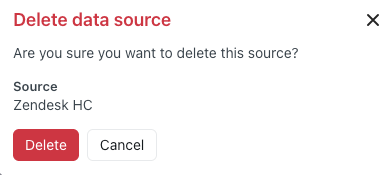
确认窗口随即打开。
-
单击删除。
查看网络抓取程序导入的导入概要
使用网络抓取程序导入内容时,您可以查看概要,其中显示了导入的详情,包括已导入的特定内容。在排除网络抓取程序导入的问题时,此信息尤其有用。
查看网络抓取程序导入的导入概要
- 在人工智能专员工作区中,选择您要处理的人工智能专员。
- 单击侧栏中的内容,然后选择知识来源。
- 找到您要查看其导入概要的网络抓取程序知识来源。
- 单击选项菜单 ( ),然后选择导入概要。
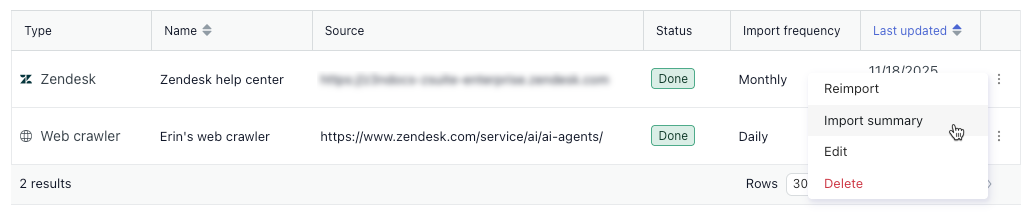
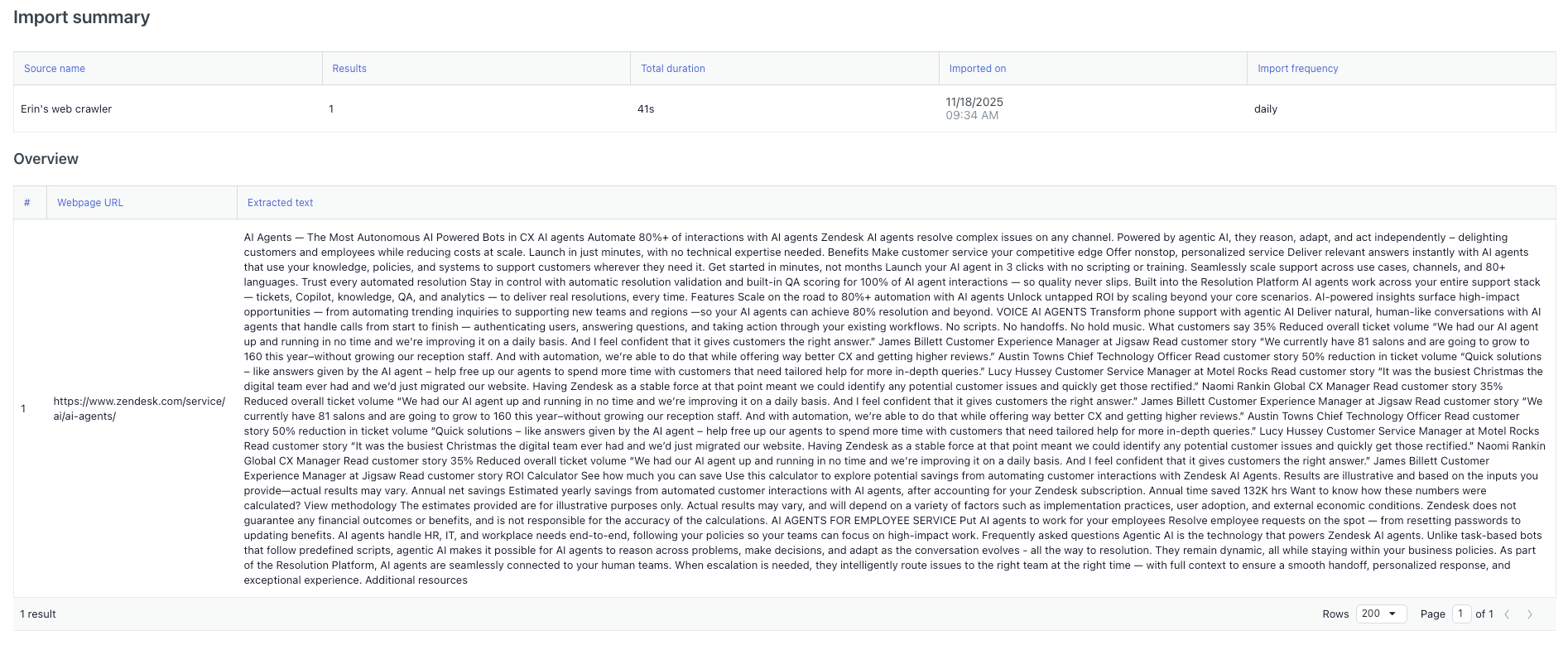
随即打开一个新的浏览器标签,显示“导入概要”页面。概要包括以下信息:
- 来源名称:网络抓取程序导入的名称。
- 结果:已导入多少页面。
- 总持续时间:导入所用的时间。
- 导入于:导入内容的日期和时间。
- 导入频率:导入计划运行的频率。
-
概览:
- 网页 URL :已导入页面的 URL。
- 已提取文本:抓取程序导入的实际文本。
文章问答
单击以查看
如何查看哪些知识来源已连接到我的人工智能专员?
在人工智能专员工作区中,选择专员,然后转到内容>知识来源。该列表显示每个来源的类型、名称、URL 或文件名、导入状态、导入频率,以及最后更新时间。本文章适用于 2026 年 3 月 10 日之前购买的人工智能专员(高级) 。
如何在计划导入之前手动重新导入知识来源?
选择人工智能专员,然后转到内容>知识来源。找到来源,打开其选项菜单,然后选择重新导入。这将在为该来源配置的频率之外运行导入。
如何更改已导入知识来源的设置?
前往内容>已选择人工智能专员的知识来源,打开来源的选项菜单,然后选择编辑。在编辑来源面板中更新设置,然后单击保存。
如何阻止人工智能专员使用知识来源?
在已选择人工智能专员的内容中>在知识来源页面上,打开来源的选项菜单,然后选择删除。单击删除进行确认。这将断开与来源的连接,以便专员不再使用其信息生成客户答案。
如何检查网络抓取程序导入的内容?导入概要是否可用于其他来源类型?
在选定人工智能专员的内容上>在知识来源页面,打开网络抓取程序来源的选项菜单,然后选择导入概要。概要将在新的浏览器标签页中打开,包括来源名称、导入的页面数、导入持续时间、日期和时间、计划频率、网页 URL 以及提取的文本。导入概要仅可用于网络抓取程序导入。
翻译免责声明:本文章使用自动翻译软件翻译,以便您了解基本内容。 我们已采取合理措施提供准确翻译,但不保证翻译准确性
如对翻译准确性有任何疑问,请以文章的英语版本为准。