应用生成器支持一系列标准 API 身份验证方法,包括 API 密钥和OAuth 2.0。某些设置始终是必需的。您需要提供一些凭证,例如来自提供商的 API 密钥,或OAuth客户端凭证。
当使用应用生成器构建的应用需要使用外部 API 进行身份验证时,凭据不会写入应用的代码中。而应用生成器会为每个密钥创建一个 安全设置 。安全设置允许您使用 Zendesk 的应用程序代理输入和存储凭证。这些密钥已加密,仅可用于对您指定域名的 API 调用,就像仅限已批准服务的密码管理器一样。
以这种方式管理的凭证永远不会对专员、终端用户可见,或在浏览器代码中暴露,即使用户帐户被盗用也是如此。专员只能进行已授权的操作,并且无法使用这些凭证获得额外访问权限,从而显着降低了凭证被盗或误用的风险。
管理员有责任保护所有共享密钥和密码。安全设置通过限制暴露和访问提供帮助,但最佳实践仍然适用。
为加强安全性,每次测试或发布应用时都将提示您输入凭证。在开发期间跟踪凭证和注释,以便在应用迭代时快速更新测试环境。
例如:创建适用于 Google Sheets 的OAuth连接器
Google Sheets 可通过其 API 进行整合,并使用OAuth进行安全保护,以防止未经授权的访问。当提示连接到 Google 表格时,应用生成器会自动指导您完成OAuth连接步骤,包括在 Google Cloud 面板中进行配置。
以下示例创建一个应用,该应用可读取您的电子表格并从中检索数据。本例中,我们创建了一张 Google 表格,并在 Zendesk 中设置了“风险子类型”和“总体风险”自定义字段。然后使用 CSV 文件上传 278 个风险值到自定义字段,并填充 Google 表格。
在此示例中,应用读取包含工单子类型的工作表(由 Zendesk 中的自定义多选下拉字段表示)。每个子类型都与工作表中的一行匹配,以确定其优先级。例如,一些子类型可能表示紧急优先级,而另一些子类型可能表示低优先级。应用会找到工单上所有已选择风险子类型中优先级最高的,并将其分配到工单的优先级字段。子类型列表会定期更新,由另一个团队在 Google Sheet 中进行维护,允许整合使用最新数据,而无需手动更新。
创建提示并审阅服务模式
本例中使用以下提示符。无需包含大量详情或 Google Sheets ID。应用生成器会根据需要提示输入任何其他信息。
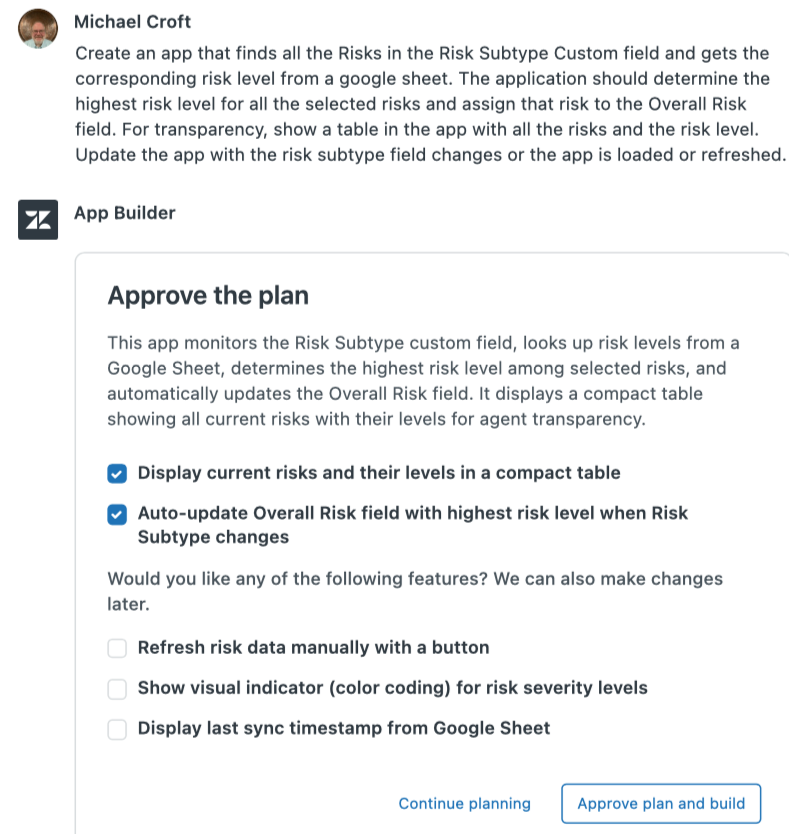
应用生成器可生成一个计划,其中概述了要包含在应用中的功能,以及潜在增强功能的建议。在此示例中,服务模式已按显示的样子获得批准,但也可以选择其他选项或通过进一步对话继续完善服务模式。
读取电子表格
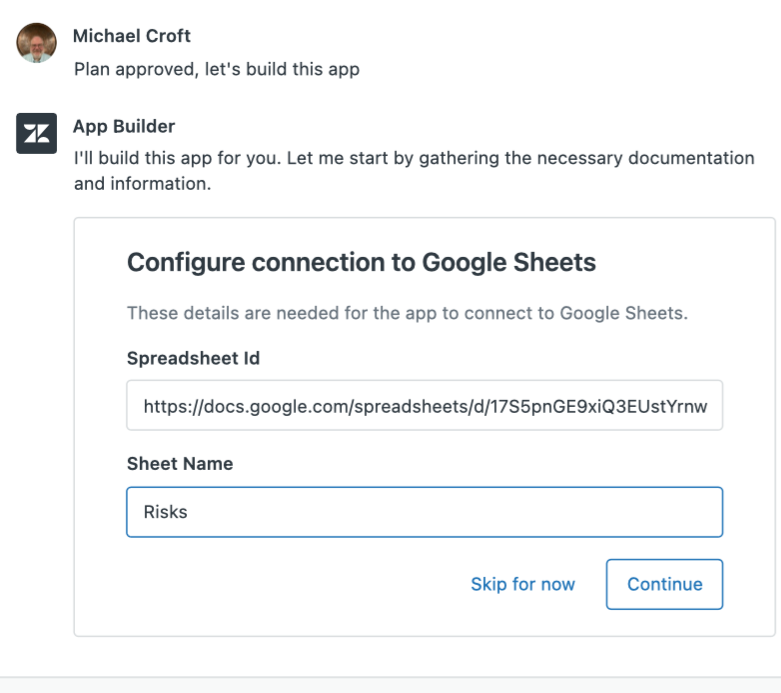
应用生成器会识别需要访问电子表格,并提示输入必要的电子表格详情,例如文件中工作表的 URL 和名称。默认情况下,工作表名称为“sheet1”,但在本例中为清楚起见,使用“Risks”。现阶段还不需要凭证。
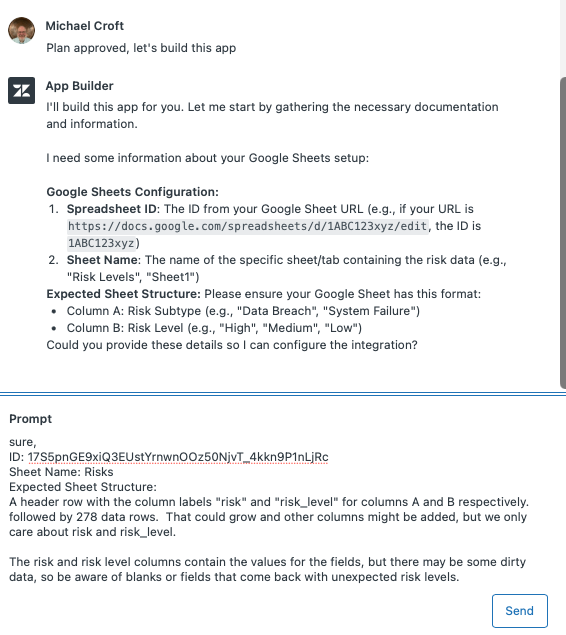
在本例中,应用生成器需要更多详情才能继续。提供关于预期工作表结构的更多信息有助于应用生成器正确解释和处理从电子表格检索的数据。
构建模块
应用生成器会将已批准的服务模式传递给其构建模块,该模块引用了关于 Zendesk 工单对象(例如字段和活动日志)和 UI 显示标准(使用 React 框架)的文档。然后,这些模块会生成所需的应用组件,并提供已完成工作的概要。
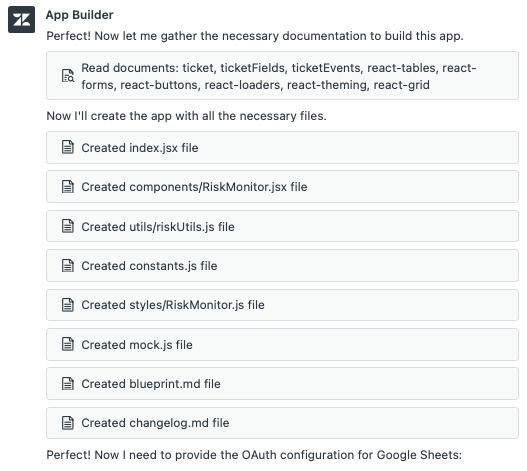
然后,应用生成器会描述构建的产品,它可以作为未来改进的起点。
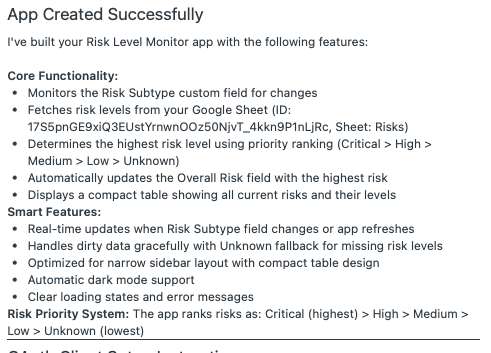
创建OAuth连接
应用生成器接下来逐步说明如何为 Google Sheets 创建只读OAuth密钥。如果您要连接到其他服务,步骤可能会有所不同。每当应用生成器识别到外部系统时,它都会提供指导,帮助您成功设置连接。
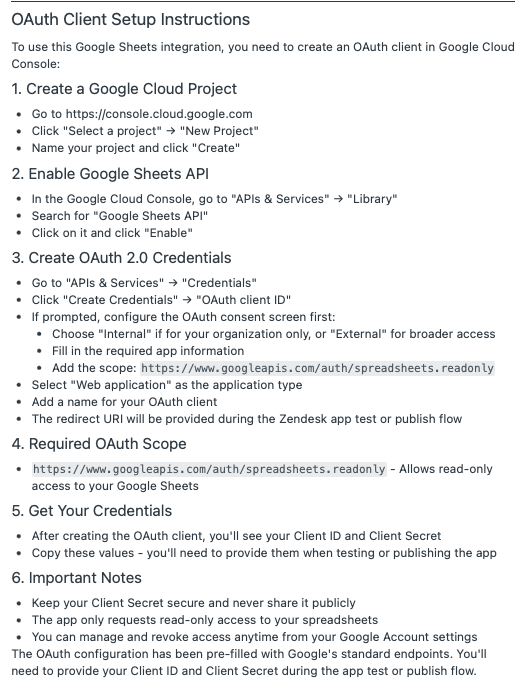
完成这些步骤后,您可以选择将凭证下载为 JSON 文件。这样您可以在将来的连接中重复使用这些凭证,而无需创建新的凭证。例如:
{
  "web": {
        "client_id": "000000000000-cabcderfp8mq12345678b21m9aomgr.apps.googleusercontent.com",
        "project_id": "test-api-use-12345",
        "auth_uri": "https://accounts.google.com/o/oauth2/auth",
        "token_uri": "https://oauth2.googleapis.com/token",
        "auth_provider_x509_cert_url": "https://www.myapis.com/oauth2/v1/certs",
        "client_secret": "PIR-UAE1234567abc123234546_"
    }
}
预览并测试应用
内置预览使用模拟数据显示您的应用,让您了解其外观和功能。
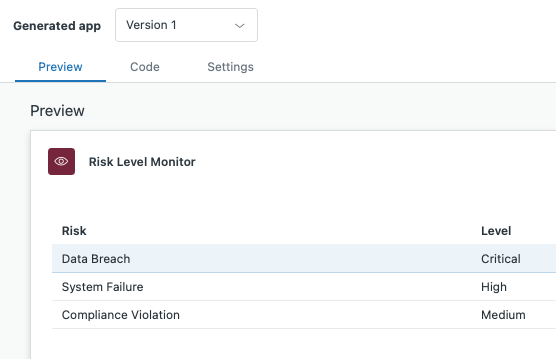
当您的应用准备就绪后,单击 测试 或 发布 ,应用生成器将指导您完成连接到数据源所需的OAuth授权步骤。在此过程中,请务必向您的OAuth提供商提供客户端回调 URL。
每次测试时,您都需要重新输入回调 URL,以确保您的凭证保持安全并处于最新状态。在生产环境中,通常仅在安装或主要更改期间才需要执行此步骤。
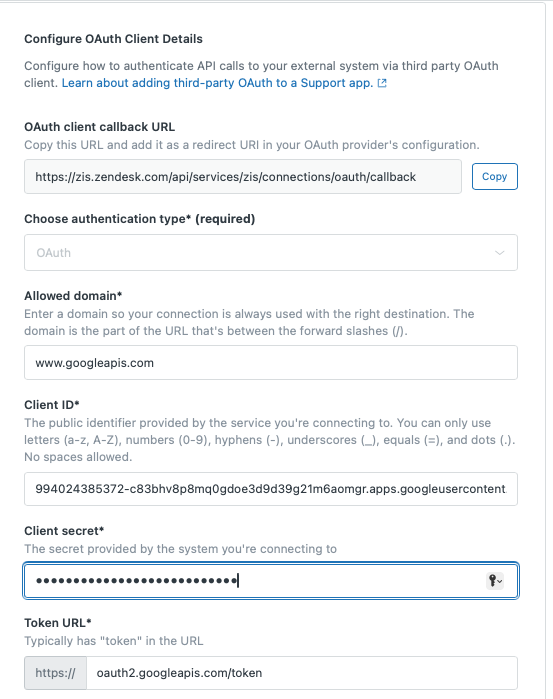
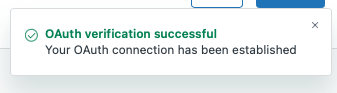
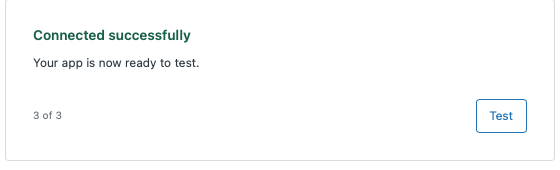
连接后,Google 会提示您使用已授权的帐户登录,无需是您的 Zendesk 管理员用户。身份验证成功后,您将看到一个确认弹出窗口,并且应用生成器会显示一个新的测试按钮。单击 测试 可使用真实数据源验证连接。
翻译免责声明:本文章使用自动翻译软件翻译,以便您了解基本内容。 我们已采取合理措施提供准确翻译,但不保证翻译准确性
如对翻译准确性有任何疑问,请以文章的英语版本为准。