Verifizierte KI-Zusammenfassung ◀▼
Mit der Integration können Sie die Anzahl der Supporttickets verfolgen, die mit jedem Jira-Vorgang verknüpft sind, und so die Aufgaben entsprechend den Bedürfnissen Ihrer Kunden priorisieren. Zur Einrichtung fügen Sie in Jira angepasste Felder hinzu, um die Anzahl der Tickets und deren IDs anzuzeigen. Diese Funktion wird automatisch aktualisiert, wenn Tickets verknüpft oder getrennt werden, und bietet so einen klaren Überblick über Kundenanfragen zu bestimmten Jira-Problemen.
Die Jira-Integration für Zendesk Support ermöglicht das Sortieren von Jira-Vorgängen nach der Anzahl der verknüpften Zendesk Support-Tickets. Auf diese Weise können Ihre Entwickler Jira-Vorgänge, bei denen viele Kunden nach einer bestimmten Funktion fragen oder denselben Fehler melden, hervorheben und ihre Arbeit leichter priorisieren.
Übersicht über die Meldung verknüpfter Tickets in Jira
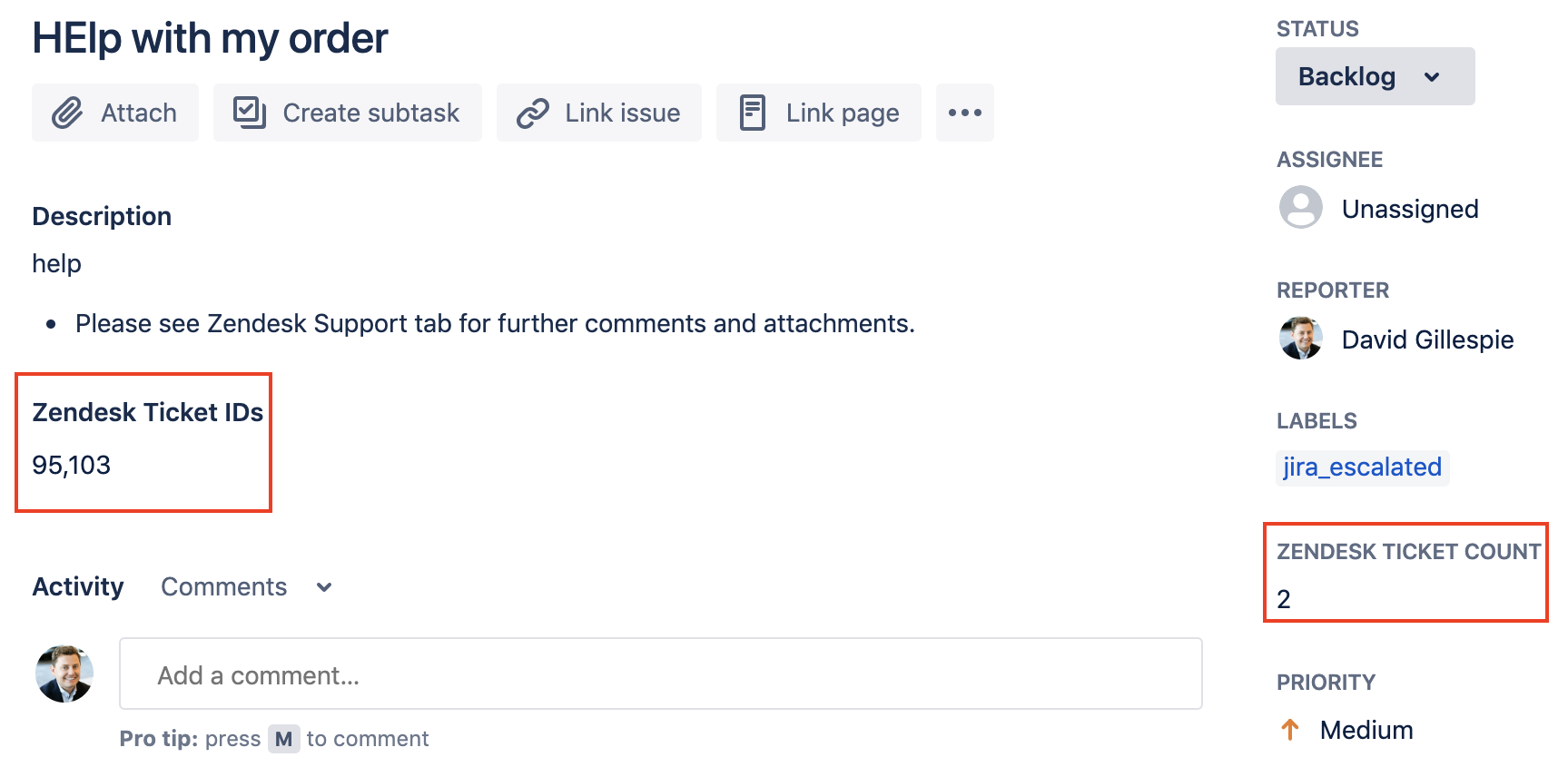
Um diese Funktion zu verwenden, müssen Sie angepasste Felder zu Ihren Jira-Projekten hinzufügen. Bei der Einrichtung muss ein Jira-Administrator eines oder beide der folgenden angepassten Felder erstellen:
- Ein Absatzfeld zum Auflisten von Tickets-IDs
- Ein Zahlenfeld zum Erfassen der Anzahl von Tickets
Danach muss der Administrator eines oder beide dieser Felder zu den Jira-Projektseiten hinzufügen. Jedes dieser angepassten Felder kann unabhängig verwendet werden.
Nach der Einrichtung wird die Funktion automatisch aktualisiert und zeigt folgende Informationen an:
- Beim Verknüpfen eines Tickets mit einem Jira-Vorgang wird der Wert im Feld „Zendesk Ticket Count“ um eins hochgesetzt und die Ticket-ID im Zendesk-Feld „Ticket-IDs“ angehängt.
- Beim Trennen eines Tickets von einem Jira-Vorgang wird der Wert im Feld „Zendesk Ticket Count“ um 1 verringert und die entsprechende ID aus dem Feld „Zendesk Ticket IDs“ gelöscht.
- Wenn eine Jira-Instanz mit mehreren Zendesk-Konten verknüpft ist, wird zu jeder Ticket-ID ein Präfix hinzugefügt, das durch einen Bindestrich (-) getrennt ist, um Tickets zu identifizieren und Unklarheiten zu vermeiden.
Einrichten der Integration zum Anzeigen verknüpfter Tickets in Jira
Aktivieren der Berichtfunktion für verknüpfte Tickets im Admin Center
Aktivieren Sie zuerst die Berichtfunktion für verknüpfte Tickets im Admin Center.
So aktivieren Sie die Berichtfunktion für verknüpfte Tickets
- Klicken Sie in der Seitenleiste des Admin Centers auf
 Apps und Integrationen und dann auf Integrationen > Integrationen.
 - Klicken Sie auf den Link Jira.
- Wenn Sie mehrere Verbindungen haben, klicken Sie auf den Namen der Verbindung, die Sie einrichten möchten.
- Klicken Sie in der Registerkarte „Support-App“ auf Berichte zu verknüpften Tickets in Jira aktivieren.
- Klicken Sie auf Speichern.
Einrichten der Berichtfunktion für verknüpfte Tickets in Jira
Erstellen Sie als Nächstes die angepassten Felder in Jira und fügen Sie sie zu Ihren Seiten hinzu.
So richten Sie die Berichtfunktion für verknüpfte Tickets ein:
- Klicken Sie oben rechts in Jira auf das Zahnradsymbol (Einstellungen) und dann auf Issues.
- Klicken Sie im linken Navigationsmenü auf Fields > Custom fields.
- Klicken Sie oben rechts auf der Seite „Custom fields“ auf Create custom field.
- Klicken Sie auf der Seite zur Auswahl des Feldtyps auf Paragraph und anschließend auf Next.
- Geben Sie auf der Seite zur Konfiguration des Textfeldes einen Namen und eine Beschreibung für das Textfeld ein.
Im Feld Name wird zwischen Groß- und Kleinschreibung unterschieden. Es muss genau wie hier dargestellt ausgefüllt werden.
- Name: Zendesk Ticket IDs
- Beschreibung: Enthält eine kommagetrennte Liste der IDs der einem Jira-Vorgang zugeordneten Zendesk-Tickets.
- Klicken Sie auf Erstellen.
- Verwenden Sie die Kontrollkästchen auf der nächsten Seite, um die Seiten auszuwählen, auf denen das Feld erscheinen soll, und klicken Sie auf Update.
- Klicken Sie oben rechts auf Add custom field.
- Klicken Sie auf der Seite zur Auswahl des Feldtyps auf Number Field und anschließend auf Next.
- Geben Sie auf der Seite zur Konfiguration des Zahlenfeldes einen Namen und eine Beschreibung für das Zahlenfeld ein.
Im Feld Name wird zwischen Groß- und Kleinschreibung unterschieden. Es muss genau wie hier dargestellt ausgefüllt werden.
- Name: Zendesk Ticket Count
- Beschreibung: Anzahl der mit dem Jira-Vorgang verknüpften Zendesk-Tickets
- Klicken Sie auf Create.
- Verwenden Sie die Kontrollkästchen auf der Feldverknüpfungsseite, um die Seiten auszuwählen, auf denen das Zahlenfeld erscheinen soll, und klicken Sie auf Update.
- Vergewissern Sie sich, dass die Felder auf den richtigen Seiten erscheinen.
