Verifizierte KI-Zusammenfassung ◀▼
Mithilfe von Automatisierungsregeln können Sie den Status von Tickets mit verknüpften Jira-Vorgängen synchronisieren. Wenn sich der Status eines Jira-Vorgangs ändert, wird der Status des verknüpften Tickets automatisch aktualisiert. Zur Einrichtung dieser Integration benötigen Sie Administratorzugriff auf beide Plattformen. Erstellen Sie eine Jira-Automatisierungsregel mit Auslösern, Bedingungen und Aktionen, um den Ticketstatus per API-Anfrage zu aktualisieren. Beheben Sie häufige Fehler wie nicht autorisierten Zugriff oder falsche JSON-Nutzlasten.
In diesem Beitrag wird beschrieben, wie Sie anhand von Jira-Automatisierungsregeln den Status von Tickets in Zendesk mit dem Status verknüpfter Vorgänge in Jira synchronisieren. Wenn sich der Status eines verknüpften Vorgangs in Jira beispielsweise zu „Done“ (Fertig) ändert, wird der Status des Tickets in Zendesk automatisch auf „Gelöst“ gesetzt.
Um diese Integration zu erstellen, benötigen Sie die folgenden Berechtigungen:
- Administratorzugriff auf Zendesk zum Generieren eines API-Tokens
- Administratorzugriff auf Jira zum Erstellen und Konfigurieren von Automatisierungsregeln
Im vorliegenden Beitrag behandelte Themen:
Abrufen Ihrer Zendesk-Anmeldedaten
So rufen Sie Ihre Zendesk-Anmeldedaten ab
- Rufen Sie im Admin Center Ihres Zendesk-Kontos ein Zendesk API-Token ab. Weitere Informationen finden Sie unter Generieren von API-Token.
- Kombinieren Sie das API-Token mit Ihrer E-Mail-Adresse, indem Sie diese anstelle des Platzhalters in die folgende Zeichenfolge eintragen:
{zendesk_email}/token:{copied_api_token}Beispiel:
jdoe@company.com/token:abc123def456ghi789 - Verschlüsseln Sie Ihre Anmeldedaten mit Base64.
Base64 ist ein Verschlüsselungsschema. Sie können im Internet nach Base64-Codierungstools suchen. Eines finden Sie beispielsweise unter https://www.base64encode.org/.
Das folgende Beispiel zeigt, wie die in Schritt 2 angegebenen Anmeldedaten nach der Verschlüsselung mit Base64 aussehen:
amRvZUBjb21wYW55LmNvbS90b2tlbjphYmMxMjNkZWY0NTZnaGk3ODk= - Speichern Sie die verschlüsselten Anmeldedaten zur späteren Verwendung in der Jira-Automatisierungsregel.
Erstellen einer Jira-Automatisierungsregel zum Synchronisieren des Ticketstatus
Mithilfe von Jira-Automatisierungsregeln können Sie Aktionen in Jira anhand selbst festgelegter Kriterien automatisieren. Automatisierungsregeln bestehen aus drei Elementen:
- Auslöser, die die Regel auslösen
- Bedingungen, die bestimmen, wann der Auslöser ausgeführt wird
- Aktionen, die in Jira Aufgaben ausführen, wenn der Auslöser aktiviert wird
- Eine ausführliche Beschreibung finden Sie in der Jira-Dokumentation unter Create and edit Jira automation rules (Englisch).
Die Funktionsweise der Jira-Automatisierungsregeln kann sich im Laufe der Zeit ändern. In der offiziellen Jira-Dokumentation finden Sie stets die jeweils neuesten Informationen.
- Klicken Sie unter Global automation auf System, um die Regel zu erstellen.
- Geben einen aussagekräftigen Namen für die Regel ein, z. B. „Mit Zendesk synchronisieren – Eskalation“.
- Lesen Sie in den folgenden Abschnitten nach, wie Sie die Regel konfigurieren, um die Integration mit Zendesk zu erstellen:
- Schalten Sie die Regel ein.
Definieren des Auslösers für die Automatisierungsregel
Definieren Sie den Auslöser so, dass die Automatisierungsregel ausgeführt wird, wenn ein Vorgang in einen anderen Status übergeht (engl.: transition).
So definieren Sie den Auslöser für die Automatisierungsregel
- Wählen Sie den Auslöser Issue transitioned aus.
- Geben Sie im Feld From status den vorherigen Status ein, z. B. „In Progress“ (In Bearbeitung).
- Geben Sie im Feld To status den neuen Status ein, z. B. „Done“ (Fertig).
Hinzufügen einer Bedingung für verknüpfte Vorgänge
Sie können eine Bedingung zum Auslöser hinzufügen, damit er nur ausgeführt wird, wenn der Vorgang mit einem Zendesk-Ticket verknüpft ist.
Diese Bedingung können Sie anhand des Labels jira_escalated definieren, das automatisch zu einem Vorgang hinzugefügt wird, wenn dieser mit einem Zendesk-Ticket verknüpft wird.
So fügen Sie eine Bedingung für verknüpfte Vorgänge hinzu
- Klicken Sie auf Add component, um eine Bedingung hinzuzufügen.
- Wählen Sie die Bedingung JQL aus.
- Geben Sie im Feld „JQL“ Folgendes ein:
Label = jira_escalated
Hinzufügen einer Aktion zur Aktualisierung des Ticketstatus
Wenn ein verknüpfter Vorgang in Jira von einem Status in einen anderen übergeht, sollte auch der Status des Tickets in Zendesk aktualisiert werden. Um dies zu erreichen, fügen Sie zur Automatisierungsregel eine Aktion hinzu, die Zendesk mittels einer API-Anfrage anweist, den Ticketstatus zu aktualisieren.
So fügen Sie eine Aktion zur Aktualisierung des Ticketstatus hinzu
- Klicken Sie auf Add component, um eine Aktion hinzuzufügen.
- Klicken Sie auf die Aktion Send Web Request.
- Konfigurieren Sie die Aktion „Send Web Request“ wie im folgenden Abschnitt beschrieben.
Konfigurieren der Aktion „Send Web Request“
Konfigurieren Sie die Aktion „Send Web Request“ wie folgt:
-
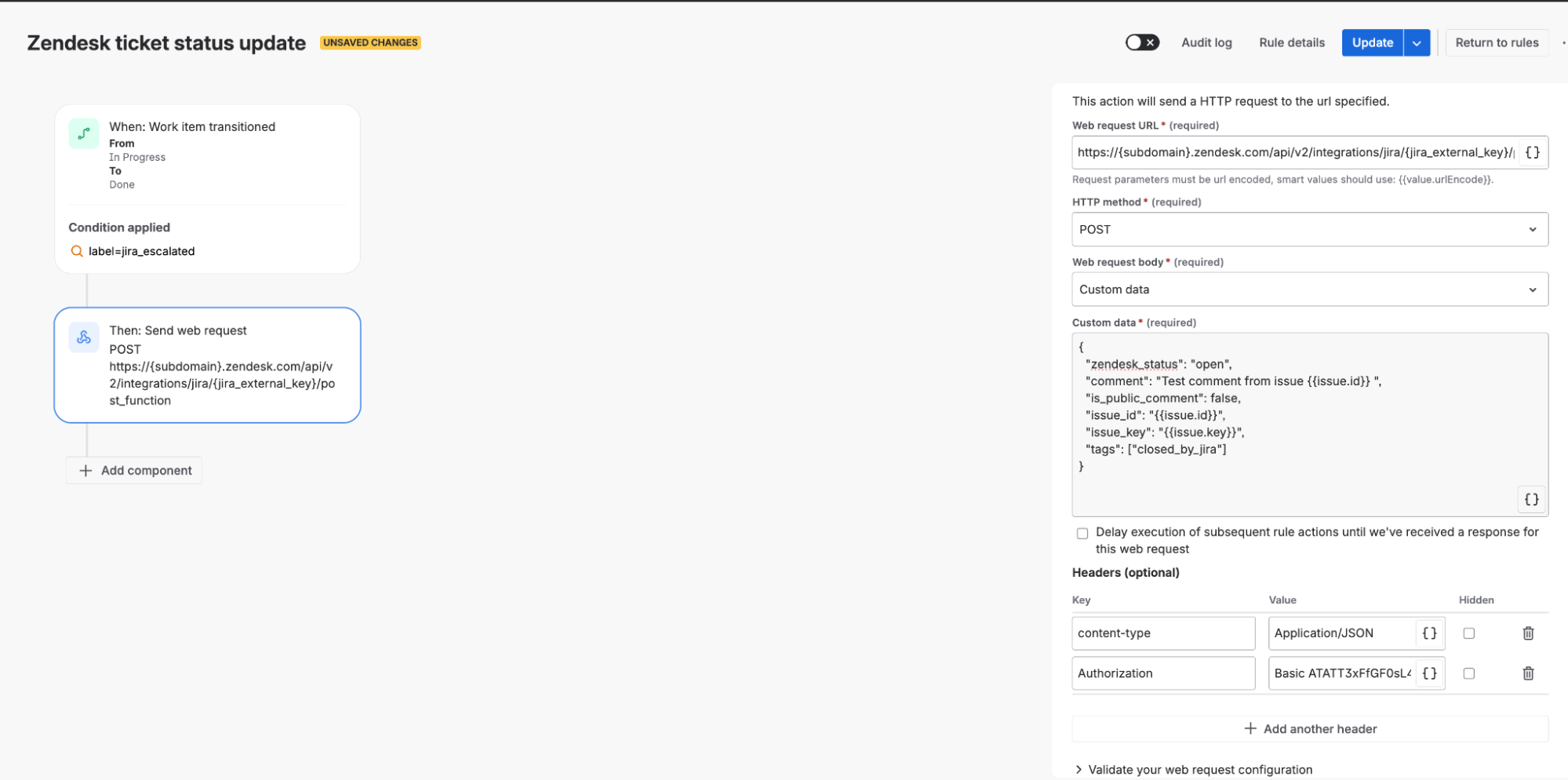
Web request URL: Geben Sie den folgenden Zendesk API-Endpunkt ein:
https://{subdomain}.zendesk.com/api/v2/integrations/jira/{jira_external_key}/post_function
Ersetzen Sie den Platzhalter „subdomain“ durch Ihre Zendesk-Subdomäne.
Um den Wert für
jira_external_keyzu ermitteln, klicken Sie im Zendesk Admin Center auf Apps und Integrationen > Integrationen > Jira > Bearbeiten. -
HTTP method: Wählen Sie POST.
-
Web request body: Wählen Sie Custom data.
-
Custom data: Die angepassten Daten für die Aktion werden als JSON-Objekt mit dem folgenden JSON-Format dargestellt:
Name Typ Erforderlich Beschreibung zendesk_status Zeichenfolge Falsch Der Zielstatus in Zendesk: „open“ (offen), „pending” (wartend) oder „solved” (gelöst). Sie können einen angepassten Status angeben. Stellen Sie aber sicher, dass die Zeichenfolge genau mit der Zeichenfolge in Zendesk übereinstimmt. comment Zeichenfolge Wahr Ein Kommentar, der zum Zendesk-Ticket hinzugefügt werden soll. Unterstützt HTML-Kommentare. is_public_comment Boolescher Wert Falsch Gibt an, ob der Kommentar für Endbenutzer sichtbar ist. issue_id Zeichenfolge Wahr Geben Sie den Jira Smart-Wert {{issue.id}}ein, der die Vorgangs-ID zur Laufzeit dynamisch bereitstellt.issue_key Zeichenfolge Wahr Geben Sie den Jira Smart-Wert {{issue.key}}ein, der den Vorgangsschlüssel zur Laufzeit dynamisch bereitstellt.tags Array Falsch Stichwörter, die zum Zendesk-Ticket hinzugefügt werden sollen. Beispiel
{ "zendesk_status": "solved", "comment": "Issue has been resolved", "is_public_comment": false, "issue_id": "{{issue.id}}", "issue_key": "{{issue.key}}", "tags": ["in-assist". "resolved-jira"] } - Delay execution option: Wählen Sie die folgende Option aus: „Delay execution of subsequent rule actions until we've received a response for this web request“. Sie bewirkt, dass weitere Aktionen der Regel erst ausgeführt werden, wenn die Antwort auf die Webanfrage eingegangen ist.
-
Headers: Geben Sie die folgenden Header an.
Key Value Hidden Authorization Basic {Ihre_base64_verschlüsselten_Zugangsdaten} Aktiviert Content-Type application/json Nicht aktiviert
Wenn Sie fertig sind, sollte die Aktion wie folgt aussehen:
Testen der Automatisierungsregel
Dieser Test setzt voraus, dass Sie die Automatisierungsregel wie folgt konfiguriert haben:
- Der Jira-Vorgang wechselt vom Status „In progress“ in den Status „Pending“.
- Der Vorgang weist das Label jira_escalated auf.
Sie können den Test modifizieren und an die Konfiguration Ihrer Regel anpassen.
So testen Sie die Automatisierungsregel
- Erstellen Sie ein Testticket in Zendesk.
- Verwenden Sie die Jira-App in der Ticketoberfläche, um vom Ticket aus einen Jira-Vorgang zu erstellen.
Die App fügt in Jira automatisch das Label jira_escalated zum neuen Vorgang hinzu.
- Ändern Sie in Jira den Status des verknüpften Vorgangs von „In Progress“ zu „Pending“.
- Öffnen Sie das verknüpfte Zendesk-Ticket und überprüfen Sie Folgendes:
- Der Status wurde aktualisiert.
- Der Kommentar wurde hinzugefügt.
- Die Stichwörter wurden hinzugefügt.
Sie können die Ergebnisse auch in den Auditprotokollen überprüfen.
So überprüfen Sie die Ergebnisse in den Auditprotokollen
- Rufen Sie in Jira die Automatisierungsregel auf.
- Klicken Sie in der Symbolleiste auf Audit log.
- Überprüfen Sie die den Ausführungsverlauf.
Fehlerbehebung
Beim Testen können folgende Probleme auftreten:
401 Unauthorized Error
- Überprüfen Sie, ob Ihre Base64-verschlüsselten Anmeldedaten korrekt sind.
- Stellen Sie sicher, dass das API-Token in Zendesk noch gültig ist.
- Vergewissern Sie sich, dass der
Authorization-Header das folgende Format aufweist:Basic {base64_string}
404 Not Found Error
- Überprüfen Sie, ob die Endpunkt-URL korrekt ist.
- Vergewissern Sie sich, dass die externe ID in der URL gültig ist.
400 Bad Request Error
- Überprüfen Sie die Struktur der JSON-Nutzlast.
- Stellen Sie sicher, dass alle erforderlichen Felder vorhanden sind.
- Vergewissern Sie sich, dass der Wert
zendesk_statusgültig ist.
Automatisierung wird nicht ausgelöst
- Überprüfen Sie, ob die Bedingungen mit dem Status Ihres Vorgangs übereinstimmen.
- Vergewissern Sie sich, dass das Label jira_escalated vorhanden ist.
- Überprüfen Sie das Auditprotokoll der Automatisierungsregel.
Beispiele
Die folgenden Beispiele zeigen, wie Sie den Status von Tickets in Zendesk aktualisieren, wenn Vorgänge in Jira in einen bestimmten Status wechseln.
Status des Jira-Vorgangs wechselt zu „Escalated“
Auslöser der Automatisierungsregel
- Issue transitioned to "Escalated"
{
  "zendesk_status": "open",
  "comment": "Issue has been escalated",
  "is_public_comment": false,
  "issue_id": "{{issue.id}}",
  "issue_key": "{{issue.key}}",
  "tags": ["escalated"]
}
Status des Jira-Vorgangs wechselt zu „Done“
Auslöser der Automatisierungsregel
- Issue transitioned to "Done"
{
  "zendesk_status": "solved",
  "comment": "Issue has been resolved",
  "is_public_comment": true,
  "issue_id": "{{issue.id}}",
  "issue_key": "{{issue.key}}",
  "tags": ["resolved"]
}
Status des Jira-Vorgangs wechselt zu „Waiting for Customer“
Auslöser der Automatisierungsregel
- Issue transitioned to "Waiting for Customer"
{
  "zendesk_status": "pending",
  "comment": "Waiting for customer response",
  "is_public_comment": false,
  "issue_id": "{{issue.id}}",
  "issue_key": "{{issue.key}}",
  "tags": ["awaiting-response"]
}