Voicemail im Zendesk Contact Center erfasst Anrufernachrichten und stellt sie als Zendesk-Tickets mit Audiowiedergabe und optionaler Protokollierung bereit. Die Einstellungen werden in der Admin-Oberfläche konfiguriert und zur Laufzeit in Amazon Connect-Kontaktflüssen angewendet.
Sie können Voicemail für eingehende Anrufe konfigurieren, damit weniger Anrufe verpasst werden, und um eine eindeutige Inhaberschaft zu schaffen, wenn Agenten oder Warteschlangen nicht verfügbar sind. Voicemail kann pro Warteschlange oder Agent über Direktwahlnummern (DID) oder Nebenstellennummern konfiguriert werden. Sie können darüber hinaus steuern, wie Voicemail-Tickets in Zendesk erstellt werden, und optional Protokolle hinzufügen .
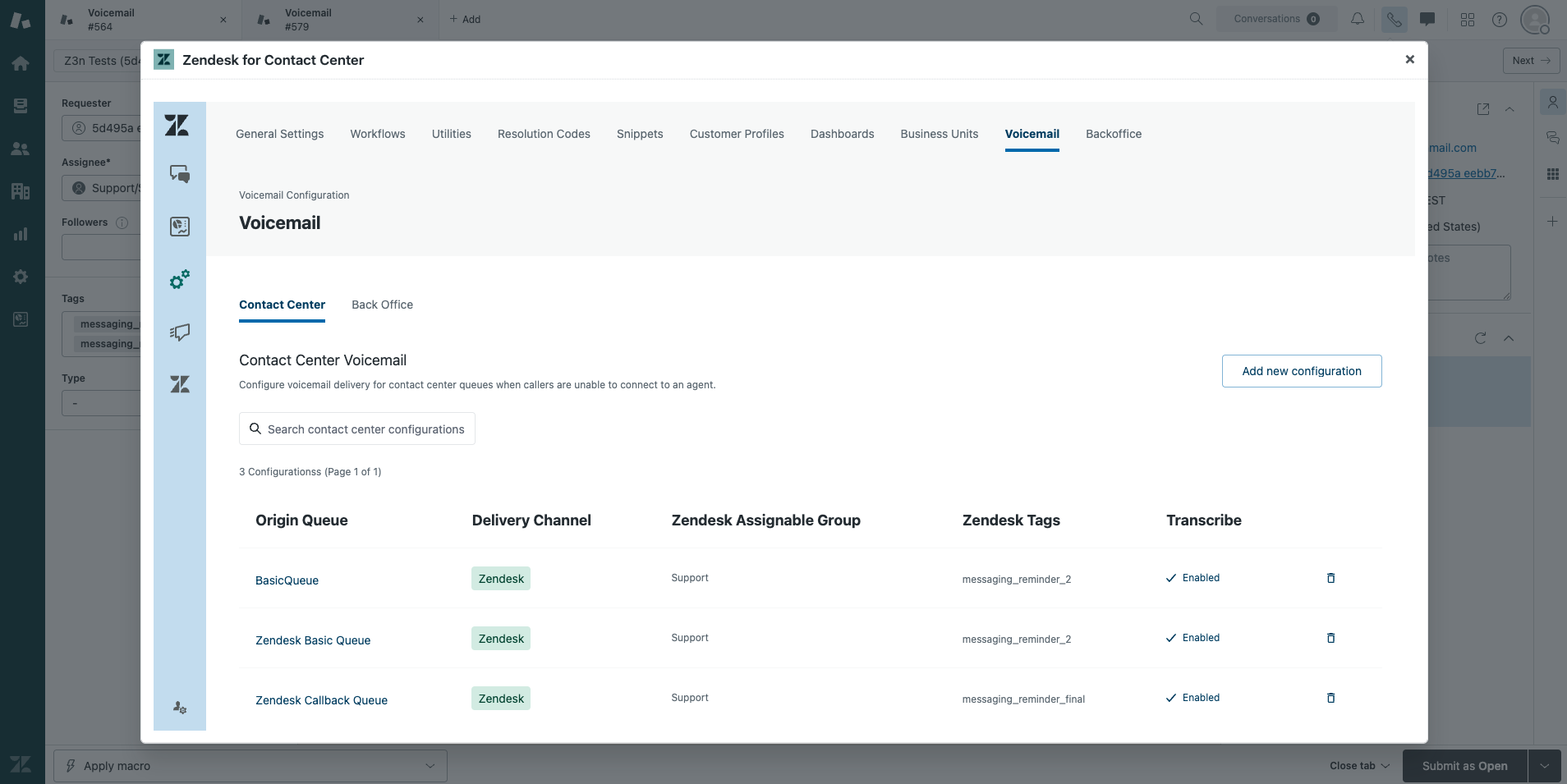
Administratoren können in der Admin-Oberfläche von Zendesk für Contact Center auf die Voicemail-Einstellungen zugreifen. Wenn Sie nicht auf die Einstellungen zugreifen können, wenden Sie sich an den Zendesk-Kundensupport, um die Aktivierung der Voicemail-Lösung in Ihrem CloudFormation-Stack anzufordern.
Dieser Beitrag enthält die folgenden Themen:
Überblick über Voicemail im Contact Center
Je nachdem, ob Nachrichten von einem gemeinsamen Team oder einem bestimmten Agenten bearbeitet werden sollen, gibt es zwei Möglichkeiten, Voicemail zuzustellen:
- Warteschlangenbasierte Voicemail für Contact Center: Voicemails werden an eine Zendesk-Gruppe zugestellt, die mit einer Amazon Connect-Warteschlange verknüpft ist. Verwenden Sie diese Option für geteilte Contact Center-Warteschlangen.
- Benutzerbasierte Voicemail: Voicemails werden im Workflow eines bestimmten Agenten bereitgestellt. Sie wählen sowohl den Agenten, dem die direkte Backoffice-Nummer (DID -Inhaber) oder Nebenstellennummer gehört, als auch den Agenten aus, dem das resultierende Ticket zugewiesen werden soll. Sie können für beide dieselbe Person oder unterschiedliche Personen wählen.
Voicemail-Tickets enthalten Anruferdetails, Anruf-Metadaten, eine Audioaufzeichnung mit Wiedergabe und (falls aktiviert) ein Protokoll. Sie verhalten sich wie normale Zendesk-Tickets, d. h., Sie können vorhandene Ansichten, Auslöser, Automatisierungen und Berichte hiefür verwenden.
Konfigurieren der warteschlangenbasierten Voicemail
Verwenden Sie eine warteschlangenbasierte Voicemail-Konfiguration, wenn Anrufer Nachrichten für ein gemeinsames Team hinterlassen sollen. Voicemails werden an eine Zendesk-Gruppe zugestellt, die mit einer Amazon Connect-Warteschlange verknüpft ist.
- Klicken Sie im Contact Center auf Admin-Einstellungen.
- Klicken Sie in der Seitenleiste auf das Symbol Einstellungen (
 ).
). - Klicken Sie oben auf die Registerkarte Voicemail, um die Voicemail-Einstellungen zu öffnen.
- Klicken Sie unter Contact Center auf Neue Konfiguration hinzufügen.
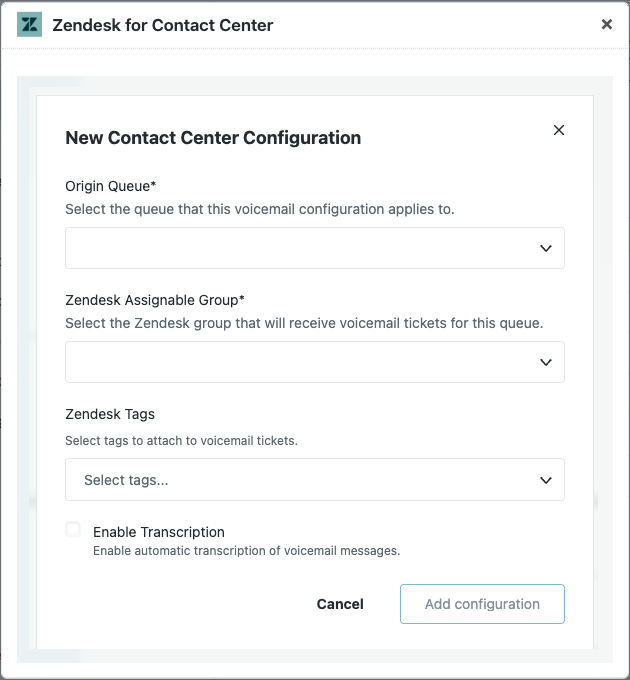
- Wählen Sie unter Ursprungswarteschlange die Amazon Connect-Warteschlange aus, für die diese Voicemail-Konfiguration gilt.
- Wählen Sie die Zendesk-Gruppe aus, der neu erstellte Voicemail-Tickets zugewiesen werden sollen.
- Wählen Sie unter Zendesk-Stichwörter ein oder mehrere Ticketstichwörter aus, die Sie diesen
Voicemail-Tickets hinzufügen möchten.
Diese Stichwörter können für Verteilung, Automatisierung und Berichte verwendet werden.
- (Optional) Wählen Sie Protokolle aktivieren, um automatische Voicemail-Protokolle in die Tickets aufzunehmen.
- Klicken Sie auf Konfiguration hinzufügen.
Konfigurieren der benutzerbasierten Voicemail
Verwenden Sie eine benutzerbasierte (oder agentenbasierte) Voicemail-Konfiguration, um Tickets, die aus verpassten Anrufen resultieren, zur Nachverfolgung der Direktnummer eines bestimmten Agenten zuzuweisen. Der Inhaber der DID kann derselbe Agent sein wie der dem Ticket zugewiesene Mitarbeiter, dies muss jedoch nicht der Fall sein.
- Klicken Sie im Contact Center auf Admin-Einstellungen.
- Klicken Sie in der Seitenleiste auf das Symbol Einstellungen ().
- Klicken Sie oben auf die Registerkarte Voicemail, um die Voicemail-Einstellungen zu öffnen.
- Klicken Sie auf die Registerkarte Backoffice und dann auf Neue
Konfiguration hinzufügen.
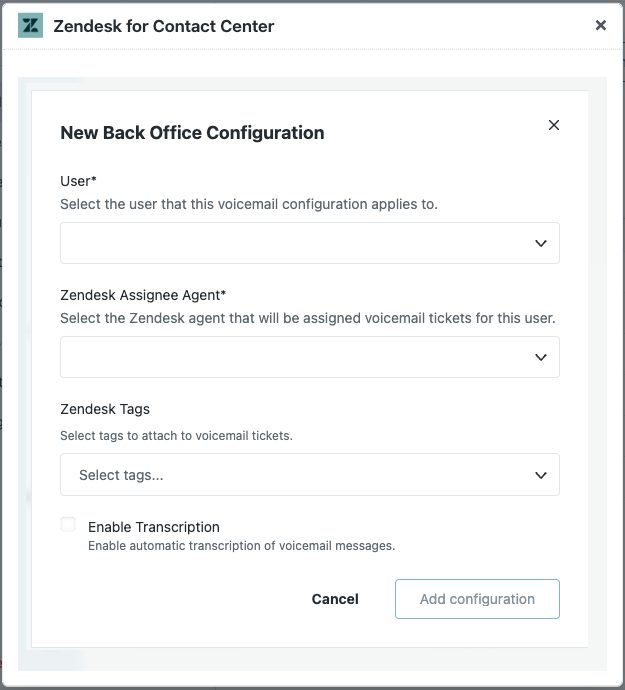
- Wählen Sie unter Benutzer den Agenten aus, dem die Direktnummer gehört,
für die diese Voicemail-Konfiguration gilt.
Das ist der DID-Inhaber. Weitere Informationen zum Hinzufügen von Benutzereinträgen finden Sie unter Konfigurieren der Nummernzuweisung und Voicemail für die direkte Agentenweiterleitung.
-
Wählen Sie für denZendesk-Mitarbeiter (Agenten) den Zendesk-Agenten aus, dem die aus Anrufen an diese DID erstellten Voicemail-Tickets zugewiesen werden sollen.
-
Wählen Sie unter Zendesk-Stichwörter ein oder mehrere Ticketstichwörter aus, die Sie diesen Voicemail-Tickets hinzufügen möchten.
Diese Stichwörter können für Verteilung, Automatisierung und Berichte verwendet werden.
-
(Optional) Wählen Sie Protokolle aktivieren, um automatische Voicemail-Protokolle in die Tickets aufzunehmen.
- Klicken Sie auf Konfiguration hinzufügen.