Zusammenfassung: ◀▼
Wenn Sie weitere IT-Asset-Datensätze brauchen, können Sie auf der Seite „Abonnements“ im Admin Center zusätzliche Asset-Pakete erwerben. Jedes Paket umfasst 500 Datensätze pro Monat. Nur Kontoinhaber und Rechnungsadministratoren können diese Käufe tätigen. Nach dem Kauf wird Ihr Ressourcenlimit innerhalb von ca. 24 Stunden aktualisiert, sodass Sie Ihre Hardware- und Softwareressourcen auch bei wachsenden IT-Anforderungen effektiv verwalten können.
IT-Assets sind Ressourcen wie Hardware und Software, die IT-Teams im Lauf der Zeit beschaffen, zuweisen, aktualisieren und wieder entfernen müssen. In Zendesk sind Assets die Datensätze der einzelnen Asset-Typen. Standardmäßig umfasst Ihr Zendesk-Konto 500 Asset-Datensätze pro Monat, Sie können jedoch bei Bedarf weitere hinzukaufen.
Kaufen weiterer IT-Assets von der Seite „Abonnement“
Wenn Sie ein qualifiziertes vom Zendesk-Vertrieb verwaltetes Konto oder ein Self-Service-Konto haben, können Sie direkt auf der Seite „Abonnement“ im Admin Center weitere IT-Assets kaufen. Nur Kontoinhaber und Abrechnungsadministratoren können weitere IT-Assets kaufen. Wenn Sie ein verwaltetes Konto haben, wenden Sie sich an den Zendesk-Vertrieb, um weitere Assets zu kaufen.
So kaufen Sie weitere Assets
-
Klicken Sie in der Seitenleiste des Admin Centers auf
 Konto und dann auf Rechnung > Abonnement.
Eine Übersicht Ihres aktuellen Abonnements wird angezeigt.
-
Klicken Sie auf Verwalten, um Ihr Abonnement zu aktualisieren.
Wenn die Schaltfläche Verwalten auf der Abonnementseite nicht zu sehen ist, haben Sie nicht die Berechtigung, Änderungen vorzunehmen.
-
Klicken Sie auf der Seite „Abonnement“ auf die Registerkarte Weitere Produkte.
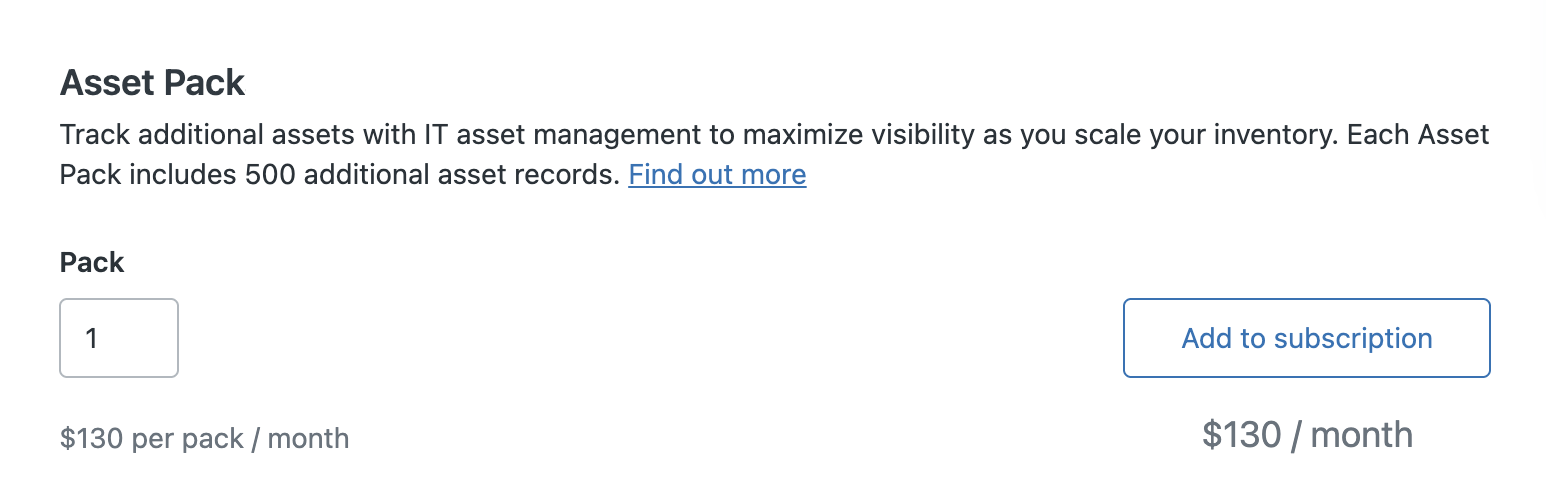
Eine Liste von Produkten, die Sie zu Ihrem Konto hinzufügen können, wird angezeigt, darunter das Add-on „Asset-Pakete“. IT-Assets werden in Paketen verkauft. Jedes Asset-Paket enthält 500 zusätzliche Asset-Datensätze pro Monat.
-
Geben Sie an, wie viele Asset-Pakete Sie hinzufügen möchten.
Um mehr über das Add-on zu erfahren, klicken Sie auf Weitere Infos.
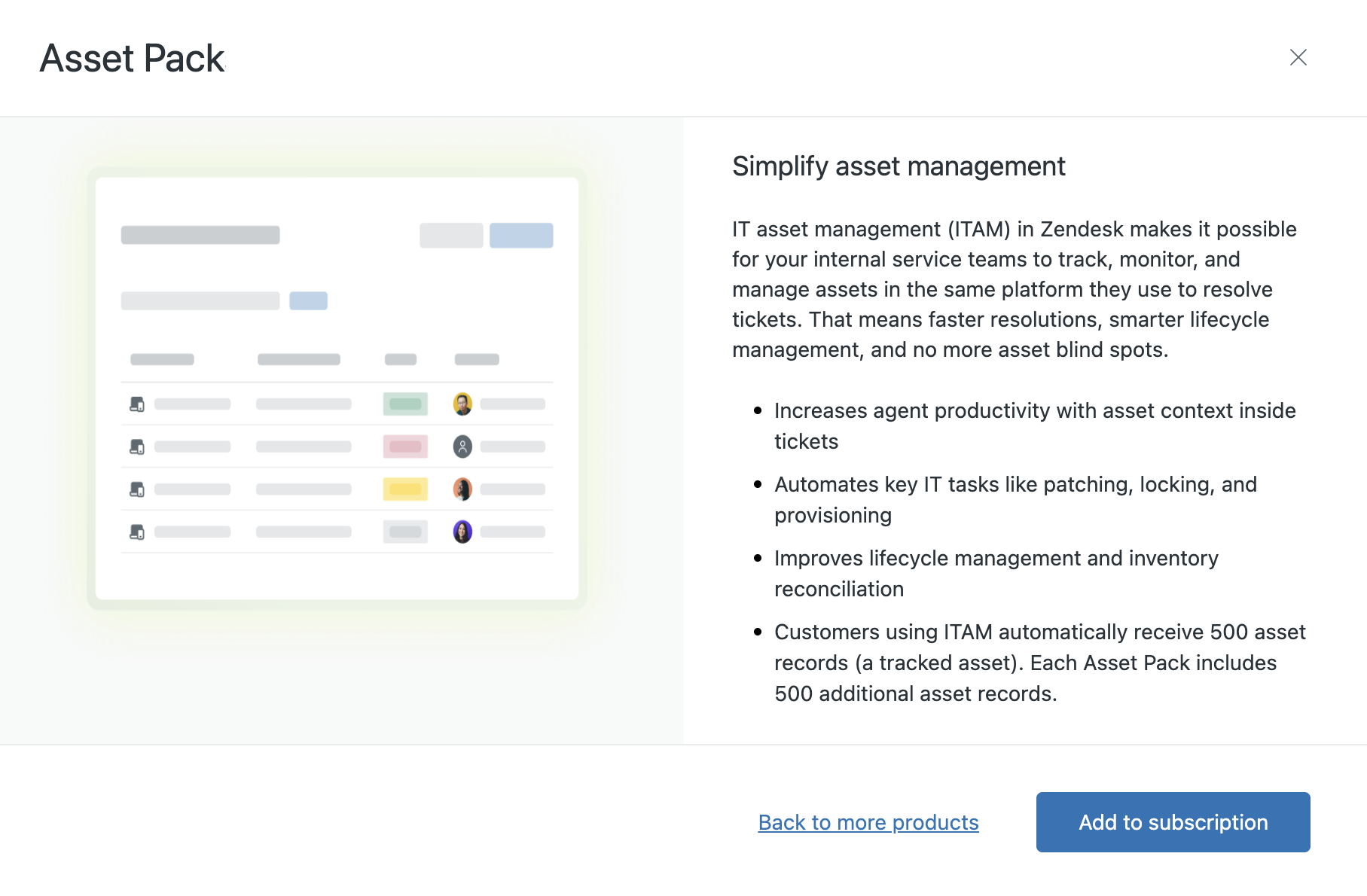
-
Klicken Sie auf Zum Abonnement hinzufügen.
Die Abonnementsübersicht wird aktualisiert und der Kaufpreis angezeigt.
- Klicken Sie auf Abonnement aktualisieren, um den Kauf abzuschließen.
- Befolgen Sie die Zahlungsanweisungen auf der Zahlungsseite, um den Kauf abzuschließen.
Nach einiger Zeit (in der Regel 24 Stunden) werden Ihre IT-Assets aktualisiert und das neue Limit wird angezeigt. Sie können in Ihrem Konto bis zu 100.000 Assets haben.