Zusammenfassung: ◀▼
Sie können Ihr Konto für bis zu drei Monate pausieren, wenn Sie monatliche Zahlungen leisten und Ihr durchschnittlicher Jahresumsatz unter 20.000 US-Dollar liegt. Während der Pause bleiben Ihre Daten und Einstellungen erhalten, und die Abrechnung wird ausgesetzt. Sie können keine Tickets bearbeiten oder neue Tickets erhalten, aber jederzeit den Plan wechseln sowie das Konto kündigen oder reaktivieren. Das Pausieren des Kontos kann dabei helfen, geschäftliche Veränderungen vorzunehmen, ohne dass Kontoinformationen verloren gehen.
Zendesk bietet berechtigten Kunden die Möglichkeit, ihr Konto für bis zu drei Monate zu pausieren, statt es zu kündigen. Konten können nur vom Kontoinhaber pausiert werden. Das Pausieren ist nur bei Konten mit einem durchschnittlichen Jahresumsatz von weniger als 20.000 US-Dollar und monatlichen Zahlungen möglich.
Das Pausieren kann hilfreich sein, wenn ein Kunde seine Zahlungsmethode ändert oder einen vorübergehenden Geschäftsrückgang bewältigen muss. Wenn Sie Ihr Konto pausieren, bleiben Ihre Daten, Einstellungen und Ihr Kontostatus erhalten, ohne dass Ihnen Gebühren berechnet werden.
Dieser Beitrag enthält die folgenden Abschnitte:
Überblick über das Pausieren von Konten
Wenn Sie eine Pausierung Ihres Kontos beantragen, gilt die Pause ab dem Beginn Ihres nächsten Abrechnungszeitraums. Bis zu diesem Zeitpunkt können Sie alle Funktionen Ihres Kontos wie gewohnt nutzen. Konten können nur vom Kontoinhaber pausiert werden.
Wenn Sie ein qualifiziertes online verwaltetes Konto oder ein Self-Service-Konto haben, können Sie es direkt auf der Seite „Abonnement“ im Admin Center pausieren. Wenn Sie ein verwaltetes Konto haben, beantragen Sie die Pause beim Zendesk-Vertrieb.
- Sie und Ihre Agenten können keine Tickets bearbeiten, und die automatische Beantwortung von Tickets ist ausgeschaltet.
- Ihre Kunden können keine Tickets per E-Mail, per Webformular oder über andere Kanäle einreichen.
- Ihre Daten, Einstellungen und Kontoinformationen bleiben sicher.
- Ihre Abonnementgebühren werden für drei Monate ausgesetzt. Nach Ablauf von drei Monaten wird die Gebührenabrechnung automatisch wieder aktiviert.
- Sie können Ihr Konto während der Pause jederzeit reaktivieren. In diesem Fall wird die Gebührenabrechnung sofort wieder fortgesetzt.
- Das Pausieren ist einmal alle 12 Monate möglich.
- Während der Pause können Sie Ihr Konto jederzeit aktualisieren, um Ihr Abonnement zu kündigen oder Ihren Plan zu wechseln.
Pausieren eines Kontos
Wenn Sie Ihr Konto pausieren, gilt die Pause ab dem Beginn Ihres nächsten Abrechnungszeitraums. Die Pause bleibt 90 Tage lang in Kraft. Nach Ablauf der 90 Tage wird Ihr Konto automatisch reaktiviert und die Abrechnung wiederaufgenommen. Sie können eine Pause auch beenden, um Ihr Konto zu reaktivieren.
So pausieren Sie ein Konto
-
Klicken Sie in der Seitenleiste des Admin Centers auf
 Konto und dann auf Abrechnung > Abonnement.
Eine Übersicht Ihres aktuellen Plans wird angezeigt.
- Klicken Sie auf Verwalten, um die Verwaltungsseite Ihres Abonnements aufzurufen.
- Klicken Sie unten auf der Seite „Abonnement verwalten“ auf Produkte entfernen oder Konto kündigen.

Die Seite „Produkte pausieren oder kündigen“ wird aufgerufen und der Abschnitt „Zendesk pausieren“ angezeigt.

- Klicken Sie auf Konto pausieren.
Es erscheint eine Nachricht, in der beschrieben wird, was geschieht, wenn Sie Ihr Konto pausieren. Sie enthält das Anfangs- und das Enddatum der Pause.
- Klicken Sie auf Geplante Pause bestätigen, um den Countdown zu starten.
Ihr Konto wird zum Beginn des nächsten Abrechnungszeitraums pausiert. Bis zu diesem Zeitpunkt können Sie alle Funktionen Ihres Kontos wie gewohnt nutzen.
Oben auf dem Bildschirm wird ein Banner angezeigt, um Sie an die geplante Pause zu erinnern. Darin ist angegeben, wann Ihr Konto pausiert und wann es automatisch reaktiviert wird.

Nachdem die Pause begonnen hat, wird oben auf dem Bildschirm ein Banner angezeigt, um Sie an die laufende Pause zu erinnern. Darin ist angegeben, wann ihr Konto automatisch reaktiviert wird.

Ihren Administratoren und Agenten werden ähnliche Banner angezeigt, jedoch ohne die Schaltflächen „Pausieren abbrechen“ und „Konto reaktivieren“.
Während der Pause Ihres Kontos haben Sie drei Möglichkeiten:
- Sie können zu einem anderen Plan wechseln. Weitere Informationen finden Sie unter Wechseln des Plans.
- Ihr Konto kündigen. Weitere Informationen finden Sie unter Kündigen Ihres Kontos. Wenn Sie Ihr Konto während der Pause kündigen, tritt die Kündigung sofort in Kraft, ohne dass zusätzliche Gebühren anfallen.
- Ihr Konto reaktivieren. Weitere Informationen finden Sie unter Reaktivieren eines pausierten Kontos.
Wechseln des Plans
Wenn Sie Ihre Kosten senken möchten, können Sie Ihr Konto auf einen kostengünstigeren Plan umstellen.
So wechseln Sie den Plan
- Klicken Sie in der Seitenleiste des Admin Centers auf Konto und dann auf Abrechnung > Abonnement.
- Klicken Sie auf Verwalten, um die Verwaltungsseite Ihres Abonnements aufzurufen.
- Klicken Sie unten auf der Seite „Abonnement verwalten“ auf Produkte entfernen oder Konto kündigen.
- Klicken Sie auf „Pläne wechseln“.

Ein Modell wird angezeigt, das den Wechsel und seine Auswirkung auf den Preis Ihres Kontos beschreibt.
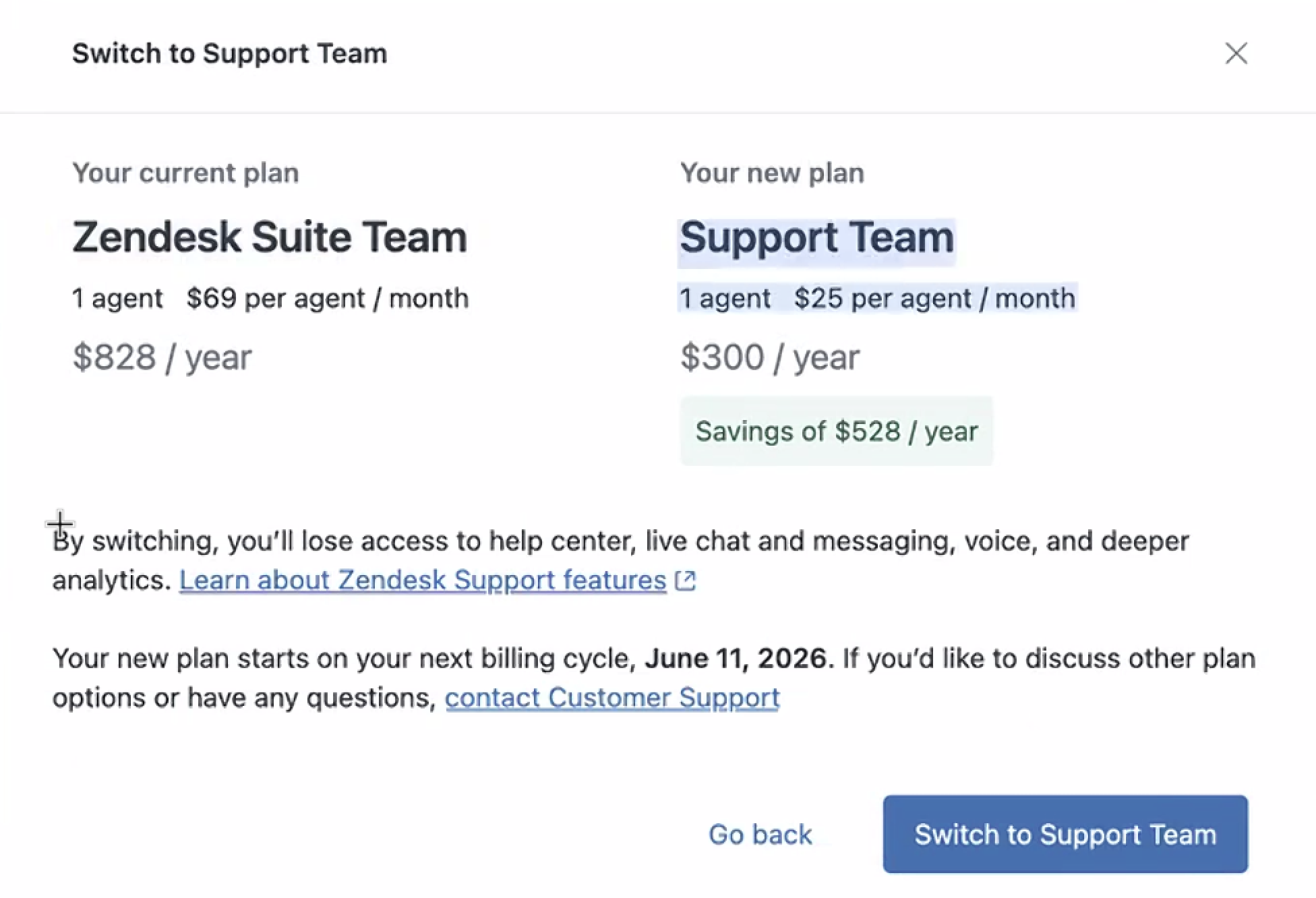
- Klicken Sie auf die Schaltfläche, um den Wechsel zu bestätigen.
Nach dem Wechseln des Plans wird Ihr Konto automatisch mit dem neuen Plan reaktiviert.
Wenn Sie den Plan innerhalb eines Abrechnungszeitraums wechseln, werden Ihnen die verbleibenden Tage bis zum Beginn des nächsten Abrechnungszeitraums anteilig in Rechnung gestellt. Die Kostenberechnung basiert auf dem Preis Ihres aktuellen Abonnements. Ab dem Beginn des nächsten Abrechnungszeitraums wird dann der Preis des neuen, günstigeren Plans berechnet.
Reaktivieren eines pausierten Kontos
Sie können die dreimonatige Pause jederzeit beenden und Ihr Konto reaktivieren. Nach dem Reaktivieren des Kontos fallen sofort wieder Gebühren an. Sie können auch eine geplante Pause abbrechen, die noch nicht begonnen hat.
So brechen Sie eine Pause ab
- Klicken Sie in der Seitenleiste des Admin Centers auf Konto und dann auf Abrechnung > Abonnement.
- Klicken Sie auf Verwalten, um die Verwaltungsseite Ihres Abonnements aufzurufen.
- Klicken Sie unten auf der Seite „Abonnement verwalten“ auf Produkte entfernen oder Konto kündigen.
- Klicken Sie auf Konto reaktivieren und bestätigen Sie die Reaktivierung.

Wenn die Pause geplant war, aber noch nicht begonnen hat, wird anstelle der Schaltfläche Konto reaktivieren die Schaltfläche Geplante Pause abbrechen angezeigt.

Nachdem die Pause abgebrochen wurde, wird eine Bestätigungsmeldung angezeigt.

Wenn Sie Ihr Konto innerhalb eines Abrechnungszeitraums reaktivieren, werden Ihnen die verbleibenden Tage bis zum Beginn des neuen Abrechnungszeitraums anteilig in Rechnung gestellt. Anschließend erfolgt die Abrechnung wie gewohnt.