Zusammenfassung: ◀▼
Sie können SharePoint verbinden, um Microsoft Word-, Excel- und Markdown-Dateien als externe Wissensquellen zu synchronisieren. Durch Verwalten der Verbindung können Sie Inhalte hinzufügen oder entfernen. Hierzu aktualisieren Sie die SharePoint-Website und lassen sie synchronisieren. Durch Festlegen von Betrachterberechtigungen können Sie den Zugriff für Benutzersegmente steuern. Sie können SharePoint-Websites manuell neu synchronisieren oder die Verbindung zu ihnen trennen. Dadurch werden die entsprechenden Inhalte aus Ihren externen Wissensquellen entfernt.
Einrichten einer SharePoint-Verbindung
Sie können eine SharePoint-Verbindung einrichten, um Inhalte aus Ihrer SharePoint-Website einzubinden und zu synchronisieren. Nachdem Sie eine SharePoint-Website verbunden haben, können Sie Workflows so konfigurieren, dass diese externen Inhalte verwendet werden. Wenn Sie eine SharePoint-Website synchronisieren, werden alle unterstützten Inhaltsdateien automatisch synchronisiert.
- Klicken Sie in der Seitenleiste von Wissensadministrator auf das Symbol Beiträge verwalten (
 ).
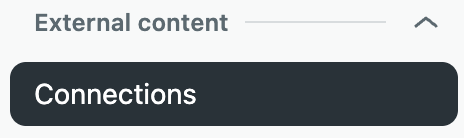
). - Klicken Sie auf Externe Inhalte > Verbindungen.
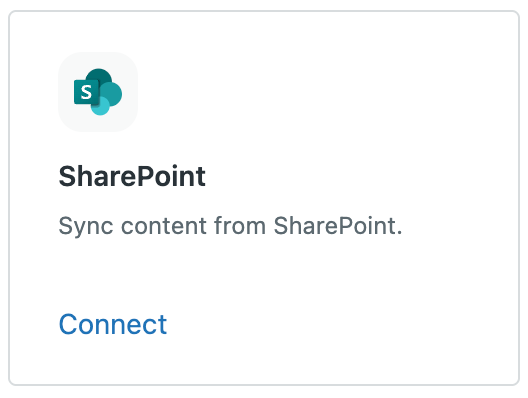
- Klicken Sie unter „Verfügbare Quellen“ auf den Link Verbinden der gewünschten Quelle.
- Klicken Sie auf Weiter.
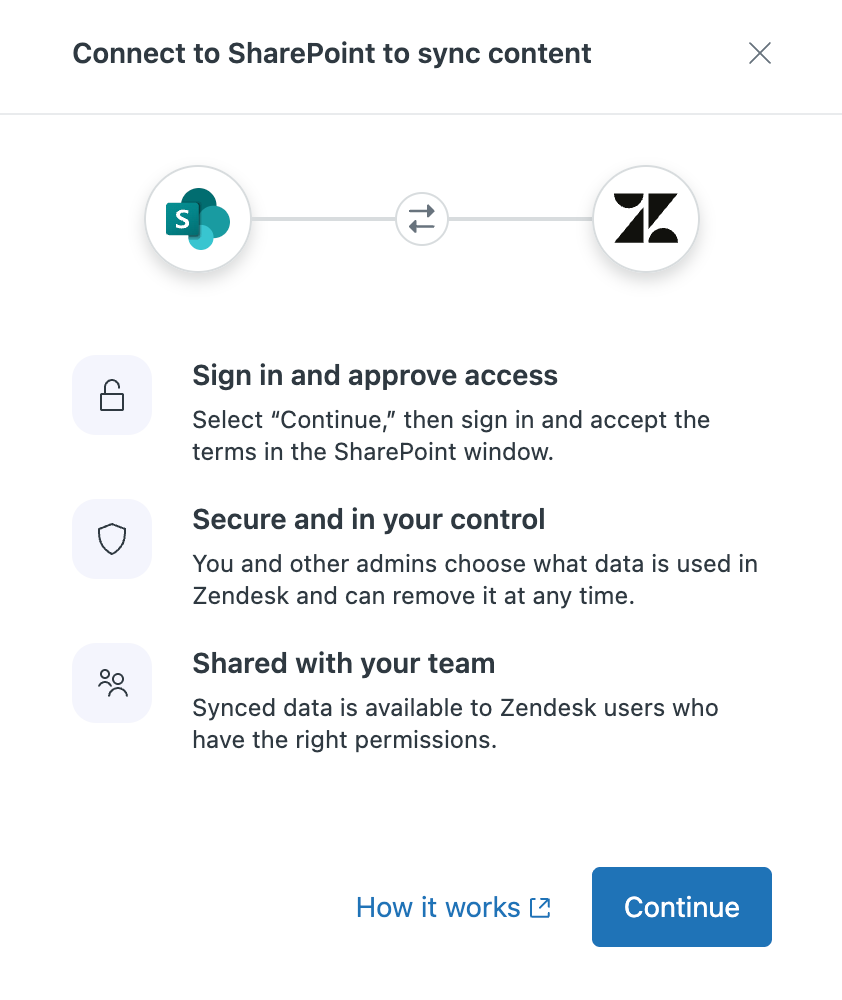
- Melden Sie sich mit einem Benutzerkonto bei Microsoft an, das über die erforderlichen Berechtigungen für die Inhalte verfügt, die mit Zendesk synchronisiert werden sollen.
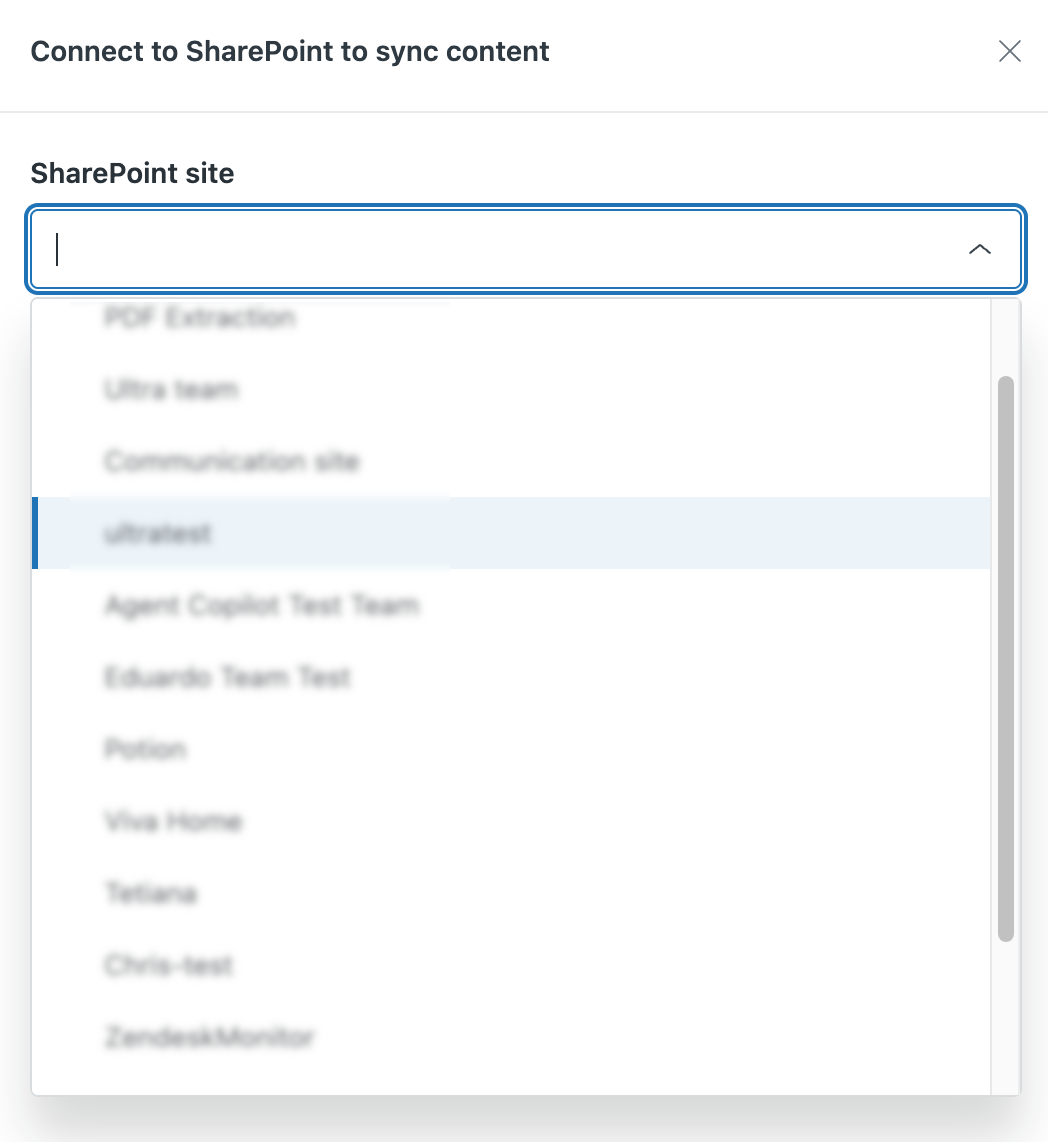
- Wählen Sie die gewünschte SharePoint-Website in der Dropdownliste aus und klicken Sie dann auf Fertigstellen.
SharePoint wird zur Seite „Verbindungen“ hinzugefügt, und die Synchronisierung der SharePoint-Website beginnt.
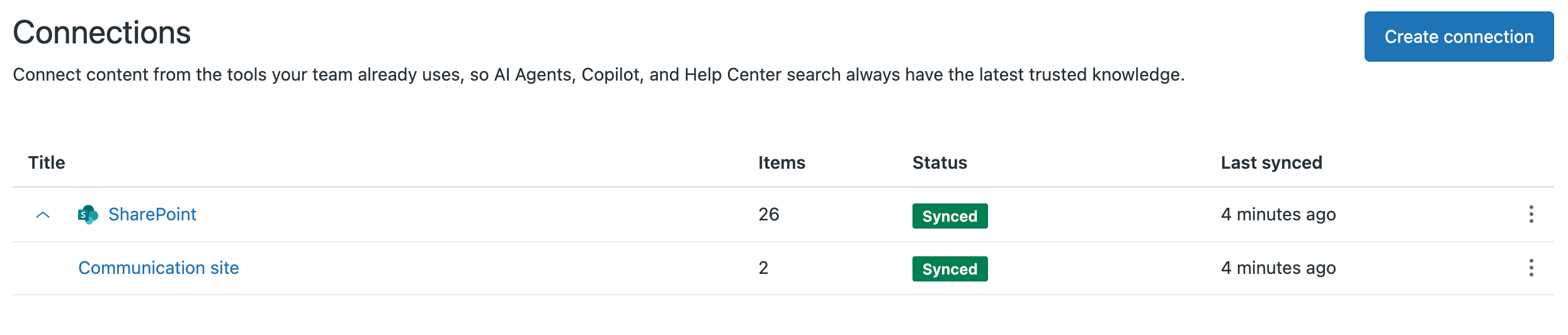
Hinzufügen oder Entfernen von Inhalten Ihrer SharePoint-Verbindung
Wenn Sie eine SharePoint-Verbindung einrichten, geben Sie die Website an, die Sie verbinden möchten. Sie können mehrere SharePoint-Verbindungen erstellen, aber jede Verbindung umfasst nur eine einzige Website. Alle unterstützen Inhalte auf der Website werden mit der Verbindung synchronisiert.
Um Inhalte zu einer SharePoint-Verbindung hinzuzufügen oder daraus zu entfernen, können Sie die Inhalte auf der SharePoint-Website hinzufügen oder löschen und anschließend entweder auf eine automatische Synchronisierung warten oder die Website manuell neu synchronisieren. Das neue Element wird in der Anzahl der Elemente für die SharePoint-Verbindung auf der Seite „Verbindungen“ berücksichtigt.
Verwalten der mit Ihrem Zendesk-Konto verbundenen SharePoint-Websites
Nachdem Sie eine SharePoint-Verbindung erstellt haben, können Sie die Verbindungsinformationen anzeigen, Anzeigeberechtigungen für Inhalte festlegen und die Verbindung manuell neu synchronisieren oder entfernen.
Anzeigen der Details zu einer SharePoint-Verbindung
In den Verbindungsinformationen können Sie Details zur SharePoint-Verbindung anzeigen und feststellen, wann und von wem sie erstellt und wann sie zuletzt synchronisiert wurde.
- Klicken Sie in der Seitenleiste von Wissensadministrator auf das Symbol Beiträge verwalten ().
- Klicken Sie auf Externe Inhalte > Verbindungen.
- Klicken Sie in der Zeile der gewünschten Verbindung auf das Optionsmenü (
 ) und dann auf Verwalten.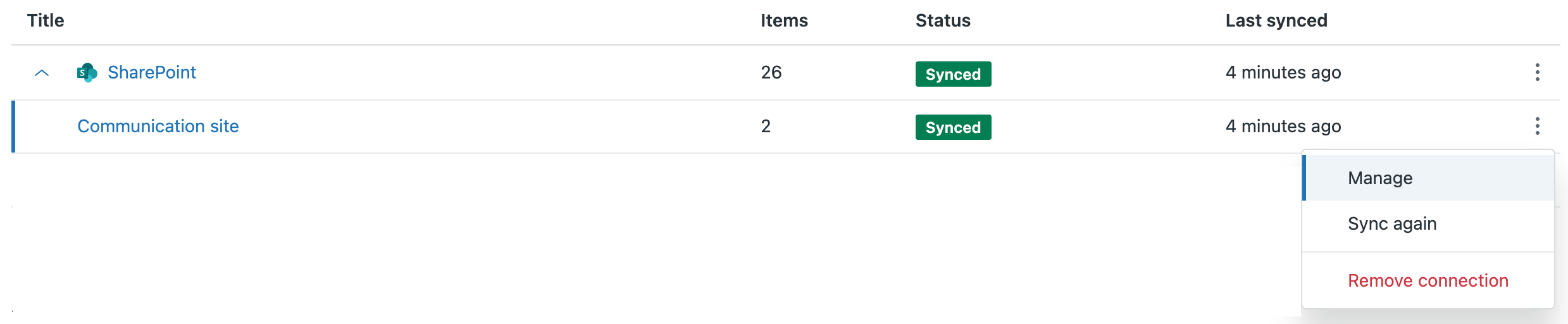
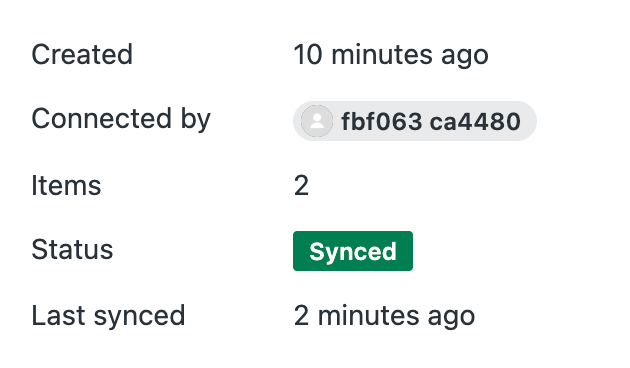
- Sehen Sie sich die Verbindungsdetails an:
- Erstellt: Zeitpunkt, zu dem die Verbindung erstellt wurde.
- Verbunden durch: Name des Wissensadministrators, der die Verbindung erstellt hat.
- Elemente: Anzahl der verbundenen Seiten auf der Website.
- Status: Synchronisierungsstatus.
- Zuletzt synchronisiert: Zeitpunkt der letzten Synchronisierung. Verbindungen werden automatisch alle 24 Stunden synchronisiert, die Synchronisierung kann aber auch manuell eingeleitet werden.
Verwalten der Anzeigeberechtigungen für SharePoint-Inhalte
Sie können Anzeigeberechtigungen festlegen, die bestimmen, wer verbundene SharePoint-Inhalte in Ihren Zendesk-Workflows anzeigen kann.
- Klicken Sie in der Seitenleiste von Wissensadministrator auf das Symbol Beiträge verwalten ().
- Klicken Sie auf Externe Inhalte > Verbindungen.
- Klicken Sie in der Zeile der gewünschten Verbindung auf das Optionsmenü () und dann auf Verwalten.
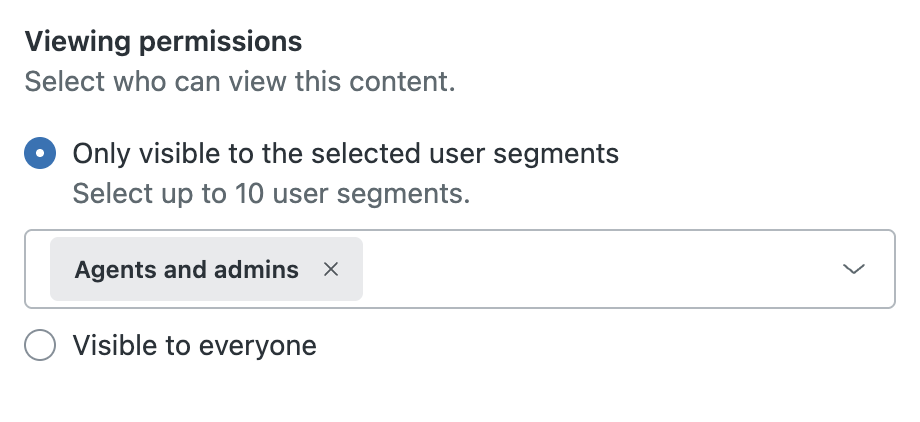
- Klicken Sie unter Anzeigeberechtigungen auf eine der folgenden Optionen, um festzulegen, welche Benutzersegmente den Inhalt des Bereichs sehen können.
-
Nur für die ausgewählten Benutzersegmente sichtbar: Wählen Sie ein Benutzersegment aus den folgenden Kategorien aus (bei Enterprise-Plänen können Sie bis zu 10 auswählen):
- Angemeldete Benutzer: Interne und externe Benutzer, die ein Konto in Ihrem Help Center erstellen und sich anmelden.
-
Agenten und Administratoren: Nur Supportmitarbeiter; ermöglicht das Erstellen von Inhalten, die nur für den internen Gebrauch bestimmt sind. Hinweis: Light Agents sind in diesem Segment nicht enthalten. Eine Aufstellung der Berechtigungen von Light Agents finden Sie unter Festlegen von Berechtigungen für Light Agents.
- Angepasstes Benutzersegment: Anhand angepasster Benutzersegmente kann der Zugriff anhand von Stichwörtern, Organisationen oder Gruppen auf bestimmte Benutzer beschränkt werden. Weitere Informationen finden Sie unter Erstellen von Benutzersegmenten für Benutzerberechtigungen in Guide.
- Für alle sichtbar: Alle Help-Center-Besucher; keine Anmeldung erforderlich.
-
Nur für die ausgewählten Benutzersegmente sichtbar: Wählen Sie ein Benutzersegment aus den folgenden Kategorien aus (bei Enterprise-Plänen können Sie bis zu 10 auswählen):
- Klicken Sie auf Speichern.
Manuelles Neusynchronisieren von SharePoint-Inhalten
Wenn Sie SharePoint als externe Inhaltsquelle verbinden, wird die Verbindung automatisch alle 24 Stunden synchronisiert, damit neue oder geänderte Website-Inhalte aktualisiert werden.
- Klicken Sie auf der Seite „Verbindungen“ auf das Optionsmenü () neben der gewünschten Verbindung.
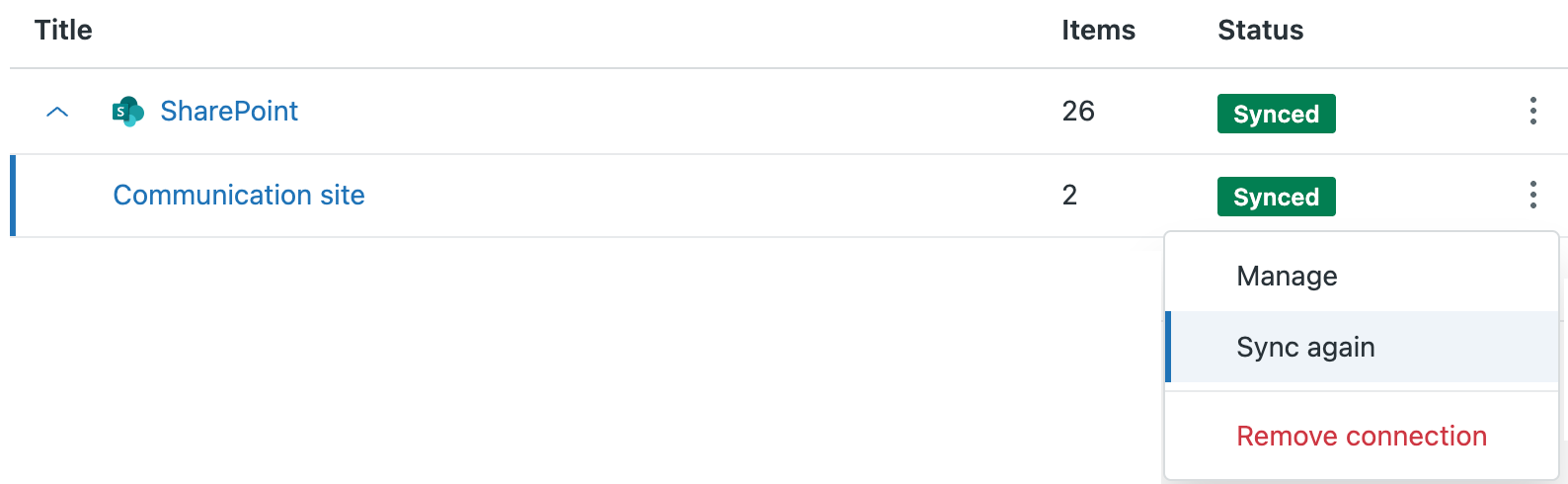
- Klicken Sie auf Erneut synchronisieren.
Die SharePoint-Verbindung wird sofort synchronisiert, und der Eintrag in der Spalte „Zuletzt synchronisiert“ aktualisiert.
Trennen einer SharePoint-Website
Sie können die Verbindung zu SharePoint entfernen, wenn die betreffenden Inhalte nicht mehr synchronisiert werden sollen. Wenn Sie eine Verbindung entfernen, werden auch alle Website-Inhalte dieser Verbindung entfernt.
Wenn Sie eine Verbindung entfernen, sind die entsprechenden Inhalte nicht mehr dort verfügbar, wo externe Inhalte verwendet werden.
- Klicken Sie auf der Seite „Verbindungen“ auf das Optionsmenü () neben der gewünschten Website.
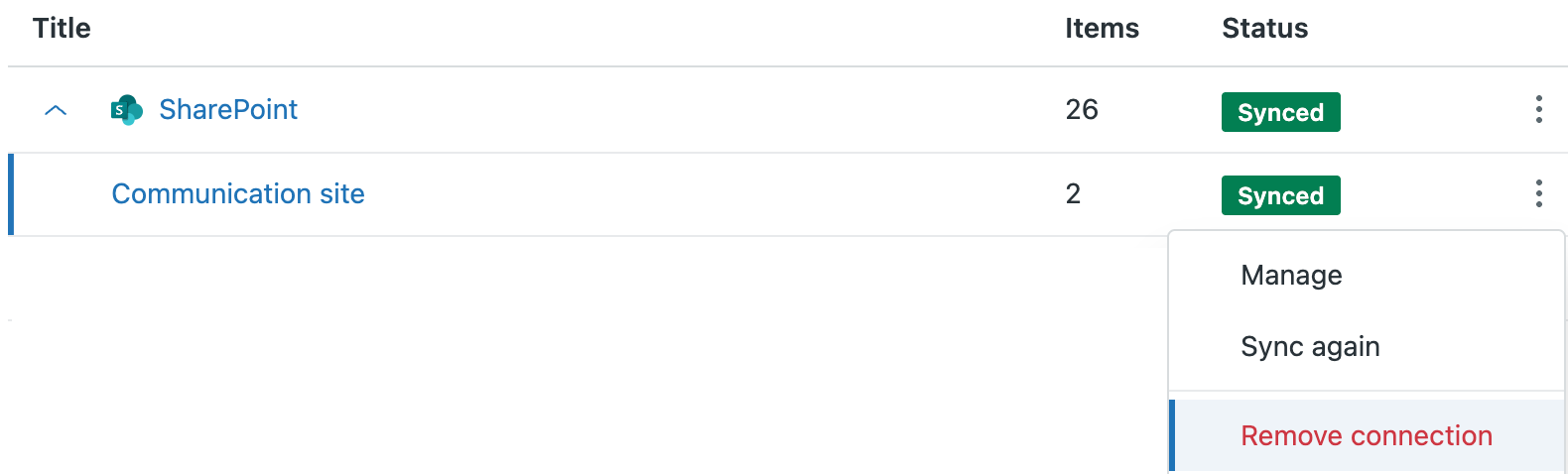
- Klicken Sie auf Verbindung entfernen.
- Lesen Sie die Meldung und klicken Sie dann auf Verbindung entfernen.
Die SharePoint-Website wird aus der Liste der Verbindungen entfernt und ist nicht mehr als externe Inhaltsquelle verfügbar.