Zusammenfassung: ◀▼
Sie können Guru als externe Wissensquelle verbinden, um veröffentlichte Inhalte aus bestimmten Collections zu synchronisieren. Sie können Verbindungen verwalten und Anzeigeberechtigungen festlegen, Inhalte manuell neu synchronisieren oder vorhandene Verbindungen entfernen. Die Inhalte werden alle 24 Stunden synchronisiert und in Ihren Workflows aktualisiert. Diese Integration erfordert Administratorberechtigungen und verwendet E-Mail- und API-Token für den sicheren Zugriff auf autorisierte Inhalte.
Sie können Guru mit Ihrem Zendesk-Konto verbinden, um die Inhalte überall dort verfügbar zu machen, wo externe Inhalte verwendet werden. Wenn Sie Guru als externe Wissensquelle verbinden, können Sie Inhalte aus veröffentlichten Karten in die bei der Einrichtung angegebenen Collections aufnehmen.
Verbindungen mit externen Inhalten können nur von einem Wissensadministrator in Zendesk eingerichtet und verwaltet werden. Der für die Autorisierung synchronisierter Inhalte in Guru erforderliche API-Schlüssel kann nur von einem Guru-Administrator erstellt werden. Der Guru-Connector wird mit Ihrem E-Mail- und API-Schlüssel authentifiziert, sodass nur Inhalte synchronisiert werden können, auf die Sie in Guru Zugriff haben.
Einrichten einer Guru-Verbindung
Sie können eine Guru-Verbindung einrichten, um Inhalte aus Ihren Guru-Collections einzubinden und zu synchronisieren. Nachdem Sie eine Guru-Collection verbunden haben, können Sie Workflows so konfigurieren, dass diese externen Inhalte verwendet werden. Beim Synchronisieren einer Guru-Collection werden veröffentlichte Karten mit Inhalten automatisch synchronisiert.
- Klicken Sie in der Seitenleiste von Wissensadministrator auf das Symbol Beiträge verwalten (
 ).
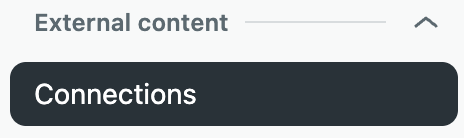
). - Klicken Sie auf Externe Inhalte > Verbindungen.
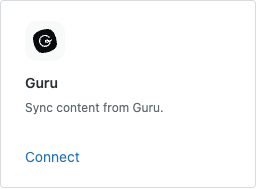
- Klicken Sie unter „Verfügbare Quellen“ in der Guru-Karte auf Verbinden.
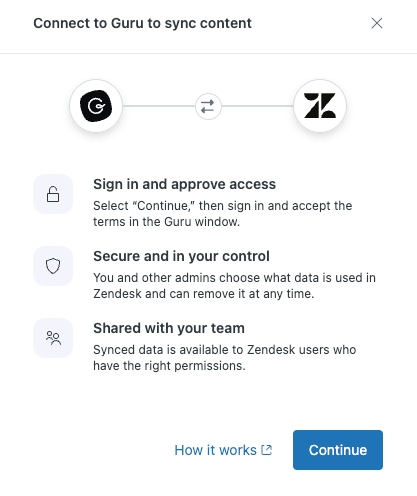
- Klicken Sie auf Weiter.
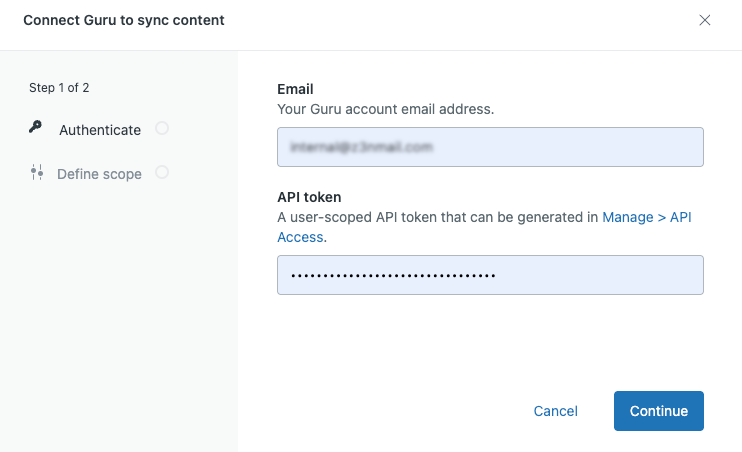
- Geben Sie in der Registerkarte Authentifizieren die folgenden Anmeldedaten für die Guru-Verbindung ein und klicken Sie dann auf Weiter.
- E-Mail-Adresse: Die E-Mail-Adresse für den Zugriff auf Ihr Guru-Konto. Die Verbindung kann nur von einem Guru-Administrator erstellt werden, und Sie können nur Inhalte synchronisieren, für die Sie in Guru zugriffsberechtigt sind.
- API-Token: Das mit Ihrer E-Mail-Adresse in Guru verknüpfte Benutzer-Token. Mit dem User-Token erhalten Sie in Guru Lese- und Schreibzugriff auf Grundlage Ihrer vorhandenen Kontoberechtigungen. Klicken Sie auf den Link Verwalten > API-Zugriff über diesem Feld, um in Guru zu der Seite zu gelangen, auf der Sie das Benutzer-Token generieren können. Weitere Informationen finden Sie im Help Center von Guru unter Leveraging Guru's API (Englisch).
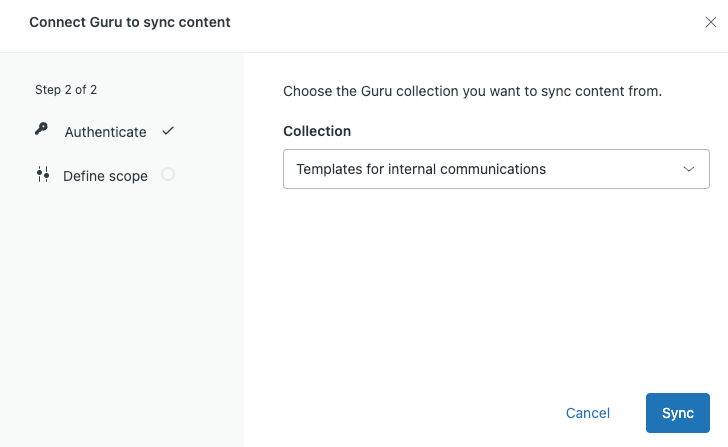
- Wählen Sie in der Registerkarte Bereich definieren unter Collection die Guru-Collection mit den veröffentlichten Inhalten aus, die Sie synchronisieren möchten, und klicken Sie dann auf Synchronisierung.
-
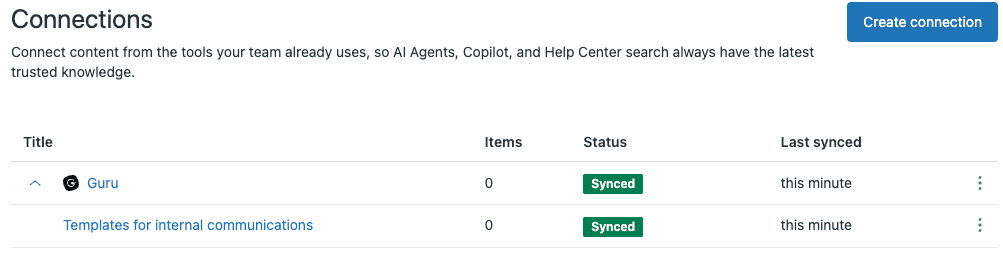
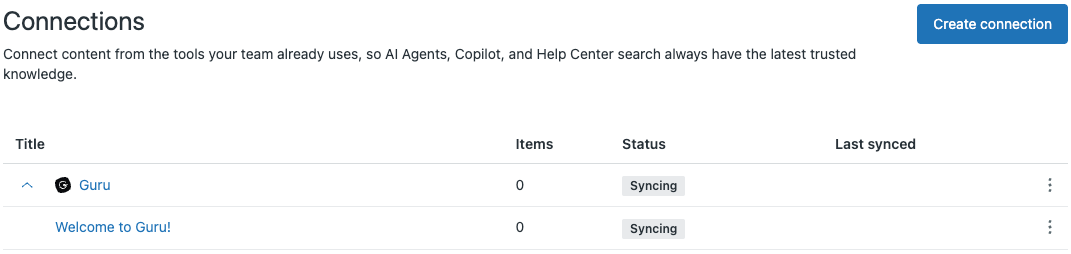
Guru wird Ihrer Seite „Verbindungen“ hinzugefügt und mit Ihrer Website synchronisiert.
Hinzufügen oder Entfernen von Inhalten Ihrer Guru-Verbindung
Beim Einrichten Ihrer Guru-Verbindung geben Sie an, welche Collections Sie verbinden möchten. Sie können mehrere Guru-Verbindungen erstellen, von denen jede eine einzige Collection enthält. Alle in dieser Collection enthaltenen veröffentlichten Karten mit Inhalten werden über die Verbindung synchronisiert.
Verwalten der mit Ihrem Zendesk-Konto verbundenen Guru-Websites
Nachdem Sie eine Guru-Verbindung erstellt haben, können Sie die Verbindungsinformationen anzeigen, Anzeigeberechtigungen für Inhalte festlegen und die Verbindung manuell neu synchronisieren oder entfernen.
Anzeigen der Guru-Verbindungsdetails
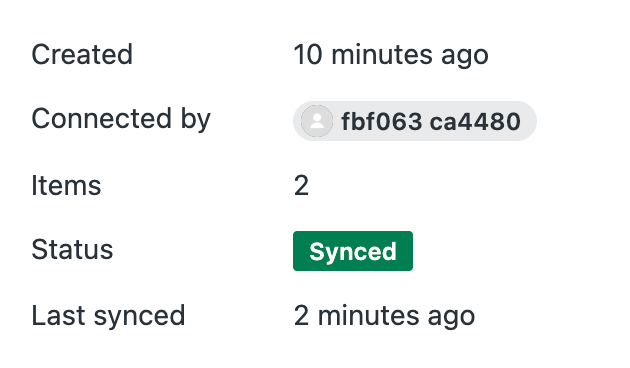
In den Verbindungsinformationen können Sie Details zur Guru-Verbindung anzeigen und feststellen, wann und von wem sie erstellt und wann sie zuletzt synchronisiert wurde.
- Klicken Sie in der Seitenleiste von Wissensadministrator auf das Symbol Beiträge verwalten ().
- Klicken Sie auf Externe Inhalte > Verbindungen.
- Klicken Sie in der Zeile der gewünschten Verbindung auf das Optionsmenü (
 ) und dann auf Verwalten.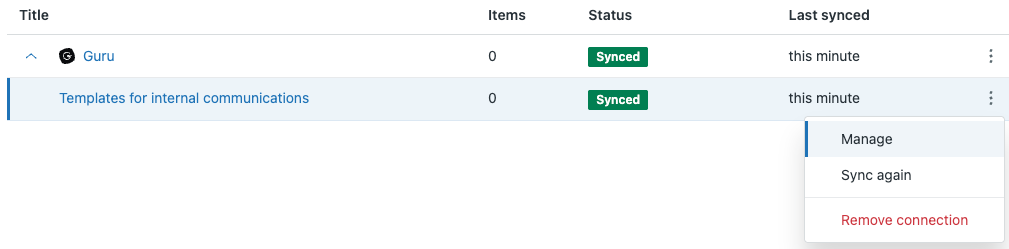
- Sehen Sie sich die Verbindungsdetails an:
- Erstellt: Zeitpunkt, zu dem die Verbindung erstellt wurde.
- Verbunden durch: Name des Wissensadministrators, der die Verbindung erstellt hat.
- Elemente: Anzahl der verbundenen Seiten der Website.
- Status: Synchronisierungsstatus
- Zuletzt synchronisiert: Zeitpunkt der letzten Synchronisierung. Verbindungen werden automatisch alle 24 Stunden synchronisiert, die Synchronisierung kann aber auch manuell eingeleitet werden.
Verwalten der Anzeigeberechtigungen für Guru-Inhalte
Sie können Anzeigeberechtigungen festlegen, die bestimmen, wer verbundene Guru-Inhalte in Ihren Zendesk-Workflows anzeigen kann.
- Klicken Sie in der Seitenleiste von Wissensadministrator auf das Symbol Beiträge verwalten ().
- Klicken Sie auf Externe Inhalte > Verbindungen.
- Klicken Sie in der Zeile der gewünschten Verbindung auf das Optionsmenü () und dann auf Verwalten.
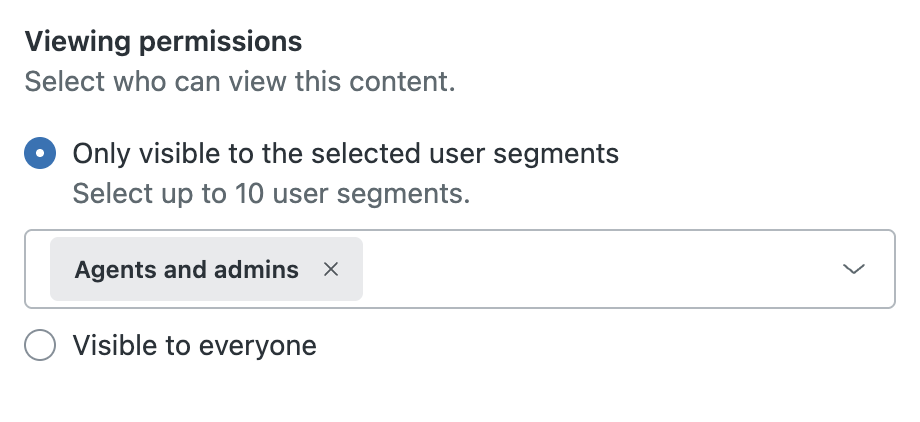
- Klicken Sie unter Anzeigeberechtigungen auf eine der folgenden Optionen, um festzulegen, welche Benutzersegmente den Inhalt des Bereichs sehen können.
-
Nur für die ausgewählten Benutzersegmente sichtbar: Wählen Sie ein Benutzersegment aus den folgenden Kategorien aus (bei Enterprise-Plänen können Sie bis zu 10 auswählen):
- Angemeldete Benutzer: Interne und externe Benutzer, die ein Konto in Ihrem Help Center erstellen und sich anmelden.
-
Agenten und Administratoren: Nur Supportmitarbeiter; ermöglicht das Erstellen von Inhalten, die nur für den internen Gebrauch bestimmt sind. Hinweis: Light Agents sind in diesem Segment nicht enthalten. Eine Aufstellung der Berechtigungen von Light Agents finden Sie unter Festlegen von Berechtigungen für Light Agents.
- Benutzersegment: Anhand angepasster Benutzersegmente kann der Zugriff anhand von Stichwörtern, Organisationen oder Gruppen auf bestimmte Benutzer beschränkt werden. Weitere Informationen finden Sie unter Erstellen von Benutzersegmenten für Benutzerberechtigungen in Guide.
- Für alle sichtbar: Alle Help-Center-Besucher; keine Anmeldung erforderlich.
-
Nur für die ausgewählten Benutzersegmente sichtbar: Wählen Sie ein Benutzersegment aus den folgenden Kategorien aus (bei Enterprise-Plänen können Sie bis zu 10 auswählen):
- Klicken Sie auf Speichern.
Manuelles Neusynchronisieren von Guru-Inhalten
Wenn Sie Guru als externe Inhaltsquelle verbinden, wird die Verbindung automatisch alle 24 Stunden synchronisiert, damit neue oder geänderte Inhalte der Website aktualisiert werden. Sie können jederzeit eine manuelle Neusynchronisation einleiten, die bis zu 24 Stunden dauern kann.
- Klicken Sie auf der Seite „Verbindungen“ auf das Optionsmenü () neben der gewünschten Verbindung.
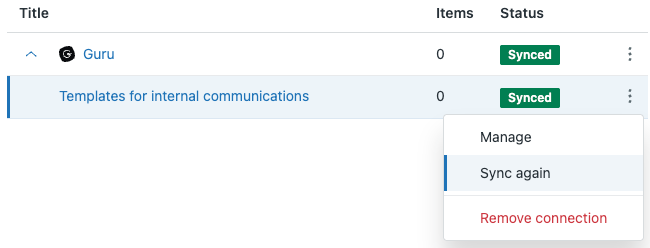
- Klicken Sie auf Erneut synchronisieren.
Die Guru-Verbindung wird sofort synchronisiert und der Eintrag in der Spalte „Zuletzt synchronisiert“ aktualisiert.
Trennen einer Guru-Verbindung
Sie können die Verbindung zu Guru entfernen, wenn die betreffenden Inhalte nicht mehr synchronisiert werden sollen. Wenn Sie eine Verbindung entfernen, werden auch alle Website-Inhalte dieser Verbindung entfernt.
Wenn Sie eine Verbindung entfernen, sind die entsprechenden Inhalte nicht mehr dort verfügbar, wo externe Inhalte verwendet werden.
- Klicken Sie auf der Seite „Verbindungen“ auf das Optionsmenü () neben der Guru-Verbindung, die Sie trennen möchten.
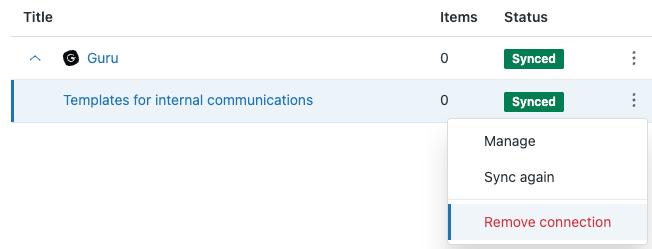
- Klicken Sie auf Verbindung entfernen.
- Lesen Sie die Meldung und klicken Sie dann auf Verbindung entfernen.
Die Guru-Verbindung wird aus der Liste der Verbindungen entfernt und ist nicht mehr als externe Inhaltsquelle verfügbar.