Zusammenfassung: ◀▼
Mit Callouts können Sie wichtige Informationen in einem Beitrag durch einen deutlich abgesetzten Block, ein Symbol und einen farbigen Hintergrund hervorheben. Sie können Callouts der Typen „Info“, „Warnung“, „Fehler“ oder „Tipp“ im Beitragseditor hinzufügen und dann nach Belieben verschieben, absetzen oder löschen. Verwenden Sie Callouts, um den Benutzer ganz ohne angepassten HTML-Code auf Warnungen, Tipps, Hinweise und andere wichtige Details aufmerksam zu machen.
Callouts sind speziell gestaltete Textblöcke, die wichtige Informationen optisch vom umgebenden Beitragstext abheben. Sie weisen einen besonderen Stil mit Symbolen und farbigen Hintergründen auf, an dem die Leser wichtige Informationen auf einen Blick erkennen können. Mit ihrer Hilfe lassen sich Warnungen, Tipps, Hinweise und andere wichtige Details so hervorheben, dass sie für den Benutzer kaum zu übersehen sind.
Verwenden Sie Callouts, wenn Sie wichtige Informationen hervorheben möchten, ohne auf angepassten HTML-Code oder einfachen fett gedruckten Text zurückzugreifen. Sie können Callouts ganz ohne angepassten Code direkt über die Symbolleiste des Beitragseditors erstellen.
Der Beitragseditor unterstützt Callouts der Typen „Info“, „Warnung“, „Fehler“ und „Tipp“.
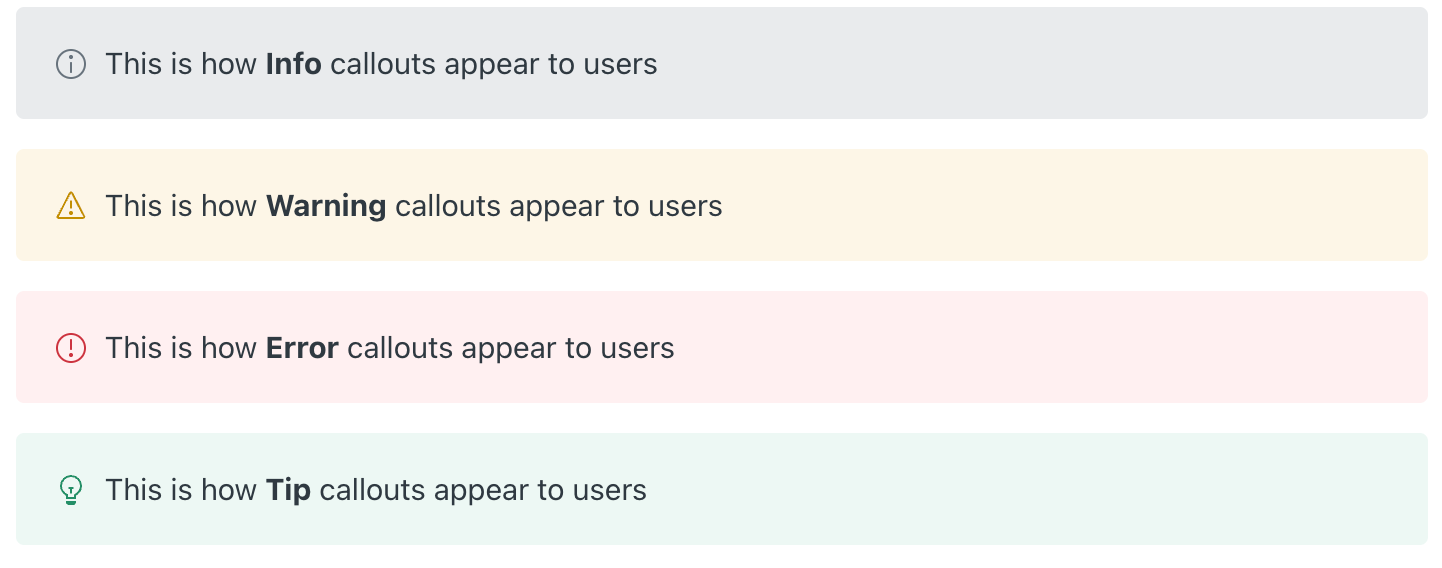
In diesem Beitrag werden folgende Themen behandelt:
Erstellen von Callouts im Beitragseditor
Erstellen Sie ein Callout, wenn Sie wichtige Informationen durch einen besonders auffällig gestalteten Block hervorheben möchten.
Legen Sie zu Beginn fest, welche Art von Information Sie hervorheben möchten. Verwenden Sie für Warnhinweise beispielsweise ein Callout des Typs „Warnung“ und für hilfreiche Anregungen ein Callout des Typs „Tipp“.
Am wirkungsvollsten sind Callouts, wenn sie sparsam eingesetzt werden. Wenn ein Beitrag zu viele Callouts enthält, fallen diese weniger auf und können die Lesbarkeit beeinträchtigen.
- Erstellen Sie im Help Center oder im Wissensadministrator einen neuen Beitrag oder bearbeiten Sie einen vorhandenen Beitrag.
- Setzen Sie den Cursor an die Stelle, an der Sie das Callout einfügen möchten.
- Klicken Sie in der Symbolleiste des Beitragseditors auf die Schaltfläche Beitragskomponenten (
 ) und dann auf Callout.
Die Callout-Komponente wird als Callout des Typs „Info“ im Bearbeitungsmodus angezeigt.

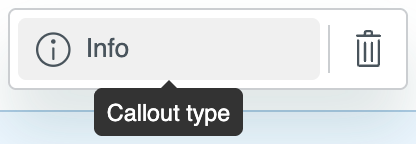
- Zum Ändern des Callout-Typs klicken Sie auf das Feld Callout-Typ und wählen dann in der Liste einen anderen Typ (Info, Warnung, Fehler oder Tipp) aus.
- Geben Sie den Inhalt Ihres Callout-Abschnitts in das Textfeld ein.
- Klicken Sie auf Speichern.
Arbeiten mit Callouts im Beitragseditor
Nachdem Sie eine Callout-Komponente erstellt haben, können Sie sie im Beitragseditor verschieben oder löschen. Außerdem haben Sie die Möglichkeit, vor oder nach dem Callout einen Zeilenumbruch einzufügen.
So arbeiten Sie mit Callout-Komponenten im Beitragseditor
- Bearbeiten Sie einen vorhandenen Help-Center- oder Wissensadministrator-Beitrag, der eine Callout-Komponente enthält.
- Setzen Sie den Mauszeiger im Beitragseditor auf die Callout-Komponente, um die Steuerelemente einzublenden.

- Wenn Sie:
-
einen Leerraum zwischen der Callout-Komponente und der vorhergehenden oder nachfolgenden Zeile hinzufügen möchten, klicken Sie auf das Return-Symbol (
 ) über oder unter der Komponente.
 -
die Callout-Komponente an eine andere Stelle im Beitrag verschieben möchten, klicken Sie auf das Griffsymbol (
 ) und ziehen Sie sie mit der Maus an die gewünschte Position.
 -
die Callout-Komponente löschen möchten, klicken Sie auf das Return-Symbol (), um die Komponente auszuwählen, und drücken Sie die Entf-Taste auf Ihrer Tastatur.
-
einen Leerraum zwischen der Callout-Komponente und der vorhergehenden oder nachfolgenden Zeile hinzufügen möchten, klicken Sie auf das Return-Symbol (
- Klicken Sie auf Speichern.