Zusammenfassung: ◀▼
Verwenden Sie Registerkarten im Beitragseditor, um verwandte Inhalte in auswählbaren Bereichen zu gruppierten, sodass die Benutzer rollen-, plattform- oder anwendungsfallspezifische Anleitungen vergleichen können, ohne eigens scrollen zu müssen. Sie können Registerkarten-Komponenten direkt über die Symbolleiste des Beitragseditors hinzufügen, neu anordnen, entfernen und verschieben sowie festlegen, welche Registerkarte standardmäßig geöffnet wird.
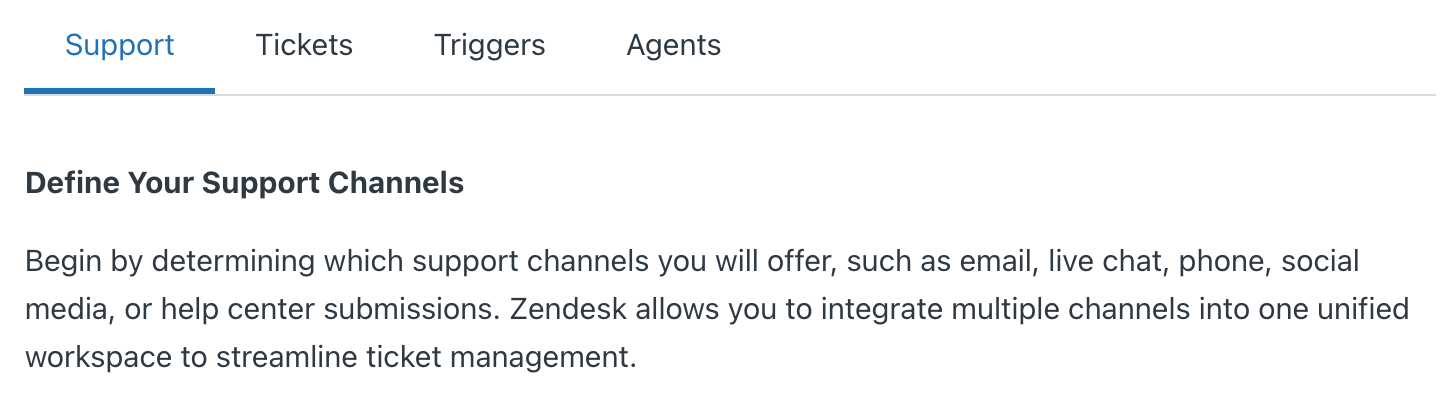
Mithilfe der Registerkarten-Komponente können Sie verwandte Inhalte im Beitragseditor in separaten Bereichen organisieren. Die Benutzer können dann im Help Center die Registerkarte mit den für sie relevanten Inhalten auswählen. Außerdem können sie jederzeit zu einer anderen Registerkarte wechseln, um alternative Inhalte zu lesen, ohne zu einem anderen Abschnitt des Beitrags zu scrollen, und so zum Beispiel ähnliche Anleitungen leichter vergleichen.
Verwenden Sie Registerkarten, wenn Sie ähnliche Inhalte wie Anleitungen für verschiedene Betriebssysteme, Produkte, Rollen oder Anwendungsfälle parallel darstellen möchten. Sie können Registerkarten ganz ohne angepassten Code direkt über die Symbolleiste des Beitragseditors erstellen.
In diesem Beitrag werden folgende Themen behandelt:
Erstellen von Registerkarten im Beitragseditor
Mithilfe von Registerkarten können Sie verwandte Inhalte in einem Beitrag in separaten auswählbaren Bereichen anzeigen. Legen Sie zu Beginn fest, welche Inhalte in welchen Registerkarten erscheinen sollen. Registerkarten sind am effektivsten, wenn jede von ihnen eine andere Variante desselben Themas enthält, also beispielsweise eine plattform- oder rollenspezifische Version einer Anleitung.
- Erstellen Sie im Help Center oder im Wissensadministrator einen neuen Beitrag oder bearbeiten Sie einen vorhandenen Beitrag.
- Setzen Sie den Cursor an die Stelle, an der die Registerkarten erscheinen sollen.
- Klicken Sie in der Symbolleiste des Beitragseditors auf die Schaltfläche Beitragskomponenten (
 ) und dann auf Registerkarten.
Die Registerkarten-Komponente wird im Bearbeitungsmodus angezeigt.
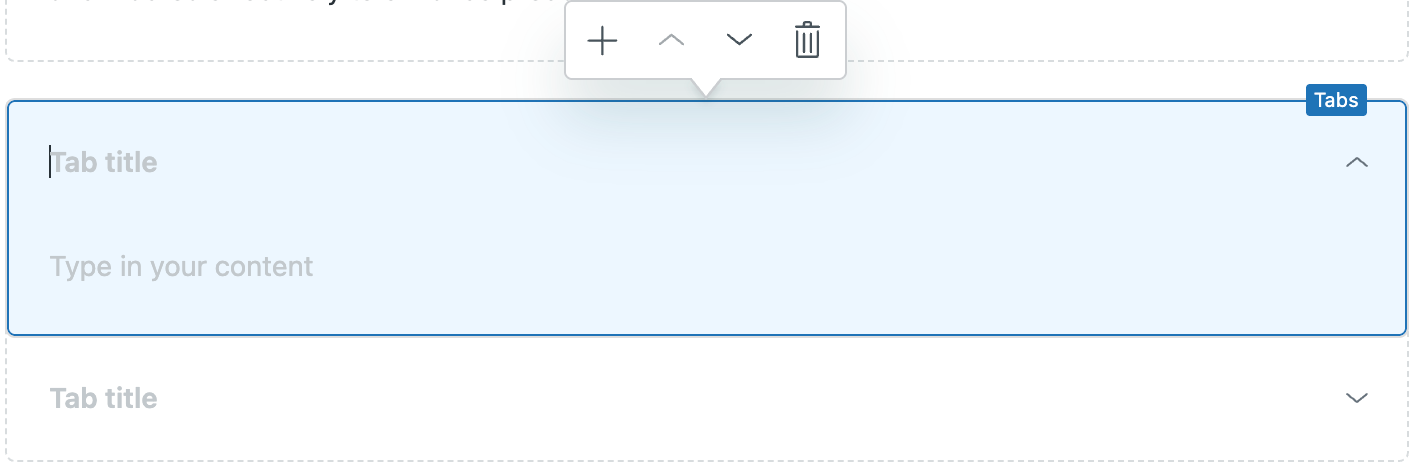
- Geben Sie folgende Informationen ein:
- Titel der Registerkarte: Der Text, der im Beitragseditor als Beschriftung der Registerkarte angezeigt wird. Formulieren Sie diesen Titel möglichst kurz und prägnant, damit die Angabe des Inhalts der Registerkarte im Beitrag selbst nicht zu viel Platz einnimmt.
- Inhalt: Der Inhalt, der dem Benutzer beim Öffnen der Registerkarte angezeigt werden soll. Sie können den Text mit den Tools des Beitragseditors genauso formatieren wie jeden anderen Abschnitt Ihres Beitrags.
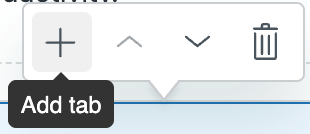
- Klicken Sie in der Registerkarten-Symbolleiste auf das Symbol Registerkarte hinzufügen (+), um der Registerkarten-Komponente eine neue Registerkarte hinzuzufügen.
- Wählen Sie die Registerkarte aus, die im Help Center standardmäßig geöffnet sein soll, und blenden Sie sie im Editor ein.
Wenn Sie zum Beispiel drei Registerkarten eingerichtet haben und der Inhalt der zweiten automatisch angezeigt werden soll, wenn der Benutzer den Beitrag öffnet, blenden Sie diese Registerkarte im Editor ein, bevor Sie den Beitrag speichern und veröffentlichen. Die im Editor erweiterte Registerkarte wird beim Aufrufen des Beitrags durch den Benutzer automatisch geöffnet.
- Bearbeiten Sie weitere Registerkarten, bis Sie mit Layout und Inhalt zufrieden sind.
Wenn Sie:
-
Registerkarten neu anordnen möchten, klicken Sie in der Symbolleiste der gewünschten Registerkarte auf die Symbole Nach oben verschieben (
 ) und Nach unten verschieben (
 ).
). -
eine Registerkarte entfernen möchten, klicken Sie in der Symbolleiste der gewünschten Registerkarte auf das Symbol „Entfernen“ (
 ).
).
-
Registerkarten neu anordnen möchten, klicken Sie in der Symbolleiste der gewünschten Registerkarte auf die Symbole Nach oben verschieben (
- Klicken Sie auf Speichern.
Arbeiten mit Registerkarten im Beitragseditor
Sie können in Ihrem Help-Center-Beitrag beliebig viele Registerkarten-Komponenten erstellen. Nachdem Sie eine Registerkarten-Komponente erstellt haben, können Sie sie im Beitragseditor verschieben oder löschen. Außerdem haben Sie die Möglichkeit, vor oder nach der Registerkarte einen Zeilenumbruch einzufügen.
So arbeiten Sie mit Registerkarten-Komponenten im Beitragseditor
- Bearbeiten Sie einen vorhandenen Help-Center- oder Wissensadministrator-Beitrag, der eine Registerkarten-Komponente enthält.
- Setzen Sie den Mauszeiger im Beitragseditor auf die Registerkarten-Komponente, um die Steuerelemente einzublenden.
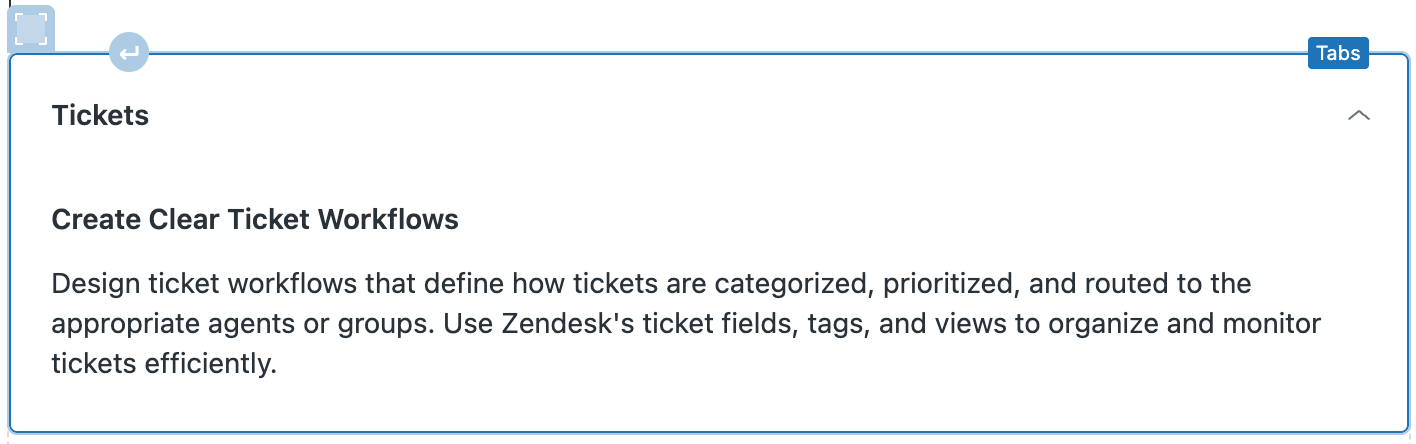
- Wenn Sie:
-
einen Leerraum zwischen der Registerkarten-Komponente und der vorhergehenden oder nachfolgenden Zeile hinzufügen möchten, klicken Sie auf das Return-Symbol (
 ) über oder unter der Komponente.
 -
die Registerkarten-Komponente an eine andere Stelle im Beitrag verschieben möchten, klicken Sie auf das Griffsymbol (
 ) und ziehen Sie sie mit der Maus an die gewünschte Position.
 -
die Registerkarten-Komponente löschen möchten, klicken Sie auf das Return-Symbol (), um die Komponente auszuwählen, und drücken Sie die Entf-Taste auf Ihrer Tastatur.
-
einen Leerraum zwischen der Registerkarten-Komponente und der vorhergehenden oder nachfolgenden Zeile hinzufügen möchten, klicken Sie auf das Return-Symbol (
- Klicken Sie auf Speichern.