Beim Speichern von Feldzuordnungen für die Feldsynchronisation registriert die Zendesk Support-Integration für Jira einen Jira-Webhook. Der Webhook ist so konzipiert, dass er beim Aktualisieren, Verschieben oder Löschen eines verknüpften Vorgangs durch einen Benutzer ausgelöst wird. Er teilt der Integration mit, dass Daten geändert wurden und möglicherweise synchronisiert werden müssen.
Bei Verwendung von Add-ons von Drittanbietern wie Zendesk Support für Jira erstellt Jira Cloud Webhooks nicht automatisch. Jira-Administratoren müssen einen Webhook manuell erstellen, damit die Feldsynchronisation ordnungsgemäß funktioniert.
Dieser Beitrag enthält die folgenden Themen:
Konfigurieren eines Jira-Webhooks
Befolgen Sie diese Schritte, um einen Jira-Webhook für die Feldsynchronisation zu konfigurieren. Wenn Sie die Legacy-Integration verwenden, lesen Sie Konfigurieren eines Jira-Webhooks (Legacy-Jira-Integration).
Hinweis: Es ist wichtig, dass Sie diese Anweisungen sorgfältig befolgen und insbesondere den richtigen Webhook-Namen eingeben.
So konfigurieren Sie einen Jira-Webhook
- Klicken Sie in der Seitenleiste des Admin Centers auf Apps und Integrationen und dann auf Integrationen > Integrationen.
- Klicken Sie auf den Link Jira.
- Wenn Sie mehrere Verbindungen haben, klicken Sie auf den Namen der Verbindung, die Sie einrichten möchten.
- Klicken Sie auf die Registerkarte Feldzuordnung.
- Klicken Sie auf Synchronisierung von Jira mit Zendesk aktivieren und dann auf Webhook-URL in Zwischenablage kopieren.
- Klicken Sie in Jira auf Settings (Zahnradsymbol) und dann unter Jira Settings auf System.
- Klicken Sie im linken Navigationsmenü auf Advanced > WebHooks.
- Klicken Sie oben rechts auf dem Bildschirm auf Create a WebHook.
-
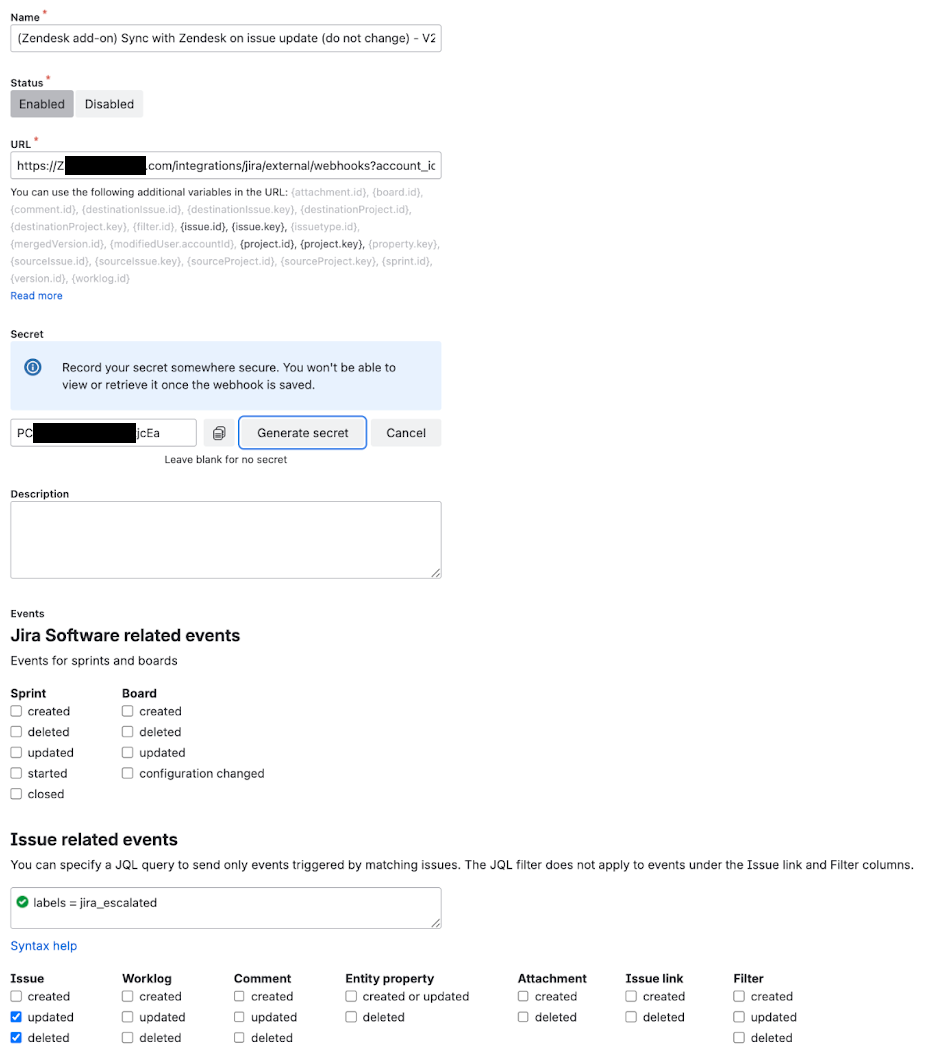
Geben Sie folgende Informationen ein:
- Name: Geben Sie Folgendes ein: (Zendesk add-on) Sync with Zendesk on issue update (do not change) - V2
- Status: Wählen Sie Enabled
- URL: Geben Sie die Webhook-URL ein, die Sie in Schritt 3 kopiert haben. Wir haben einen praktischen Mechanismus für den Abruf einer WebHook-URL bereitgestellt, in der alle Platzhalter bereits durch die richtigen Werte für Ihr Zendesk-Konto ersetzt sind.
- Secret: Erstellen Sie ein Geheimnis und fügen Sie es in die Registerkarte „Field mapping“ ein, wenn Sie die Feldsynchronisation zwischen Zendesk und Jira einrichten.
- Events: labels = jira_escalated
- Issue: Wählen Sie updated und deleted
-
Exclude body: Lassen Sie diese Option deaktiviert.
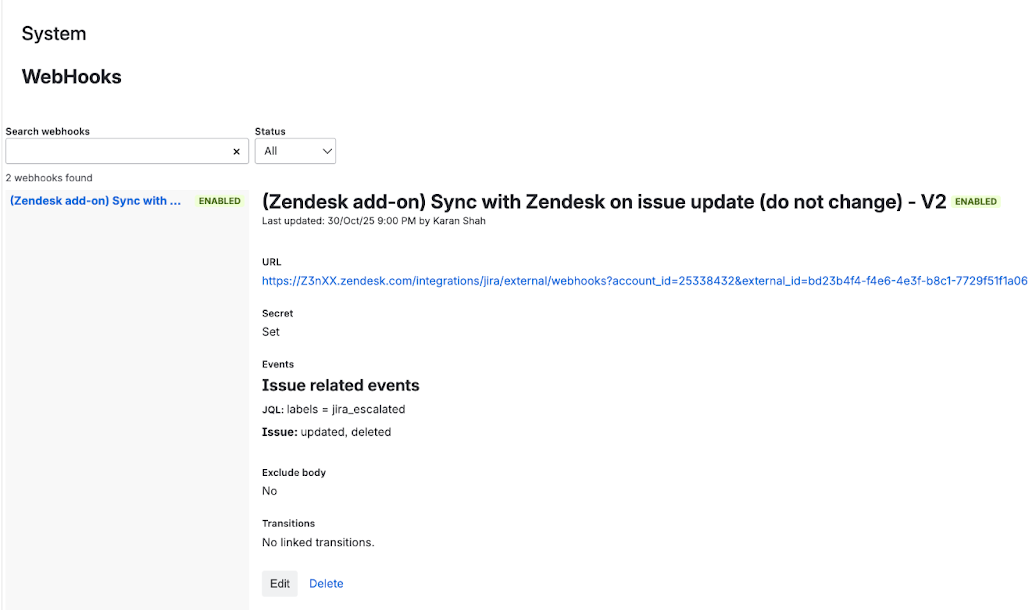
- Klicken Sie auf Speichern. Auf der Seite „WebHooks“ werden die Webhook-Details angezeigt:
Konfigurieren eines Jira-Webhooks (Legacy-Jira-Integration)
Befolgen Sie diese Schritte, wenn Sie die Legacy-Jira-Integration verwenden.
So konfigurieren Sie einen Jira-Webhook (Legacy-Integration)
- Melden Sie sich als Administrator bei Jira an und klicken Sie in der oberen Navigationsleiste auf Apps > Manage your apps.
- Klicken Sie im Akkordeon auf Zendesk Support for Jira und dann auf Configure.
- Klicken Sie im linken Navigationsmenü auf Field Mapping und dann auf Copy webhook URL to clipboard.
- Klicken Sie in Jira auf Settings (Zahnradsymbol) und dann unter Jira Settings auf System.
- Klicken Sie im linken Navigationsmenü auf Advanced > WebHooks.
- Klicken Sie oben rechts auf dem Bildschirm auf Create a WebHook.
-
Geben Sie folgende Informationen ein:
- Name: Geben Sie Folgendes ein: (Zendesk add-on) Sync with Zendesk on issue update (do not change) - V2
- Status: Wählen Sie Enabled
- URL: Geben Sie die Webhook-URL ein, die Sie in Schritt 3 kopiert haben. Wir haben einen praktischen Mechanismus für den Abruf einer WebHook-URL bereitgestellt, in der alle Platzhalter bereits durch die richtigen Werte für Ihr Zendesk-Konto ersetzt sind.
- Events: labels = jira_escalated
- Issue: Wählen Sie updated und deleted
- Exclude body: Lassen Sie diese Option deaktiviert.
- Klicken Sie auf Speichern. Auf der Seite „WebHooks“ werden die Details zum Webhook angezeigt.