
Administratoren können bestimmte Teile der Workflows aller Vertriebsmitarbeiter mithilfe von Verkaufsauslösern automatisieren. Hierbei werden Aktionen festgelegt, die beim Eintreten eines bestimmten Ereignisses ausgeführt werden, wenn die in der Konfiguration angegebenen Bedingungen erfüllt sind. Auf diese Weise können Sie beispielsweise den Workflow aller Vertriebsmitarbeiter so automatisieren, dass Sell jedes Mal, wenn ein Auslöserereignis eintritt (z. B. wenn ein Geschäft aktualisiert wird) und eine bestimmte Bedingung erfüllt ist (z. B. „Geschäftswert ist größer als 1000“), automatisch versucht, die für diesen Auslöser definierten Aktionen auszuführen (z. B. „Geschäftsinhaber in Valerie Golden ändern“).
Auslöser können nur von einem Administrator erstellt werden. Ereignisse, die die vordefinierte Aktion auslösen, wenn die Auslöserbedingung erfüllt ist, können aber von allen Sell-Benutzern ausgelöst werden.
In diesem Beitrag werden folgende Themen behandelt:
Verwandte Beiträge:
Erstellen der Bedingungen für einen Auslöser
Sie können Bedingungen für die Ausführung der Aktionen eines Auslösers festlegen. Jedes Mal, wenn ein Ereignis auftritt, prüfen die Verkaufsauslöser, die auf dieses Ereignis ansprechen, ob ihre Bedingungen durch das auslösende Objekt erfüllt sind. Auslöseraktionen werden immer dann ausgeführt, wenn ein Auslöserereignis eintritt und die Auslöserbedingungen erfüllt sind.
Hierbei sollten Sie darauf achten, dass sich zwei Auslöser nicht durch ihre jeweiligen Aktionen mit verschiedenen Objekten immer wieder gegenseitig auslösen.
Das folgende Beispielrezept zeigt, wie Sie dieses Problem vermeiden. Die Bedingungen des Verkaufsauslösers weisen jedes Geschäft, das nach einer Aktualisierung einen Wert von mindestens 1000 aufweist, der Vertriebsmitarbeiterin Valerie Golden in New York zu.
Wann
Geschäft wird aktualisiert
Wenn
Geschäft Wert Ist größer als 1000
UND
Geschäft Bundesstaat Ist New York
Dann
Aktualisieren Geschäft Inhaber Valerie Golden
So erstellen Sie einen Auslöser
- Klicken Sie in der Seitenleiste von Sell auf Einstellungen > Business-Regeln > Auslöser.
- Klicken Sie auf der Seite Auslöser auf Auslöser hinzufügen.
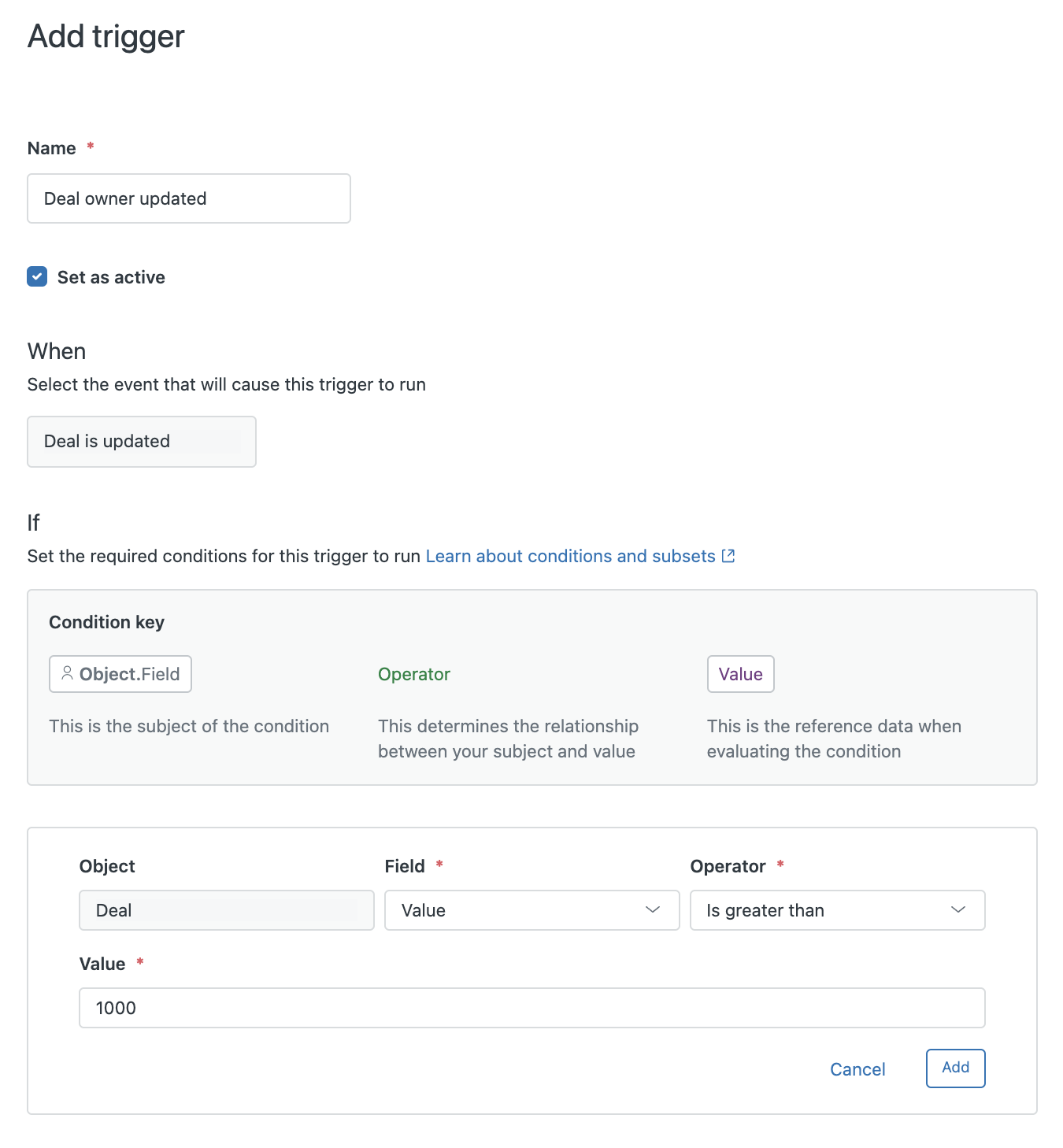
- Geben Sie im Feld Name einen Namen für den Auslöser ein (z. B.
Geschäftsinhaber aktualisiert). - Aktivieren Sie das Kontrollkästchen Auf „Aktiv“ setzen, wenn Sie diesen Auslöser verwenden möchten.
- Klicken Sie unter Wenn auf das Ereignis, das den Auslöser ausführt (z. B.
Geschäft wird aktualisiert). - Klicken Sie unter Wenn auf +Bedingung hinzufügen.
- Geben Sie Informationen zu dem Auslöser in den folgenden Feldern ein:
- Objekt – Derzeit wird nur das Objekt „Geschäft“ unterstützt.
-
Feld – Wählen Sie den Typ des Felds aus, auf das sich das Objekt beziehen soll (z. B.
Wert). -
Operator – Wählen Sie im Dropdownmenü für das ausgewählte Feld den gewünschten Operator aus (z. B.
Ist größer als). -
Wert – Geben Sie den Wert für Ihre Auswahl im Menü „Feld“ ein (z. B.
Größer als 1000).
- Klicken Sie auf Hinzufügen.
Festlegen der Aktionen eines Auslösers
Nachdem Sie das Ereignis und die Bedingungen für den Auslöser festgelegt haben, können Sie angeben, welche Aktionen nach erfolgreicher Auswertung des Auslösers ausgeführt werden sollen.
Aktionen werden für Objekte ausgeführt, die Gegenstand des Auslöserereignisses sind und die festgelegten Auslöserbedingungen erfüllen.
Sie geben an, in welchen Feldern eines Objekts Werte hinzugefügt oder aktualisiert werden sollen. Wenn Sie beispielsweise das Feld Inhaber und den Wert „Valerie Golden“ auswählen, wird der Inhaber des Geschäfts jedes Mal in Valerie Golden geändert, wenn ein Auslöserereignis eintritt und die Bedingungen für diese Aktion erfüllt sind.
So erstellen Sie die Aktion für den Auslöser
- Klicken Sie unter Dann auf Aktion hinzufügen.
- Wählen Sie unter Aktualisieren im Dropdownmenü des Felds Zu aktualisierendes Objekt ein Objekt aus. (Derzeit wird nur das Objekt „Geschäft“ unterstützt.)
- Geben Sie unter Feldwerte aktualisieren Informationen zu den Aktionen ein, die der Auslöser anstoßen soll:
-
Zu aktualisierendes Feld – Wählen Sie im Dropdownmenü das gewünschte Feld aus (z. B.
InhaberoderWert). - Wert – Verfügbar im Menü Zu aktualisierendes Feld. Wählen Sie im Dropdownmenü „Wert“ den Wert für das gewählte Feld aus (z. B. den Namen der Person, die Sie als neuen Inhaber festlegen möchten).
-
Zu aktualisierendes Feld – Wählen Sie im Dropdownmenü das gewünschte Feld aus (z. B.
- Fügen Sie weitere relevante Felder und Werte für den Auslöser hinzu (bis zu 200). Wenn Sie fertig sind, klicken Sie auf Hinzufügen.
- Klicken Sie auf Speichern.
Verwenden der Operatoren UND und ODER
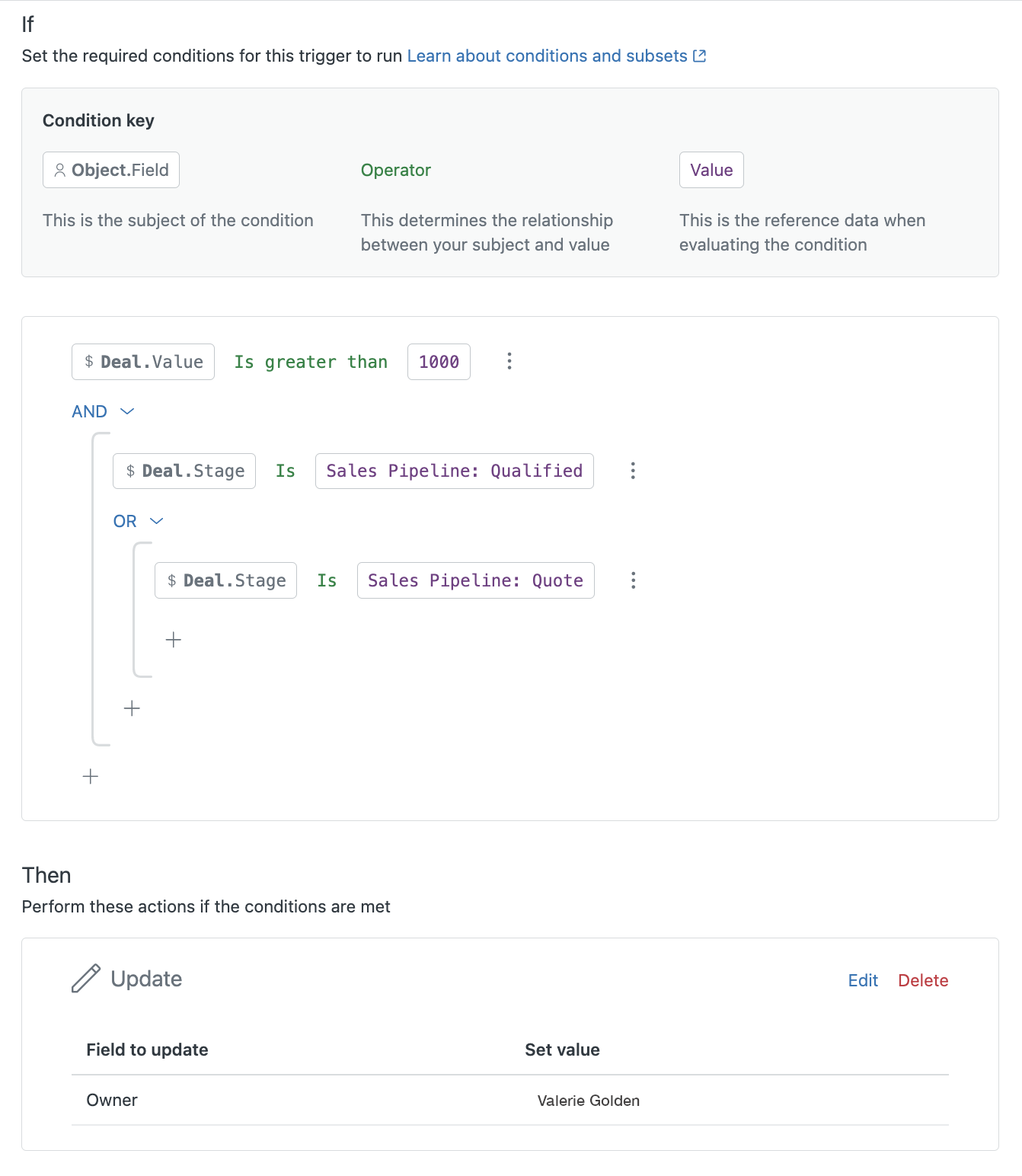
Unter der ersten Bedingung, die Sie hinzufügen, wird ein UND-Operator angezeigt. Der Operator bestimmt die Beziehung zwischen den Bedingungen für die Logik hinter dem Auslöser. Sie können den UND-Operator übernehmen oder stattdessen den ODER-Operator verwenden.
UND – Verwenden Sie diesen Operator, wenn zwei oder mehr Bedingungen gleichzeitig erfüllt sein müssen, damit die Auslöseraktion ausgeführt wird. Sie können mit dem UND-Operator auch Bedingungen verschiedener Klauseln verknüpfen.
ODER – Verwenden Sie diesen Operator, wenn nur eine von zwei oder mehr Bedingungen in einer Klausel erfüllt sein muss, damit die Auslöseraktion ausgeführt wird.
Im folgenden Beispiel wird eine Reihe von Bedingungen verwendet, deren Auswertung in zwei verschiedenen Szenarien WAHR ergibt:
- Szenario 1: Hier muss nur eine Bedingung erfüllt sein:
Geschäft WertIst größer als1000. - Szenario 2: Wenn drei Bedingungen erfüllt sind:
Geschäft LandIstUSA,Geschäft QuelleIstMesseundGeschäft PrimärkontaktIstVIP Company.
Wenn
Geschäft.Wert Ist größer als 1000
ODER
(Geschäft.Land Ist USA UND Geschäft.Quelle Ist Messe UND Geschäft.Primärkontakt Ist VIP Company)
Außer Kraft setzende Bedingung verwenden
Manchmal erfordert die Logik eines Auslösers eine aufhebende Bedingung, z. B. um zu verhindern, dass ein Auslöser eine Schleife bildet. Wie das folgende Szenario zeigt, verhindert eine aufhebende Bedingung, dass der Auslöser weitere Aktionen ausführt, wenn die Bedingung bereits erfüllt ist.
Szenario: ein Schleifenauslöser
In diesem Szenario weist die Logik für den Inhaberschafts-Auslöser Geschäft.Inhaber Verteilung zu > Verteilung weist einen verfügbaren Benutzer als neuen Geschäft.Inhaber zu > Ergebnis: Geschäft wird aktualisiert. Dadurch wird ein neues Auslöserereignis ausgelöst. Es bewirkt, dass der Auslöser erneut für dasselbe Objekt ausgeführt wird, wobei ein anderer Inhaber aus dem Verteilungspool zugewiesen wird. So wiederholt sich der Zyklus endlos.
So verhindern Sie einen Schleifenauslöser
Fügen Sie eine aufhebende Bedingung hinzu, die dafür sorgt, dass der Auslöser nur einmal für ein bestimmtes Objekt ausgeführt werden kann. Beispiel:
WENN
Geschäft.Inhaber ist nicht Verteilung
Wenn Sie diese Bedingung hinzufügen, bedeutet dies, dass eine Verteilung nur dann erfolgt, wenn die Bedingungen erfüllt sind. Wenn der Auslöser erneut auf das Geschäft ausgeführt wird, prüft er, ob der Inhaber des Geschäfts zu dieser Verteilung gehört. Wenn dies der Fall ist, ist die Bedingung „Wenn Geschäft.Inhaber Ist nicht Verteilung“ erfüllt. In diesem Fall ergibt die Auswertung des Auslösers „false“, wodurch verhindert wird, dass der Auslöser die gleiche Aktion ständig wiederholt.