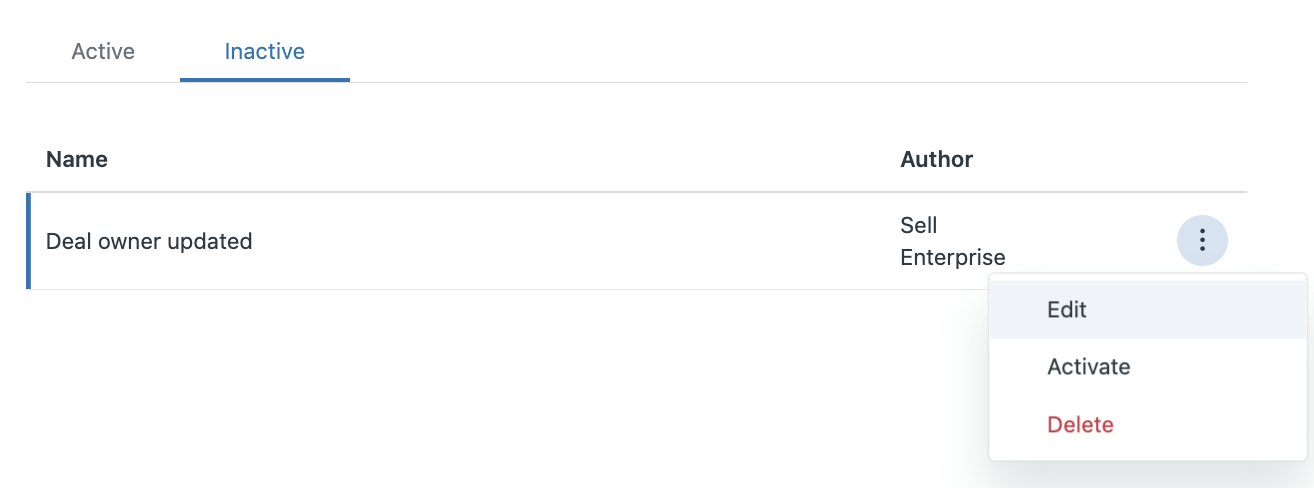
Jedes Mal, wenn ein Auslöserereignis eintritt, werden die einem aktiven Verkaufsauslöser zugewiesenen Bedingungen ausgewertet und – falls sie erfüllt sind – die angegebenen Aktionen ausgeführt. Wenn die für einen aktiven Auslöser festgelegten Aktionen nicht mehr ausgeführt werden sollen (z. B. weil der Auslöser für eine saisonale Kampagne erstellt wurde), können Sie ihn deaktivieren.
In diesem Beitrag werden folgende Themen behandelt:
Verwandte Beiträge:
Bearbeiten der Bedingungen eines Verkaufsauslösers
Sie können mit logischen Ausdrücken weitere Bedingungen für einen Verkaufsauslöser festlegen. Wenn ein Auslöserereignis eintritt, wertet der Auslöser diese logischen Ausdrücke für das Objekt aus, das das Ereignis verursacht hat. Wenn die Auswertung erfolgreich ist (WAHR), versucht der Auslöser, die für ihn festgelegten Aktionen auszuführen. Ist sie nicht erfolgreich (FALSCH), so geschieht nichts.
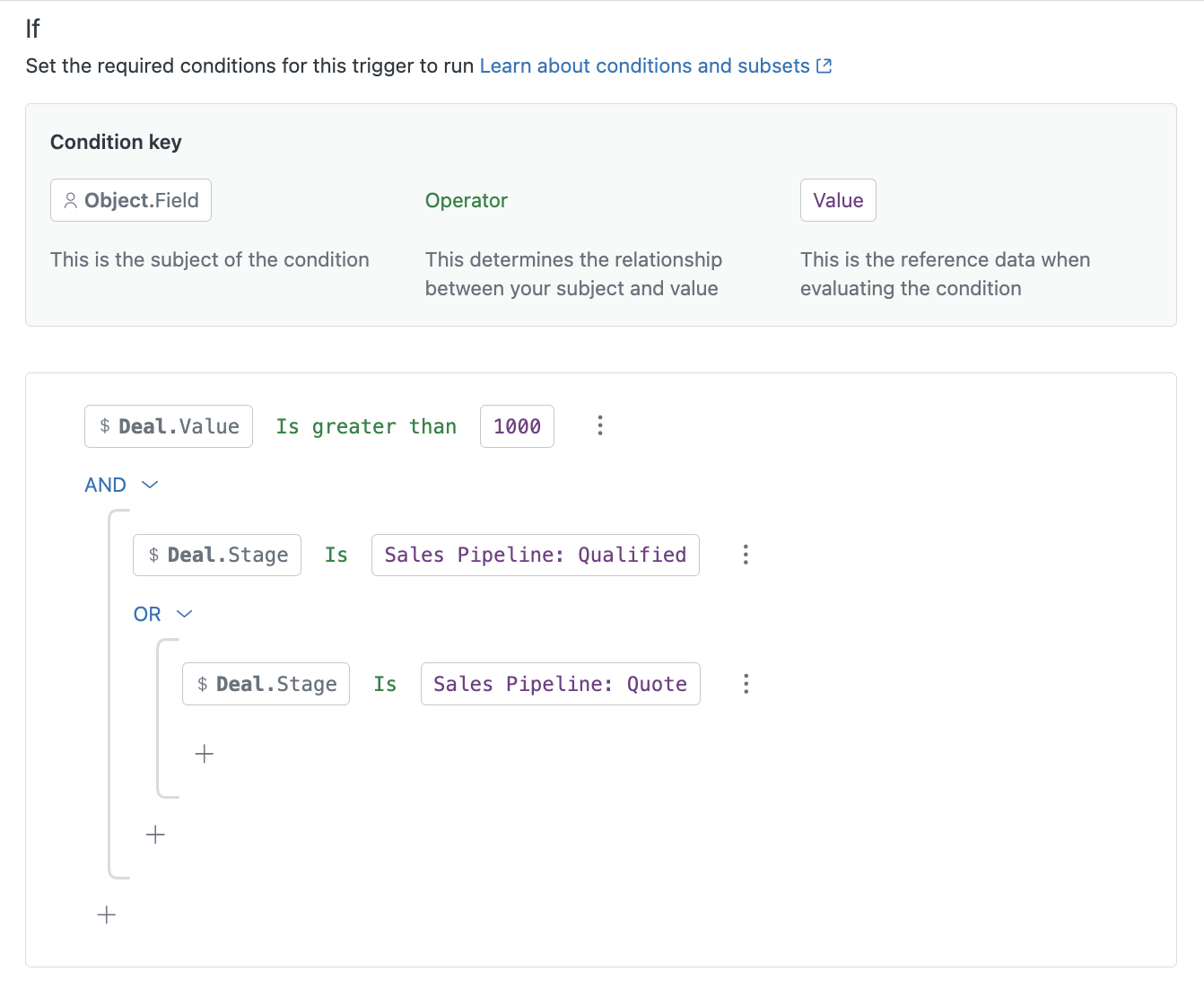
Bedingungen bestehen aus drei grundlegenden Komponenten:
-
Objekt.Feld – Dies ist der Gegenstand einer Bedingung und bezieht sich auf das Objekt einer Bedingung und das ihm zugeordneten Feld. So bezieht sich beispielsweise
Dealauf ein Objektfeld, etwa denValuedes Geschäfts, der einen bestimmten Betrag erreicht. -
Operator – Dieser Schlüssel bestimmt die Beziehung zwischen dem Gegenstand einer Bedingung und ihrem Wert (z. B.
Is greater
                            than
). -
Wert – Der vom Auslöser für die Auswertung einer bestimmten Bedingung verwendete Referenzwert.
Bearbeiten oder Löschen von Bedingungen
Sie können die Bedingungen eines Auslösers jederzeit bearbeiten und nicht mehr benötigte Bedingungen aus dem Auslöser entfernen.
So bearbeiten oder löschen Sie eine einfache oder eine verschachtelte Bedingung
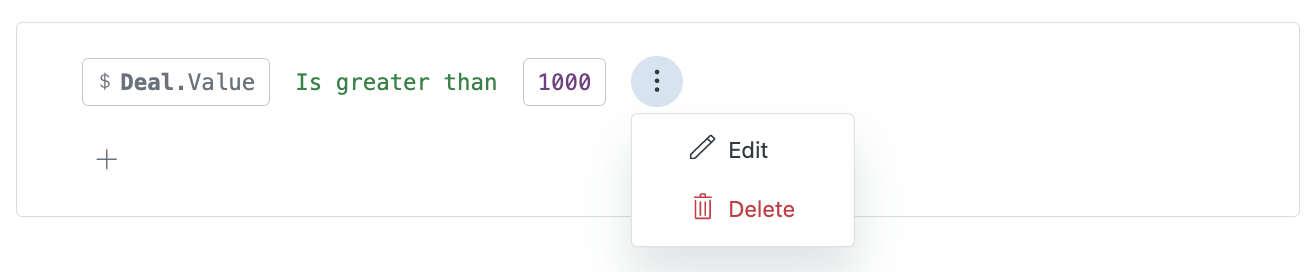
- Klicken Sie auf das Optionsmenü (
 ) neben der Bedingung bzw. der verschachtelten Bedingung.
 - Klicken Sie je nach Bedarf auf Bearbeiten oder auf Löschen.
Hinzufügen weiterer Bedingungen
Sie können einem Auslöser bis zu 200 Bedingungen hinzufügen. Allerdings ist es in der Regel sinnvoll, Auslöser möglichst einfach zu halten und nicht mit unnötig vielen Bedingungen zu überladen. Achten Sie darauf, dass sich die Bedingungen nicht gegenseitig widersprechen, und versuchen Sie, sie möglichst klar und logisch zu formulieren.
So fügen Sie eine weitere Bedingung hinzu
- Klicken Sie unter Einstellungen > Business-Regeln > Auslöser auf den Auslöser, den Sie bearbeiten möchten.
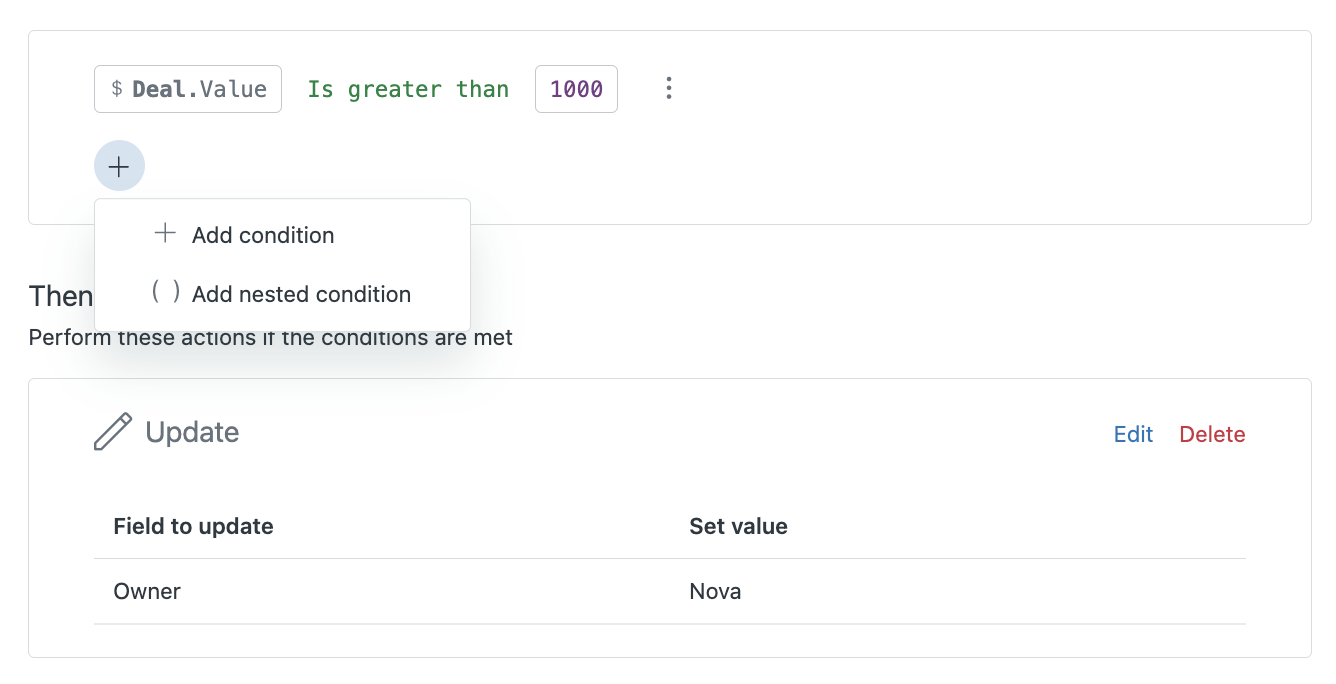
- Klicken Sie unter Wann auf das Pluszeichen (+) und dann im Dropdownmenü auf Bedingung hinzufügen, um eine weitere Bedingung zu konfigurieren.
- Geben Sie die Details für die Bedingung ein und klicken Sie dann auf Hinzufügen, um sie zu speichern.
- Klicken Sie auf Speichern, um den aktualisierten Auslöser zu speichern.
Hinzufügen verschachtelter Bedingungen
Verschachtelte Bedingungen werden in einer Klammer als Klausel zusammengefasst und gemeinsam ausgewertet. Auf diese Weise lassen sich komplexere logische Ausdrücke erstellen. Sie können Bedingungen bis zu zwei Ebenen tief verschachteln.
So fügen Sie eine verschachtelte Bedingung hinzu
- Klicken Sie unter Einstellungen > Business-Regeln > Auslöser auf den Auslöser, den Sie bearbeiten möchten.
- Klicken Sie unter Wann auf das Pluszeichen (+) und dann im Dropdownmenü auf Verschachtelte Bedingung hinzufügen.
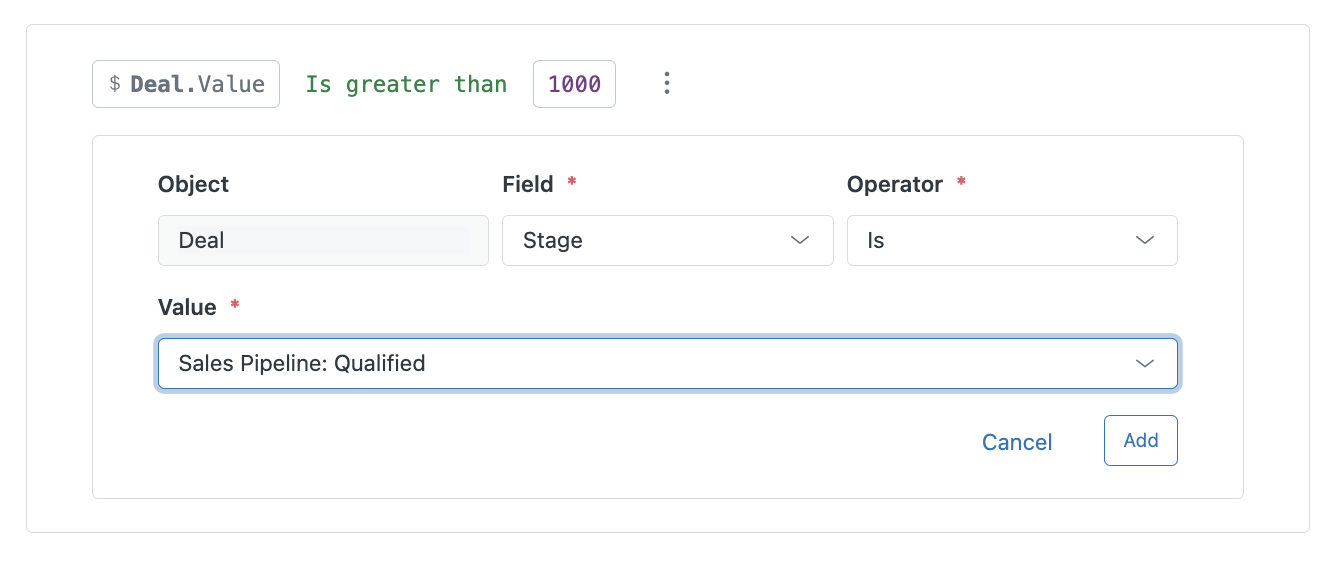
- Geben Sie die zusätzlichen qualifizierenden Details für die Bedingung ein und klicken Sie dann auf Hinzufügen, um sie zu speichern.
- Klicken Sie auf Speichern, um den aktualisierten Auslöser zu speichern.
Deaktivieren von Verkaufsauslösern
Ein inaktiver Auslöser bewirkt nichts. Sie können inaktive Auslöser jederzeit wieder aktivieren, wenn Sie sie wieder verwenden möchten.
So deaktivieren Sie einen Auslöser
- Klicken Sie auf das Optionsmenü () neben dem Auslöser, den Sie deaktivieren möchten.
- Klicken Sie auf Deaktivieren.
Löschen von Verkaufsauslösern
Aktive Auslöser können nicht gelöscht werden. Wenn Sie einen Auslöser vollständig entfernen möchten, müssen Sie ihn zuvor deaktivieren.
So löschen Sie einen Auslöser
- Deaktivieren Sie den Auslöser (siehe oben).
- Klicken Sie auf die Registerkarte Inaktiv und dann auf das Optionsmenü () neben dem Auslöser, den Sie löschen möchten.
- Klicken Sie auf Löschen.