Verifizierte KI-Zusammenfassung ◀▼
Mithilfe eines QA-Quiz können Sie die Fertigkeiten Ihres Supportteams beurteilen und verbessern. Erstellen Sie angepasste Multiple-Choice-Quiz für bestimmte Arbeitsbereiche. Ein veröffentlichtes Quiz kann nicht mehr bearbeitet werden. Sie können es aber duplizieren und die Kopie anschließend aktualisieren. Entwürfe können vor der Veröffentlichung bearbeitet werden. Überwachen Sie die Ergebnisse in einem Leaderboard, um den Fortschritt zu verfolgen. Quiz helfen beim Onboarding neuer Mitglieder und verbessern das kanalübergreifende Wissen des Teams.
Verwenden Sie Zendesk QA-Quiz, um die Fertigkeiten und Kenntnisse Ihres Supportteams zu beurteilen und zu verbessern und das Onboarding neuer Teammitglieder zu unterstützen. Sie können angepasste Quiz für bestimmte Arbeitsbereiche erstellen.
Nachdem Sie ein Quiz mit Ihren Agenten geteilt haben, können Sie die Ergebnisse in einem Leaderboard anzeigen und überwachen. Weitere Informationen finden Sie unter Anzeigen und Verwalten von Quiz.
In diesem Beitrag werden folgende Themen behandelt:
Erstellen von Quiz
Administratoren, Account-Manager, Arbeitsbereichs-Manager und Arbeitsbereichs-Leads können Quiz erstellen. Alle Quiz bestehen aus Multiple-Choice-Aufgaben.
Quiz werden speziell für bestimmte Arbeitsbereiche erstellt. Jedes Teammitglied im Arbeitsbereich kann das Quiz beantworten, aber nur einmal absolvieren. Ein Quiz kann nicht in einem anderen Arbeitsbereich noch einmal beantwortet werden. Ein Quiz, das für „Alle Arbeitsbereiche“ freigegeben wurde, ist nicht in Arbeitsbereichen verfügbar, die nach seiner Veröffentlichung erstellt werden.
Quizfragen können Text und Bilder enthalten, aber nur in Textform beantwortet werden. Eine Frage kann mehrere richtige Antworten haben. In diesem Fall muss der Teilnehmer alle zutreffenden Antworten auswählen, damit die Frage als richtig beantwortet gewertet wird.
Ein veröffentlichtes Quiz kann nicht mehr bearbeitet werden. Es kann aber gelöscht werden. Administratoren und Account-Manager können jedes veröffentlichte Quiz löschen. Arbeitsbereichs-Manager und -Leads können ein veröffentlichtes Quiz nur löschen, wenn sie es selbst erstellt haben.
- Klicken Sie in der Seitenleiste von Qualitätssicherung auf
 Coaching.
 - Klicken Sie auf Quiz (
 ).
). - Klicken Sie auf + Quiz.
- Geben Sie einen Titel und eine optionale Beschreibung für das Quiz ein.
- Wählen Sie unter Quiz-Zugriff einen oder mehrere Arbeitsbereiche aus, in denen das Quiz verfügbar sein soll.
- Geben Sie den Text der ersten Frage ein.
- (Optional) Wenn Sie der Frage ein Bild hinzufügen möchten, klicken Sie auf das Bildsymbol (
 ) und wählen Sie dann eine Bilddatei im PNG-, GIF, WEBP- oder JPG-Format aus.
 - Fügen Sie unter Optionen die möglichen Antworten hinzu und aktivieren Sie die Kontrollkästchen neben den richtigen Antworten.
- Wenn Sie eine weitere Frage hinzufügen möchten, klicken Sie auf Frage hinzufügen. Sie können auch neben einer vorhandenen Frage auf das Symbol „Frage duplizieren“ (
 ) klicken und die Kopie bearbeiten.
 - Wenn Sie eine Frage ändern möchten, führen Sie eine der folgenden Aktionen aus:
- Klicken Sie auf die Pfeilsymbole (
 und
und  ), um die Frage an eine andere Position zu verschieben.
 - Klicken Sie auf das Symbol „Entfernen“ (
 ), um die Frage zu entfernen.
 - Ziehen Sie eine Option an ihrem Griff (
 ) an eine andere Position, um die Reihenfolge der möglichen Antworten innerhalb einer Frage zu ändern.
 - Klicken Sie auf das Löschsymbol (x) neben einer Option innerhalb einer Frage, um die mögliche Antwort zu entfernen.
- Klicken Sie auf die Pfeilsymbole (
- Klicken Sie auf Vorschau, um Ihr Quiz zu überprüfen.
- Klicken Sie auf Als Entwurf speichern, um das Quiz zu speichern, ohne es zu veröffentlichen, oder auf Veröffentlichen, um es mit Ihrem Team zu teilen.
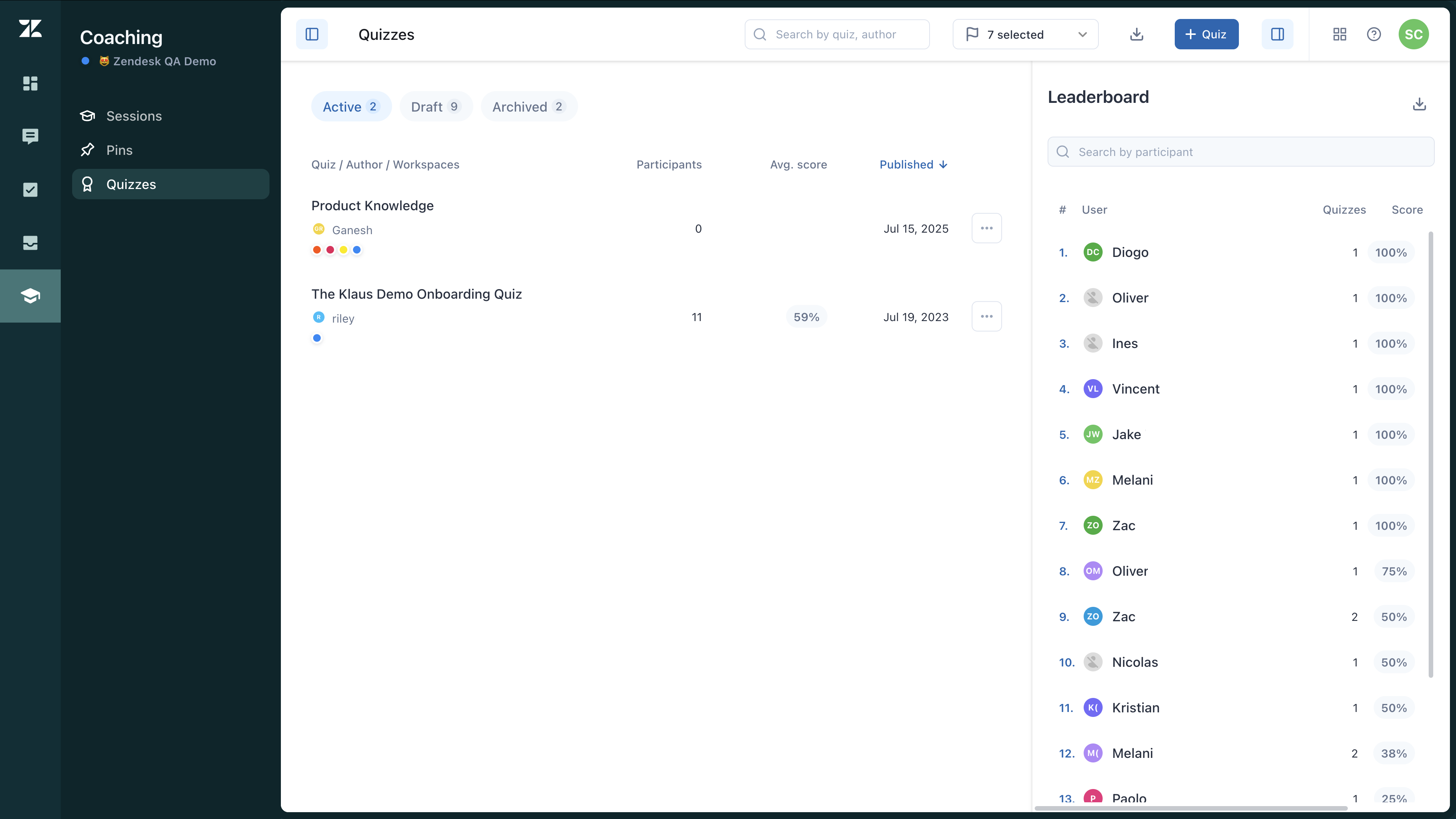
Wenn Sie das Quiz als Entwurf speichern, können Sie den Quizentwurf später bearbeiten und veröffentlichen. Nach seiner Veröffentlichung kann ein Quiz nicht mehr geändert werden. Quizentwürfe und veröffentlichte Quiz stehen auf der Seite „Quiz“ zur Verfügung.
Duplizieren von Quiz
Ein veröffentlichtes und geteiltes Quiz lässt sich nicht mehr aktualisieren. Auch die Liste der Arbeitsbereiche, in denen es verfügbar ist, kann nicht mehr geändert werden. Wenn Sie Änderungen an einem Quiz vornehmen möchten, erstellen Sie ein Duplikat und ändern Sie die Kopie.
So duplizieren Sie ein Quiz
- Klicken Sie in der Seitenleiste von Qualitätssicherung auf Coaching.
- Klicken Sie auf Quiz ().
- Klicken Sie auf das Optionsmenüsymbol (
 ) neben dem gewünschten Quiz und dann auf Duplizieren.
Eine Kopie des Quiz wird angezeigt.
- Ändern Sie die Kopie und klicken Sie dann auf Vorschau, um das Quiz zu überprüfen.
- Klicken Sie auf Als Entwurf speichern, um das Quiz zu speichern, ohne es zu veröffentlichen, oder auf Veröffentlichen, um es mit Ihrem Team zu teilen.
Das Quiz wird unter Coaching > Quiz bereitgestellt.
Bearbeiten eines Quizentwurfs
Wenn Sie ein Quiz als Entwurf gespeichert haben, können Sie es bearbeiten. Veröffentlichte und aktive Quiz können nicht mehr bearbeitet werden.
So bearbeiten Sie einen Quizentwurf
- Klicken Sie in der Seitenleiste von Qualitätssicherung auf Coaching.
- Klicken Sie auf Quiz ().
- Klicken Sie oben in der Liste der Quiz auf die Registerkarte Entwurf.
- Nehmen Sie die gewünschten Änderungen vor.
- Klicken Sie auf Vorschau, um Ihr Quiz zu überprüfen.
- Klicken Sie auf Als Entwurf speichern, um das Quiz zu speichern, ohne es zu veröffentlichen, oder auf Veröffentlichen, um es mit Ihrem Team zu teilen.
Denken Sie daran, dass ein Quiz nach der Veröffentlichung nicht mehr geändert werden kann.