Verifizierte KI-Zusammenfassung ◀▼
Sie müssen die Contact Center-App installieren, damit Administratoren und Agenten die Tools zur Verwaltung von Anrufen und Chats nutzen können. Nach der Installation konfigurieren Sie Einstellungen wie Rollen- und Gruppeneinschränkungen, um den Zugriff zu steuern. Die App kann über das Symbol oben rechts in Ihrer Zendesk-Instanz aufgerufen werden. Zur weiteren Einrichtung stellen Sie mithilfe eines API-Tokens eine Verbindung zu Ihrem Contact Center her und konfigurieren die Integration mit Support.
Bei der Implementierung von Zendesk Contact Center müssen Sie die App installieren, die die Verwaltungsoberfläche für Administratoren sowie die Benutzeroberfläche für Agenten enthält, damit diese Anrufe und Chats tätigen, entgegennehmen und verwalten können.
In diesem Beitrag werden folgende Themen behandelt:
Installieren der Contact Center-App
So installieren Sie die Contact Center-App
- Klicken Sie in der Seitenleiste des Admin Centers auf
 Apps und Integrationen und dann auf Apps > Zendesk Support-Apps.
 - Klicken Sie auf Marketplace.
- Suchen Sie im Zendesk Marketplace nach „Zendesk für Contact Center“ und installieren Sie die App.
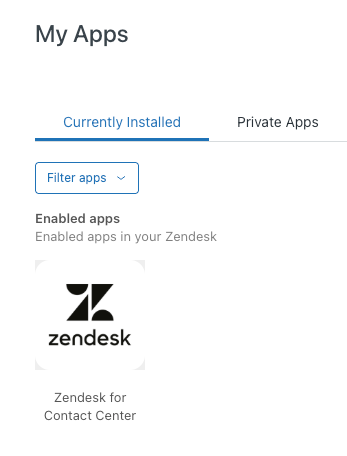
- Gehen Sie nach Installation der Contact Center-App zu Admin Center > Apps und Integrationen > Apps > Zendesk Support-Apps > Zendesk für Contact Center.
- Aktualisieren Sie die folgenden Einstellungen anhand der URL Ihrer aktuellen Contact Center-Instanz:
- Titel: Verwenden Sie den Standardnamen, um eine einheitliche Namensgebung zu gewährleisten.
-
Preload: Lädt die Contact Center-Anrufkonsole im Voraus, bevor sie im Arbeitsbereich für Agenten geöffnet wird. Wenn Agenten die Zendesk-Registerkarte neu laden oder aktualisieren, wird die Anrufkonsole automatisch im Hintergrund initialisiert, damit angemeldete Agenten weiterhin Anrufe entgegennehmen können.Hinweis: Nach dem Aktualisieren einer Zendesk-Seite kann es vorkommen, dass Agenten im Contact Center als offline angezeigt werden. Aktivieren Sie die Option Preload, damit die Anrufkonsole aktiv bleibt und keine Anrufe verpasst werden, nachdem die Seite aktualisiert wird.
- Rollenbeschränkungen aktivieren: Gewährt nur den ausgewählten Rollen Zugriff auf die App.
- Gruppenbeschränkungen aktivieren: Gewährt nur den ausgewählten Gruppen Zugriff auf die App.
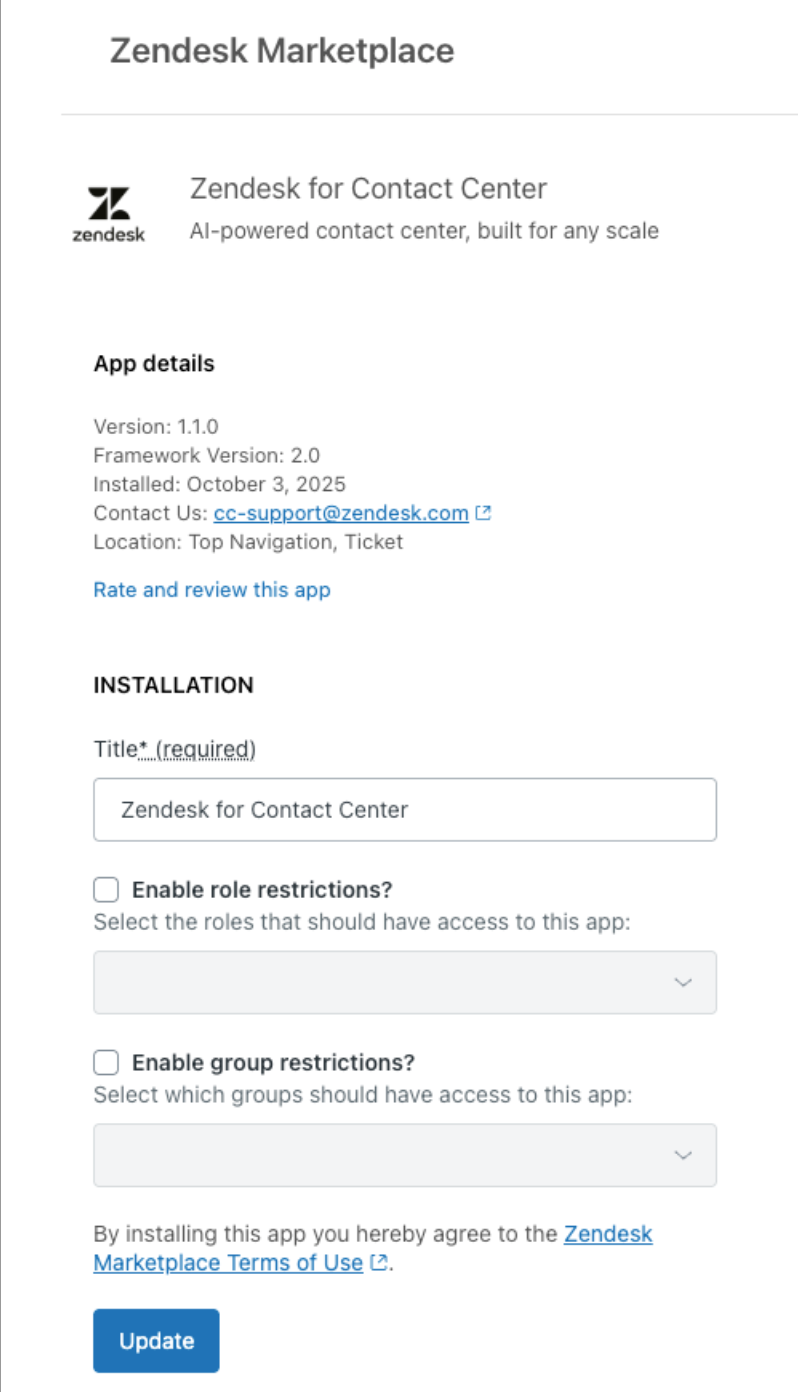
- Klicken Sie auf Aktualisieren.
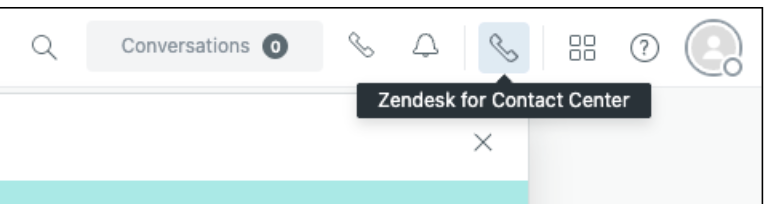
Die Contact Center-App wird jetzt in der oberen rechten Ecke Ihrer Zendesk-Instanz angezeigt.
Weitere Informationen zum Überprüfen der Installation finden Sie unter Testen von Contact Center.