Zusammenfassung: ◀▼
Sie können die Quizergebnisse einsehen, um Antworten, Durchschnittswerte, eine Aufschlüsselung der Fragen, die Leaderboard-Platzierungen und einzelne Antworten zu verfolgen. Sie können Quizdaten zur Analyse als CSV-Datei exportieren und Quiz archivieren, damit keine neuen Antworten erfasst werden, die Ergebnisse jedoch weiterhin verfügbar bleiben. Administratoren, Leads, Arbeitsbereichsmanager und Agenten haben jeweils rollen- und arbeitsbereichsabhängige Zugriffsrechte, was die Quizverwaltung und die Leistungsverfolgung vereinfacht.
Administratoren, Leads und Arbeitsbereichsmanager können in Zendesk QA Quiz erstellen. Sie können Details zur Leistung der einzelnen Teammitglieder anzeigen, die Ergebnisse im Leaderboard überwachen und Quizdaten zur Verfolgung oder Analyse exportieren. Wenn Sie ein aktives Quiz nicht mehr benötigen, können Sie es archivieren.
Agenten können auf Quiz in ihren Arbeitsbereichen zugreifen. Sie können die eigenen Ergebnisse einsehen, jedoch nicht die Antworten anderer Agenten.
In diesem Beitrag werden folgende Themen behandelt:
Anzeigen der Ergebnisse eines Quiz
Sobald der erste Teilnehmer geantwortet hat, können Administratoren die Ergebnisse sämtlicher Quiz einsehen. Arbeitsbereichsmanager und Leads können außerdem die Ergebnisse der Quiz in den eigenen Arbeitsbereichen anzeigen.
Agenten können auf Quiz in dem Arbeitsbereich zugreifen, in dem das Quiz erstellt wurde Sie können die eigenen Ergebnisse einsehen, jedoch nicht die Antworten anderer Agenten.
So zeigen Sie Quiz-Ergebnisse an
- Klicken Sie in der Seitenleiste von Qualitätssicherung auf
 Coaching.
 - Klicken Sie auf Quiz.
- Klicken Sie auf das Quiz, dessen Ergebnisse Sie anzeigen möchten.
- Verwenden Sie bei Bedarf das Flaggenmenü (
 ), um die Antworten nach Arbeitsbereich zu filtern.
 - Auf der Seite „Quiz-Ergebnisse“ können Sie folgende Informationen anzeigen:
- Antworten: Gibt an, wie viele Male das Quiz abgeschlossen wurde.
- Durchschnittlicher Wert: Gibt den durchschnittlichen Prozentwert aller abgeschlossenen Quiz an.
- Übersicht: Inhalt des Quiz mit Anzahl der Antworten je Antwortoption.
- Leaderboard: Rangfolge der Teammitglieder, die das Quiz abgeschlossen haben.
- Individuell: Antworten des ausgewählten Teammitglieds.
Exportieren eines Quiz
Sie können Quizergebnisse als CSV-Datei exportieren, um sie genauer zu analysieren.
- Überblick der Fragen und Antwortoptionen
- Ergebnisse nach individuellen Teammitgliedern
- Metadaten zum Quiz
Wenn Sie alle Quiz exportieren möchten, können Sie dies auf der Seite „Quiz“ tun.
So exportieren Sie Informationen zu einem bestimmten Quiz
-
Klicken Sie in der Seitenleiste von Qualitätssicherung auf Coaching.
- Klicken Sie auf Quiz.
- Klicken Sie auf das Quiz, zu dem Sie Informationen exportieren möchten.
- Klicken Sie auf das Symbol für das Optionsmenü (
 ) und dann auf Exportieren.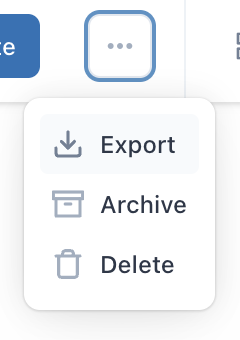
Entfernen eines Quiz
Administratoren und Arbeitsbereichsmanager können ein Quiz entfernen, indem sie es archivieren oder löschen.
In der Regel ist es besser, ein Quiz zu archivieren, statt es zu löschen. Die Teammitglieder können ein archiviertes Quiz nicht mehr absolvieren, Sie haben aber die Möglichkeit, die Antworten einzusehen und das Quiz bei Bedarf erneut zu veröffentlichen.
- Klicken Sie in der Seitenleiste von Qualitätssicherung auf Coaching.
- Klicken Sie auf Quiz.
- Klicken Sie auf das Optionsmenüsymbol () neben dem Quiz, das Sie archivieren möchten, und dann auf Archivieren.
Wenn Sie das Quiz dauerhaft entfernen möchten, können Sie es auch löschen. Wenn Sie es jedoch archivieren, können Sie im Abschnitt „Archiviert“ weiterhin auf das Quiz zugreifen.