Verifizierte KI-Zusammenfassung ◀▼
In den Echtzeitüberwachungs-Dashboards können Sie Metriken wie die Ticketwarteschlange, die Agentenverfügbarkeit und die durchschnittliche Bearbeitungszeit verfolgen. Verwenden Sie diese Dashboards, um eingehende Tickets, den Ticketfortschritt und die Agentenproduktivität anzuzeigen. Navigieren Sie durch detaillierte Berichte und schlüsseln Sie bestimmte Datenpunkte auf, um tiefere Einblicke zu erhalten. Filtern Sie die Ansicht und klicken Sie auf die Hyperlinks in den Berichten, um weitere Details zu erkunden.
Die Echtzeit-Dashboards befinden sich auf der Seite „Echtzeitüberwachung – Home“ der Zendesk-Analysefunktionen.
In diesem Beitrag werden folgende Themen behandelt:
Zugreifen auf die Seite „Echtzeitüberwachung – Home“
So greifen Sie auf die Seite „Echtzeitüberwachung – Home“ zu
- Klicken Sie in der Zendesk-Produktleiste auf Analysefunktionen.
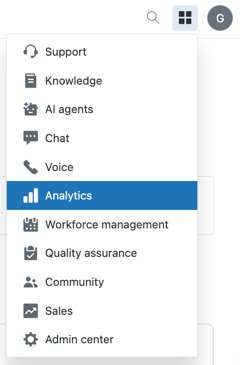
Die Dashboard-Bibliothek wird angezeigt.
- Klicken Sie auf das Symbol „Echtzeitüberwachung – Home“ (
 ).
).Die Seite „Echtzeitüberwachung – Home“ erscheint.
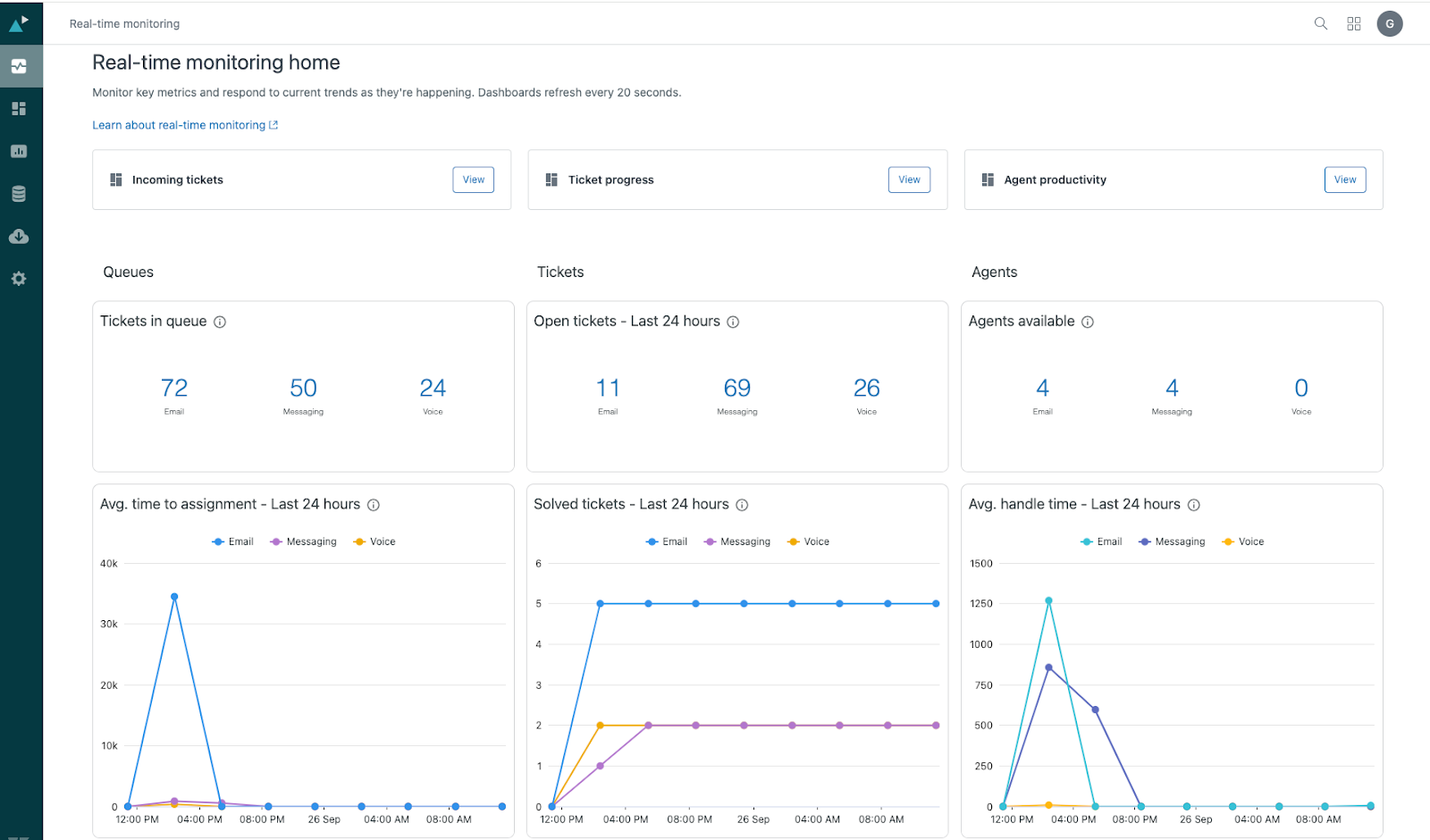 Die Homepage der Echtzeitüberwachung enthält Links zu den Echtzeitüberwachungs-Dashboards sowie die folgenden zusammenfassenden Berichte:
- Tickets in Warteschlange: Zeigt die aktuelle Anzahl der E-Mail-, Messaging- und Voice-Tickets in der Warteschlange an.
- Offene Tickets – letzte 24 Stunden: Zeigt die Anzahl der E-Mail-, Messaging- und Voice-Tickets mit dem Status „Offen“ der letzten 24 Stunden an.
- Agenten verfügbar: Zeigt die aktuelle Anzahl der E-Mail-, Messaging- und Voice-Agenten an, die derzeit online und verfügbar sind.
- Durchschnittliche Zeit bis Zuweisung – letzte 24 Stunden: Die durchschnittliche Zeit zwischen der Erstellung eines E-Mail-, Messaging- und Voice-Tickets und seiner ersten Zuweisung an einen Agenten in den letzten 24 Stunden.
- Gelöste Tickets – letzte 24 Stunden: Zeigt die Anzahl der gelösten E-Mail-, Messaging- und Voice-Tickets der letzten 24 Stunden an.
- Durchschnittliche Zeit bis zur vollständigen Lösung – letzte 24 Stunden: Die durchschnittliche Zeit, die ein Kunde insgesamt per E-Mail, Messaging oder Voice mit einem Agenten verbunden war. Hierbei wird nur die Zeit gezählt, während der sich das Ticket im Status „Offen“ oder „Wartend“ befindet.
Zugreifen auf die Echtzeitüberwachungs-Dashboards
Von der Seite „Echtzeitüberwachung – Home“ aus können Sie jedes beliebige Echtzeitüberwachungs-Dashboard öffnen.
So öffnen Sie die Echtzeit-Dashboards
- Klicken Sie auf der Homepage der Echtzeitüberwachung neben einem der folgenden Dashboards auf Anzeigen, um es zu öffnen:
- Eingehende Tickets
- Ticketfortschritt
- Agentenproduktivität
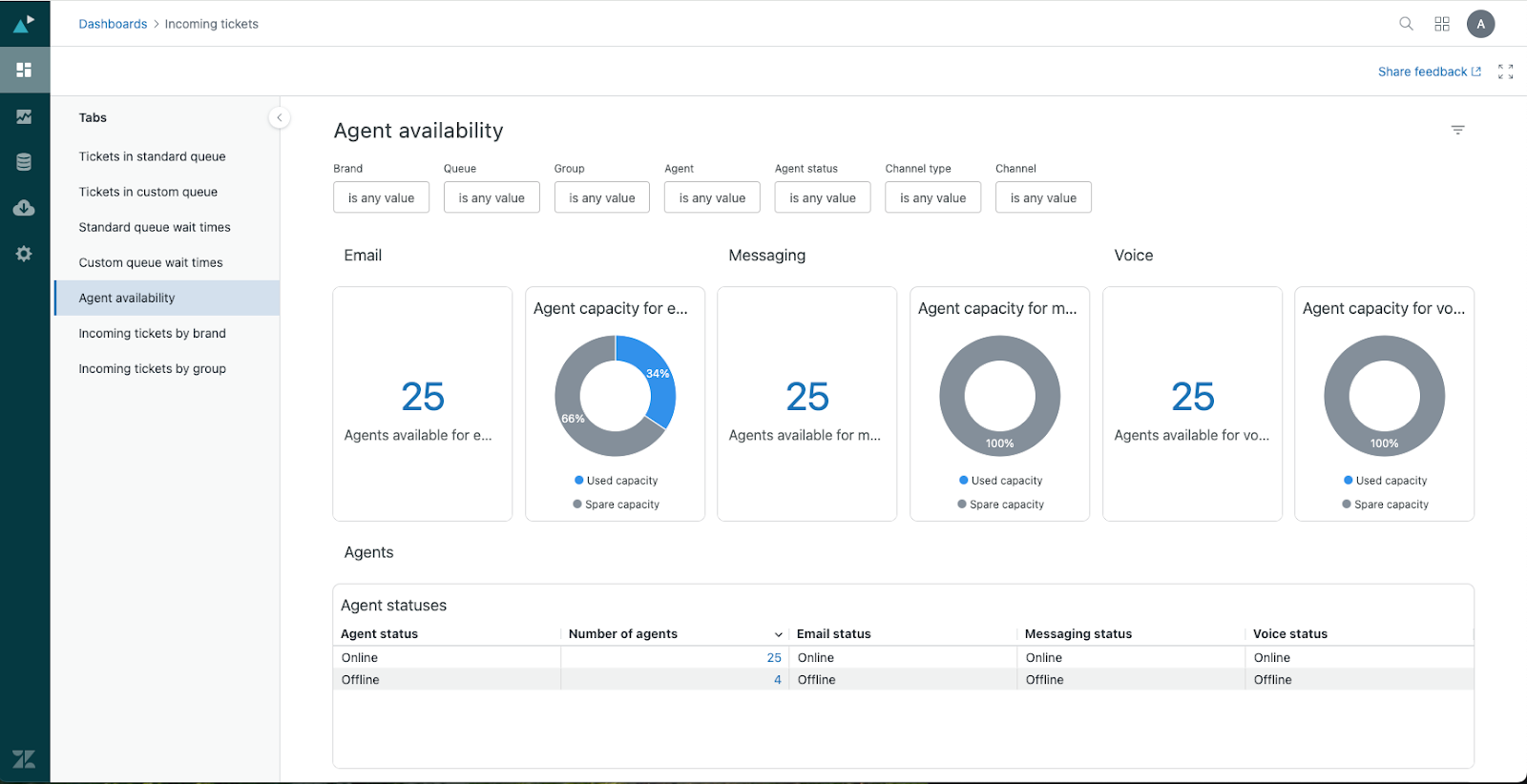
Das ausgewählte Dashboard wird geöffnet. Im folgenden Beispiel sehen Sie die Registerkarte „Agentenverfügbarkeit“ des Dashboards „Eingehende Tickets“.
Tipps zur Verwendung der Echtzeit-Dashboards
Die folgenden Tipps sollen Ihnen bei der Navigation der Echtzeit-Dashboards helfen:
- Viele der Berichte sind länger als eine Seite. Scrollen Sie nach unten, um diese Berichte vollständig anzuzeigen.
- Viele Tabellen enthalten eine große Anzahl von Spalten. Scrollen Sie gegebenenfalls nach rechts, um alle Informationen zu sehen.
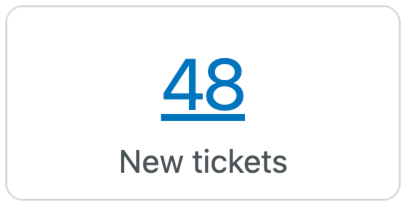
- Wenn ein Eintrag in einem Bericht als blauer Hyperlink dargestellt wird, können Sie ihn anklicken und aufschlüsseln, um weitere Informationen zu erhalten. Wenn Sie beispielsweise im Dashboard „Ticketfortschritt“ auf die Zahl über „Neue Tickets“ klicken, wird eine detaillierte Liste aller Tickets mit dem Status „Neu“ angezeigt.
- Klicken Sie auf der Aufschlüsselungsseite eines Dashboards auf eine Ticket-ID, um das betreffende Ticket in Support zu öffnen, oder auf einen Agentennamen, um das Profil des betreffenden Agenten anzuzeigen.
- Durch Klicken auf das Filtersymbol (
 ) können Sie die Filter in jedem Dashboard ein- und ausblenden.