Verifizierte KI-Zusammenfassung ◀▼
Supportanfragen können direkt in Microsoft 365 Copilot verwaltet werden. Sie können Help-Center-Beiträge durchsuchen sowie Tickets erstellen, anzeigen und aktualisieren, ohne die App zu wechseln. Mit dialogorientierter KI können Sie Antworten finden oder die Erstellung von Tickets einleiten. Sie können Tickets verfolgen und ändern, Kommentare hinzufügen und Tickets als gelöst markieren. Diese Integration optimiert Ihre Arbeitsabläufe, da alles übersichtlich an einem Ort erscheint.
Mit dem Zendesk Agent für Copilot können Sie Ihre Supportanfragen direkt in Microsoft 365 verwalten. Sie können Help-Center-Beiträge durchsuchen oder Ihre Tickets erstellen, anzeigen und aktualisieren, ohne die Anwendung zu wechseln.
Wie Sie den Zendesk Agent einrichten, erfahren Sie im Beitrag Einrichten des Zendesk Agent für Microsoft 365 Copilot. Informationen zu Copilot selbst finden Sie in der Dokumentation im Microsoft 365 Copilot Hub.
Aufrufen des Zendesk Agent
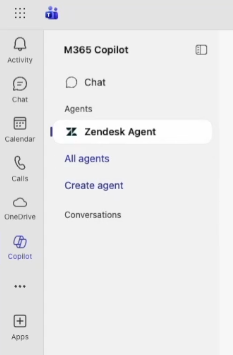
Der Zendesk Agent ist in der Agentenliste von Microsoft 365 Copilot aufgeführt.
So rufen Sie den Zendesk Agent auf
- Melden Sie sich bei Ihrem Microsoft 365-Konto an.
- Öffnen Sie Copilot in einer Microsoft-Anwendung wie Teams oder Outlook.
- Klicken Sie in Agentenliste auf Zendesk Agent.
Durchsuchen von Help-Center-Beiträgen
Wenn Ihr Zendesk-Administrator die Help-Center-Suche für den Zendesk Agent aktiviert hat, können Sie Help-Center-Beiträge durchsuchen, indem Sie eine Phrase oder Frage eingeben.
Die KI von Copilot versteht den Kontext und die Absicht Ihrer Anfrage und ermöglicht eine intuitive, dialogorientierte Interaktion. Sie können anhand verschiedener Phrasen und Befehle nach Beiträgen suchen, z. B. „Wie beantrage ich eine Softwarelizenz?“ oder „Urlaubsrichtlinien“.
So durchsuchen Sie Help-Center-Beiträge
- Rufen Sie den Zendesk Agent auf.
- Geben Sie im eingeblendeten Copilot-Chatfenster eine Frage oder Phrase mit den gewünschten Suchbegriffen ein und drücken Sie dann die Eingabetaste.
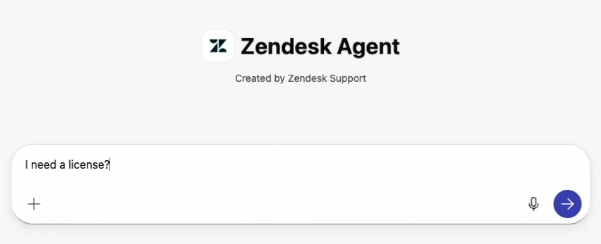
- Sehen Sie die vom Zendesk Agent empfohlenen Help-Center-Beiträge durch.

- Wenn Ihre Frage damit nicht beantwortet ist, geben Sie eine weitere Frage ein oder erstellen Sie ein Ticket.
Tickets erstellen
Wenn Ihr Admin die Funktion zum Erstellen von Tickets mit dem Zendesk Agent aktiviert hat, können Sie Supporttickets direkt von Microsoft 365 aus einreichen.
So erstellen Sie ein Ticket
- Rufen Sie den Zendesk Agent auf.
- Geben Sie im eingeblendeten Copilot-Chatfenster eine Phrase wie z. B. Ticket erstellen ein und drücken Sie dann die Eingabetaste.
Das Formular „Supportticket erstellen“ wird geöffnet. Wenn Sie vor dem Erstellen des Tickets mit dem Zendesk Agent gesprochen haben, füllt dieser das Formular mit Details aus Ihrer Konversation aus.
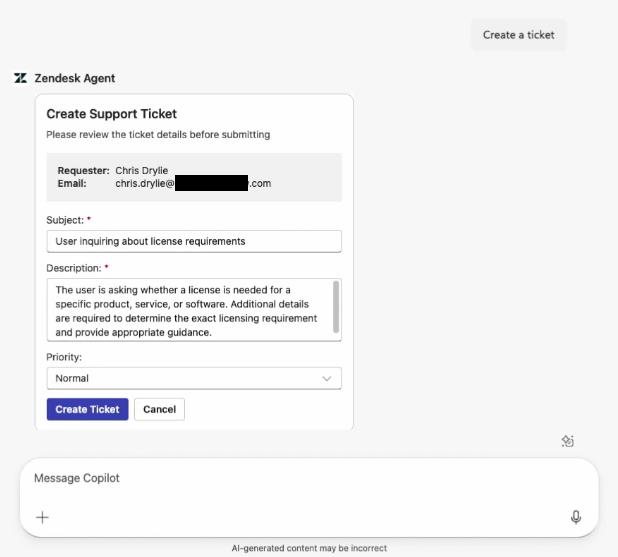
- Falls nötig, passen Sie den Betreff, die Beschreibung oder die Priorität des Tickets an.
- Klicken Sie auf Ticket erstellen.
Eine Erfolgsmeldung mit der Ticket-ID und den übrigen Ticketinformationen wird angezeigt.
Anzeigen und Aktualisieren von Tickets
Wenn Ihr Administrator die Funktionen zum Anzeigen und Verwalten von Tickets mit dem Zendesk Agent aktiviert hat, können Sie Ihre Supportanfragen direkt von Microsoft 365 aus verfolgen und aktualisieren. Sie können nur Tickets anzeigen und ändern, die Sie selbst erstellt haben.
So zeigen Sie Ihre Tickets an und aktualisieren sie
- Rufen Sie den Zendesk Agent auf.
- Geben Sie im eingeblendeten Copilot-Chatfenster an, dass Sie Ihre Tickets anzeigen möchten, und drücken Sie dann die Eingabetaste.
Hierzu können Sie beispielsweise Ausdrücke wie Zeige mir meine Tickets oder Finde Ticket-ID 57 eingeben.
Der Zendesk Agent zeigt eine Liste Ihrer Tickets an.
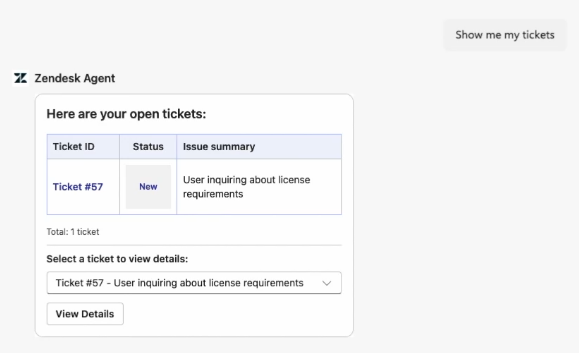
- Klicken Sie auf Details anzeigen.
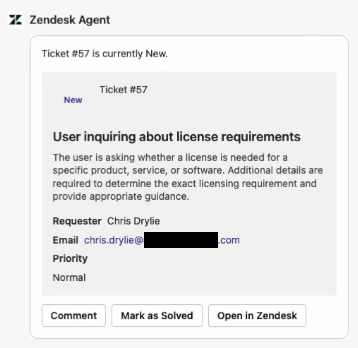
- Wenn Sie eine Aktion mit dem Ticket ausführen möchten, klicken Sie auf die entsprechende Option:
- Kommentar – einen öffentlichen Kommentar hinzufügen
- Als gelöst markieren – das Ticket als gelöst markieren
- Zendesk öffnen – bei Zendesk anmelden und das Ticket dort anzeigen