Resumen de IA verificado ◀▼
Utilice reglas de automatización para sincronizar los estados de los tickets con los asuntos vinculados de Jira. Cuando cambia el estado de un asunto de Jira, el estado del ticket vinculado se actualiza automáticamente. Se necesita acceso de administrador a ambas plataformas para configurar esta integración. Cree una regla de automatización de Jira con disparadores, condiciones y acciones para actualizar los estados de los tickets por medio de solicitudes de API. Resuelva errores comunes como el acceso no autorizado o las cargas JSON incorrectas.
En esta guía se explica cómo usar las reglas de automatización de Jira para sincronizar el estado de los tickets en Zendesk con el estado de los asuntos vinculados en Jira. Por ejemplo, si el estado de un asunto vinculado en Jira cambia a Done (Listo), el estado del ticket en Zendesk se actualiza automáticamente a Resuelto.
Se necesitan los siguientes permisos para crear esta integración:
- Acceso de administrador a Zendesk para generar un token de API
- Acceso de administrador a Jira para crear reglas de automatización y configurarlas
Temas que se tratan en este artículo:
Obtener sus credenciales de Zendesk
Para obtener sus credenciales de Zendesk
- Obtenga un token de API de Zendesk en el Centro de administración de su cuenta de Zendesk. Consulte Generar tokens de API.
- Combine el token de API con su dirección de correo electrónico. Para ello, reemplace los marcadores de posición en la siguiente cadena:
{zendesk_email}/token:{copied_api_token}Ejemplo:
jdoe@company.com/token:abc123def456ghi789 - Codifique sus credenciales usando Base64.
Base64 es un esquema de codificación. Puede buscar herramientas de codificación con Base64 en Internet. Una posible opción es https://www.base64encode.org/.
Las credenciales del ejemplo en el paso 2 se ven como sigue después de su codificación con Base64:
amRvZUBjb21wYW55LmNvbS90b2tlbjphYmMxMjNkZWY0NTZnaGk3ODk= - Guarde sus credenciales codificadas para usarlas después en la regla de automatización de Jira.
Crear una regla de automatización de Jira para sincronizar los estados de los tickets
Las reglas de automatización de Jira permiten automatizar acciones en Jira usando criterios que usted establece. Constan de tres partes:
- disparadores que gatillan la regla
- condiciones que determinan cuándo se ejecuta el disparador
- acciones que realizan tareas en Jira cuando se ejecuta el disparador
- Consulte Create and edit Jira automation rules (en inglés) en la documentación de Jira para ver los detalles del procedimiento.
Es posible que Jira cambie el funcionamiento de esta función con el tiempo. Consulte siempre la documentación oficial de Jira para obtener la información más reciente.
- Seleccione Global automation bajo System para crear la regla.
- Póngale un nombre descriptivo a la regla, como "Sincronizar con Zendesk - Escalamiento".
- Consulte las siguientes secciones para configurar la regla y crear la integración con Zendesk:
- Active la regla.
Definir el disparador para la regla de automatización
Defina el disparador para que la regla de automatización se ejecute cuando el estado de un asunto cambie o haga la transición a otro estado.
Para definir el disparador para la regla de automatización
- Seleccione el disparador Issue transitioned.
- En el campo From status, ingrese el estado inicial, como "In Progress".
- En el campo To status, ingrese el nuevo estado, como "Done".
Agregar una condición para los asuntos vinculados
Puede agregar una condición al disparador para que solo se ejecute cuando el asunto esté vinculado a un ticket de Zendesk.
Para definir esta condición, puede usar el rótulo jira_escalated, que se agrega automáticamente a un asunto cuando este está vinculado a un ticket de Zendesk.
Para agregar una condición aplicable a los asuntos vinculados
- Haga clic en Add component para agregar una condición.
- Seleccione la condición JQL.
- En el campo JQL, ingrese
Label = jira_escalated.
Agregar una acción para actualizar los estados de los tickets
Cuando un asunto vinculado hace la transición de un estado a otro en Jira, el estado del ticket en Zendesk debería actualizarse. Para lograr esto, agregue una acción a la regla de automatización que haga una solicitud de API a Zendesk para que actualice el estado del ticket.
Para agregar una acción que actualice los estados de los tickets
- Haga clic en Add component para agregar una acción.
- Seleccione la acción Send Web Request.
- Configure la acción Send Web Request como se describe en la siguiente sección.
Configurar la acción Send Web Request
Configure la acción Send Web Request como sigue:
-
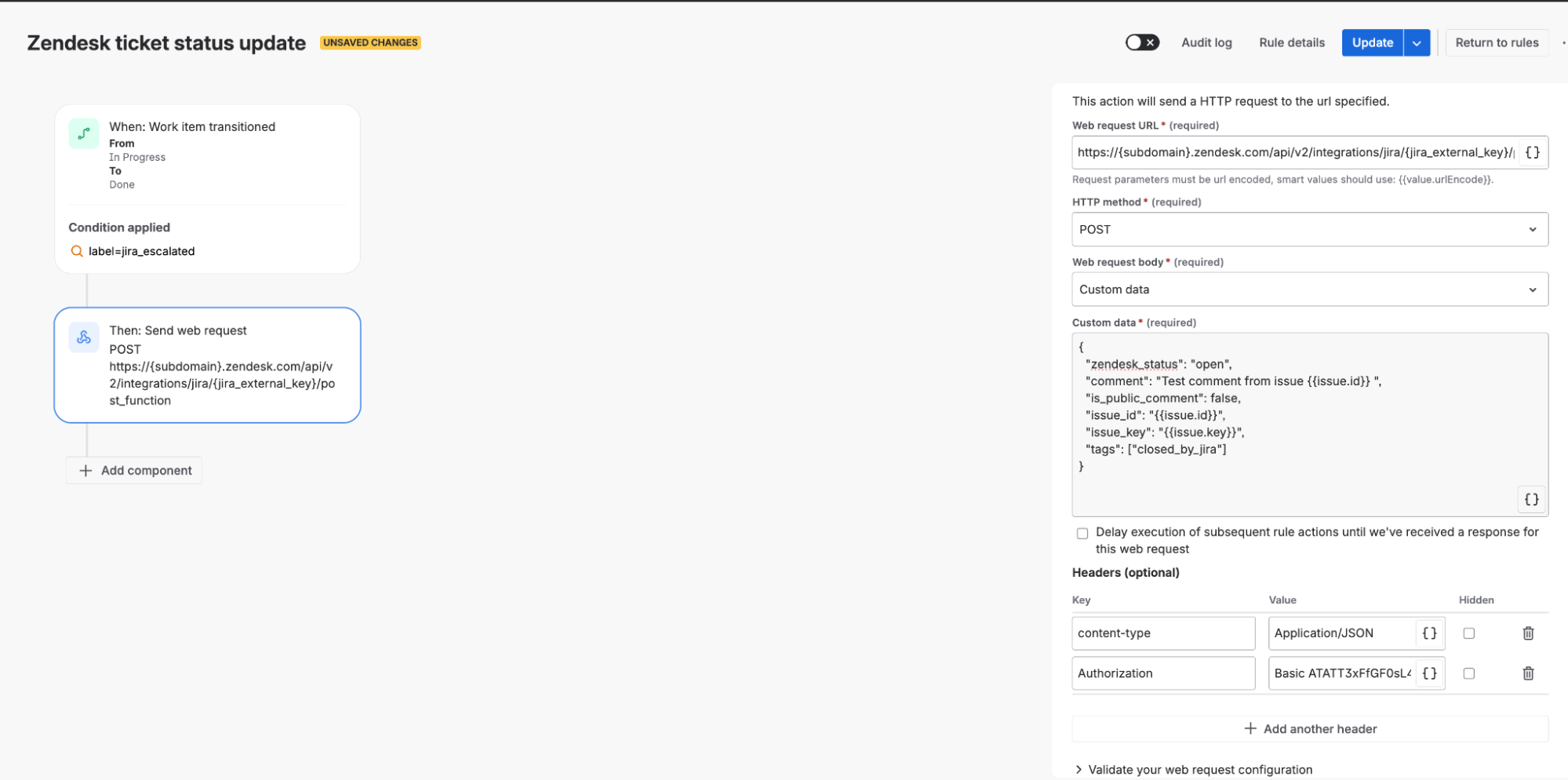
Web request URL: ingrese la siguiente terminal de API de Zendesk:
https://{subdomain}.zendesk.com/api/v2/integrations/jira/{jira_external_key}/post_function
Reemplace el marcador de posición del subdominio con su subdominio de Zendesk.
Para obtener el valor
jira_external_key, vaya al Centro de administración de Zendesk y seleccione Aplicaciones e integraciones > Integraciones > Jira > Editar. -
HTTP method: especifique POST
-
Web request body: seleccione Custom data.
-
Custom data: los datos personalizados para la acción se representan como un objeto JSON con el siguiente formato JSON:
Nombre Tipo Obligatorio Descripción zendesk_status cadena false El estado de destino en Zendesk: "abierto", "pendiente" o "resuelto". Puede especificar un estado personalizado, pero asegúrese de que la cadena coincida exactamente con la cadena en Zendesk. comentario cadena true Comentario para agregar al ticket de Zendesk. Admite comentarios de HTML. is_public_comment booleano false Si el comentario es visible para los usuarios finales. issue_id cadena true Especifique el valor inteligente {{issue.id}}de Jira, que proporciona dinámicamente la ID del asunto en tiempo de ejecución.issue_key cadena true Especifique el valor inteligente {{issue.key}}de Jira, que proporciona dinámicamente la clave del asunto en tiempo de ejecución.tags matriz false Etiquetas para agregar al ticket de Zendesk. Ejemplo
{ "zendesk_status": "solved", "comment": "Issue has been resolved", "is_public_comment": false, "issue_id": "{{issue.id}}", "issue_key": "{{issue.key}}", "tags": ["in-assist". "resolved-jira"] } - Opción Delay execution: seleccione la opción "Delay execution of subsequent rule actions until we've received a response for this web request", con la que el resto de las acciones de la regla se realizan después de haber recibido una respuesta para la solicitud web.
-
Headers: especifique los siguientes encabezados.
Clave Valor Casilla de verificación oculta Authorization Basic {your_base64_encoded_credentials} Seleccionado Content-Type application/json Deseleccionado
Cuando termine, la acción debería verse así:
Probar la regla de automatización
Esta prueba supone que la regla de automatización se configuró como sigue:
- El asunto de Jira hace la transición de "In Progress" a "Pending".
- El asunto tiene un rótulo jira_escalated.
La prueba se puede modificar en función de cómo esté configurada la regla.
Para probar la regla de automatización
- Cree un ticket de prueba en Zendesk.
- Use la aplicación de Jira en la interfaz de tickets para crear un asunto de Jira desde el ticket.
La aplicación agrega automáticamente el rótulo jira_escalated al nuevo asunto en Jira.
- En Jira, cambie el estado del asunto vinculado de "In Progress" a "Done".
- Abra el ticket vinculado de Zendesk y verifique lo siguiente:
- Se ha actualizado el estado
- Se ha agregado el comentario
- Se han aplicado las etiquetas
También puede verificar los resultados en los registros de auditoría.
Para verificar los resultados en los registros de auditoría
- Vaya a la regla de automatización en Jira.
- Haga clic en Audit log en la barra de herramientas.
- Revise el historial de ejecución.
Resolución de problemas
Pueden ocurrir los siguientes problemas durante las pruebas:
Error 401 No autorizado
- Verifique que sus credenciales codificadas con Base64 sean correctas.
- Asegúrese de que el token de API siga siendo válido en Zendesk.
- Compruebe que el formato del encabezado
Authorizationsea como sigue:Basic {base64_string}
Error 404 No encontrado
- Verifique que el URL de extremo sea correcto.
- Compruebe que la ID externa en el URL sea válida.
Error 400 Solicitud incorrecta
- Valide la estructura de la carga JSON.
- Asegúrese de que todos los campos obligatorios estén presentes.
- Verifique que el valor
zendesk_statussea válido.
Automatización no disparada
- Verifique que las condiciones coincidan con el estado del asunto.
- Compruebe que el rótulo jira_escalated esté presente.
- Revise el registro de auditoría para la regla de automatización.
Ejemplos
Los siguientes ejemplos muestran cómo actualizar el estado de los tickets en Zendesk cuando los asuntos en Jira pasan a tener un estado específico.
El estado del asunto de Jira cambia a Escalated
Disparador de regla de automatización
- El asunto hizo la transición a "Escalated"
{
  "zendesk_status": "open",
  "comment": "Issue has been escalated",
  "is_public_comment": false,
  "issue_id": "{{issue.id}}",
  "issue_key": "{{issue.key}}",
  "tags": ["escalated"]
}
El estado del asunto de Jira cambia a Done
Disparador de regla de automatización
- El asunto hizo la transición a "Done"
{
  "zendesk_status": "solved",
  "comment": "Issue has been resolved",
  "is_public_comment": true,
  "issue_id": "{{issue.id}}",
  "issue_key": "{{issue.key}}",
  "tags": ["resolved"]
}
El estado del asunto de Jira cambia a Waiting for Customer
Disparador de regla de automatización
- El asunto hizo la transición a "Waiting for Customer"
{
  "zendesk_status": "pending",
  "comment": "Waiting for customer response",
  "is_public_comment": false,
  "issue_id": "{{issue.id}}",
  "issue_key": "{{issue.key}}",
  "tags": ["awaiting-response"]
}