Resumen: ◀▼
SharePoint se puede conectar para sincronizar archivos de Microsoft Word, Excel y Markdown como fuentes de conocimiento externas. Administre las conexiones para agregar o eliminar contenido con solo actualizar su sitio de SharePoint y sincronizarlo. Configure los permisos de visualizador para controlar el acceso a los segmentos de usuarios. Puede volver a sincronizar manualmente los sitios de SharePoint o desconectarlos para eliminar su contenido de las fuentes de conocimiento externas.
Configurar una conexión de SharePoint
Puede configurar una conexión de SharePoint para conectar y sincronizar contenido desde su sitio de SharePoint. Una vez que se conecta un sitio de SharePoint, se pueden configurar flujos de trabajo para incorporar ese contenido externo. Cuando se sincroniza un sitio de SharePoint, todos los archivos de contenido admitidos se sincronizan automáticamente.
- En la interfaz Administrador de Conocimiento, haga clic en Administrar artículos (
 ) en la barra lateral.
 - Haga clic en Contenido externo > Conexiones.
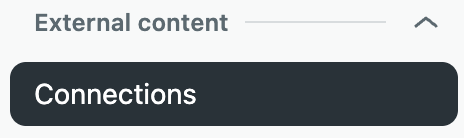
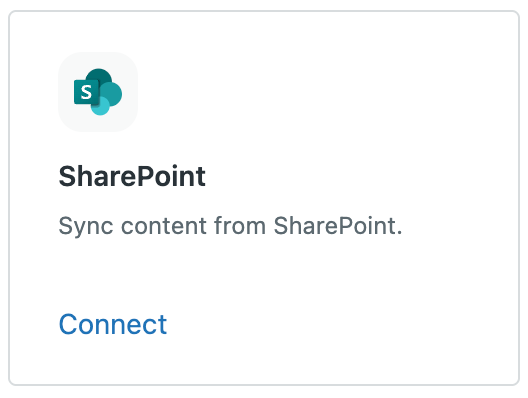
- En la sección Fuentes disponibles, haga clic en Conectar en la fuente que desea conectar.
- Haga clic en Continuar.
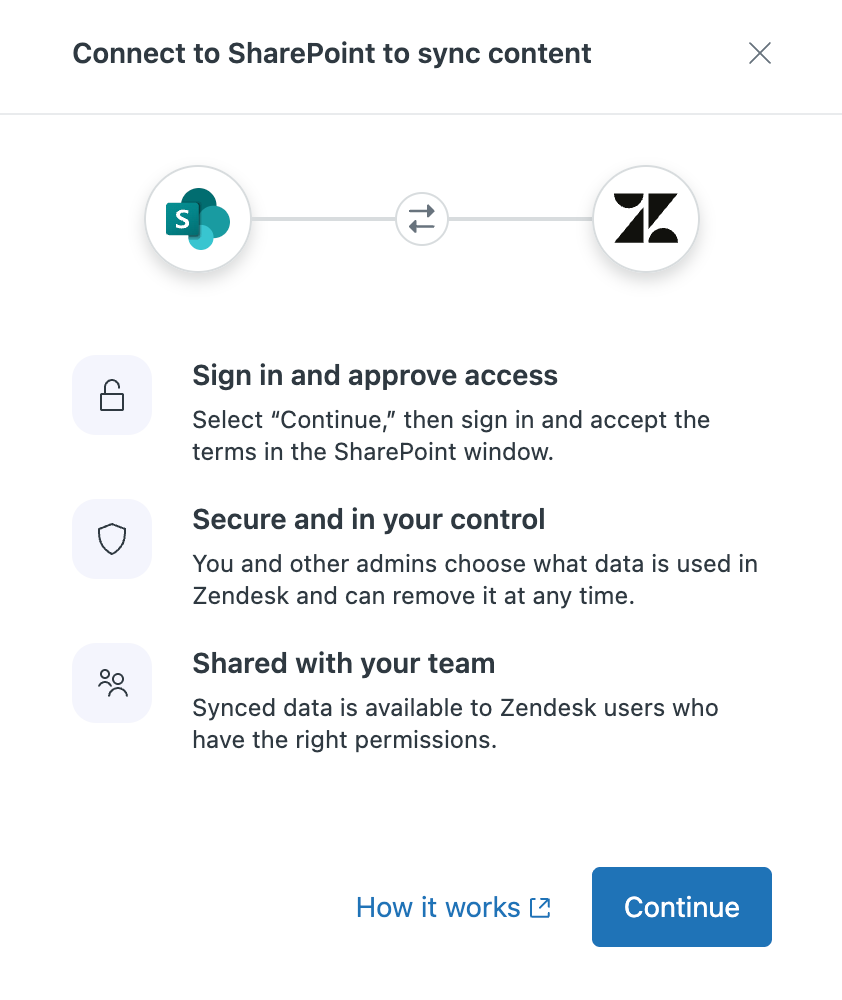
- Inicie sesión en Microsoft con una cuenta de usuario que tenga los permisos correctos para el contenido que desea sincronizar con Zendesk.
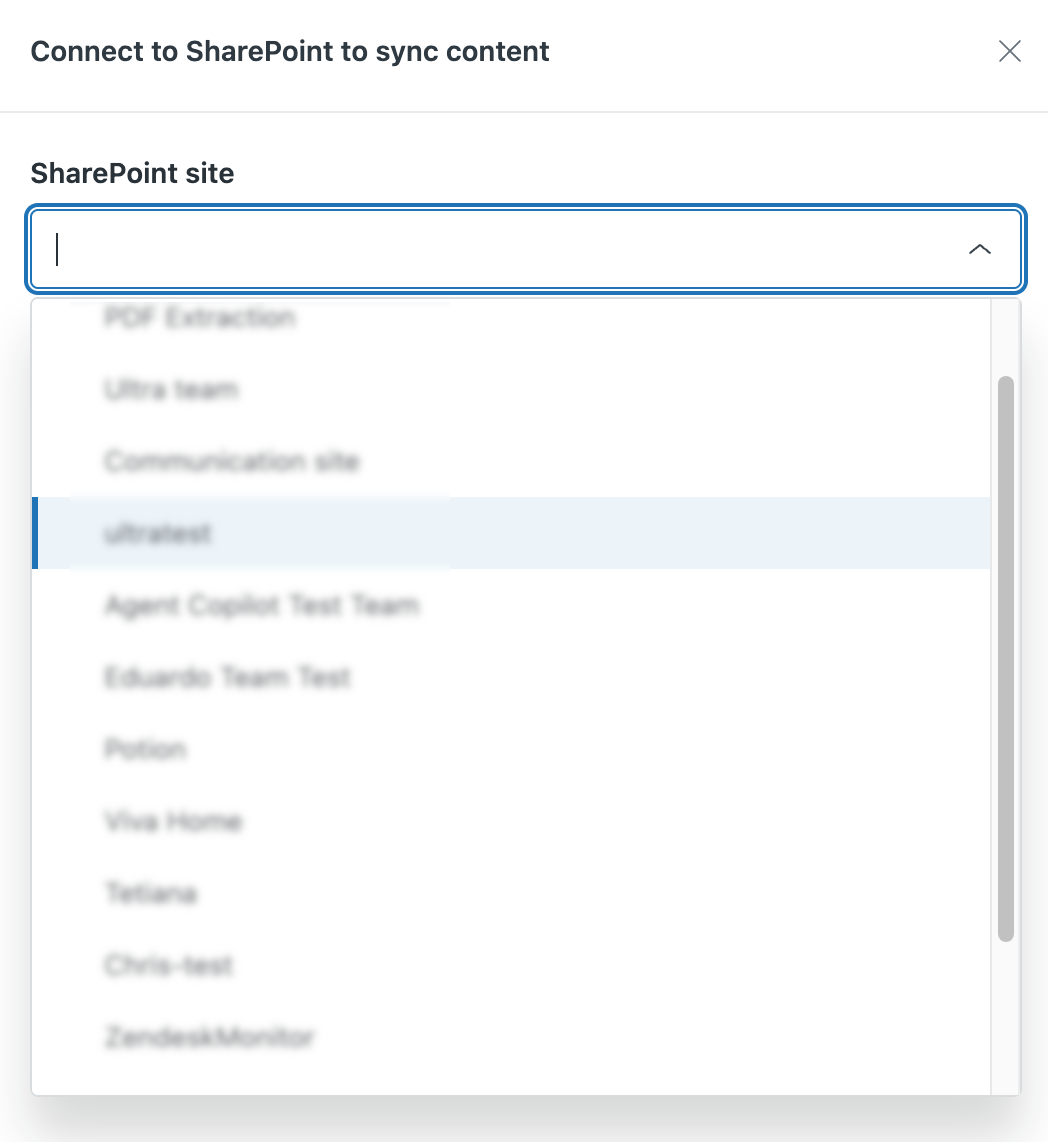
- Seleccione su sitio de SharePoint en la lista desplegable y luego haga clic en Terminar.
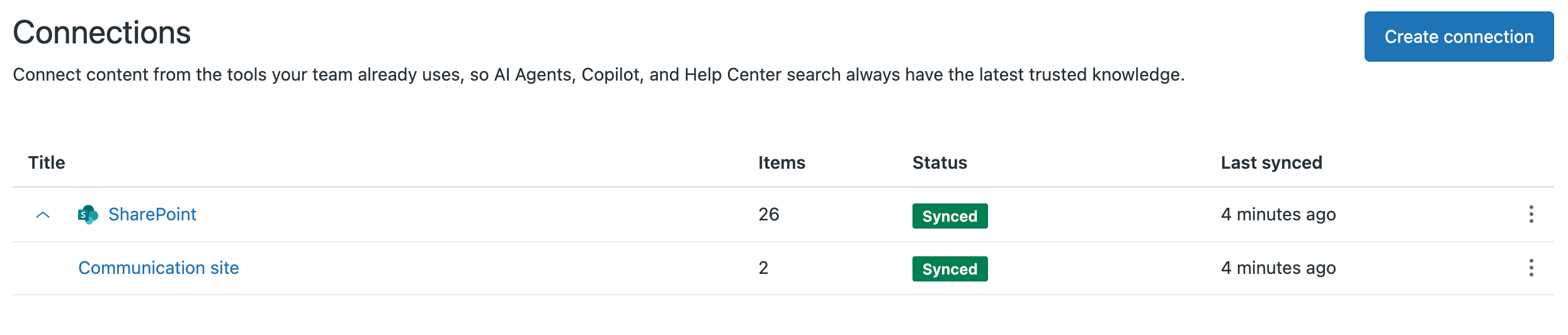
SharePoint se agrega a la página Conexiones y el sitio comienza a sincronizarse.
Agregar o eliminar contenido de una conexión de SharePoint
Cuando se configura una conexión de SharePoint, se especifica el sitio que se desea conectar. Se pueden crear varias conexiones de SharePoint, pero cada conexión contiene un solo sitio. Todo el contenido admitido dentro del sitio se sincroniza con la conexión.
Para agregar o eliminar contenido de una conexión de SharePoint, puede agregar o eliminar el contenido de su sitio de SharePoint y luego esperar a que se realice una sincronización automática o volver a sincronizar su sitio manualmente. El nuevo elemento de contenido se verá reflejado en el número de elementos para la conexión de SharePoint en su página Conexiones.
Administrar los sitios de SharePoint conectados a la cuenta de Zendesk
Una vez creada la conexión de SharePoint, puede consultar información sobre ella, definir los permisos de visualizador de contenido y volver a sincronizar manualmente la conexión o eliminarla.
Ver detalles de la conexión de SharePoint
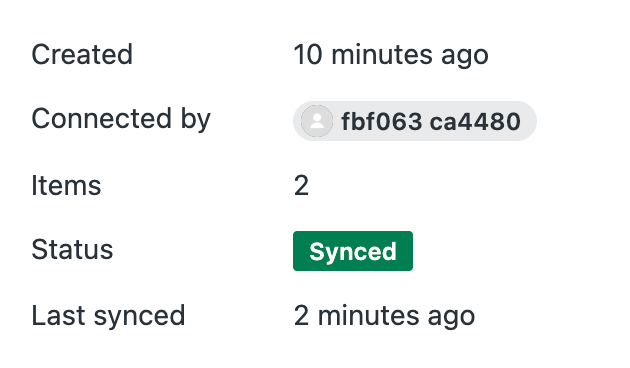
En el panel de información se pueden ver detalles de la conexión de SharePoint: cuándo fue creada, quién la creo y cuándo se sincronizó por última vez.
- En la interfaz Administrador de Conocimiento, haga clic en Administrar artículos () en la barra lateral.
- Haga clic en Contenido externo > Conexiones.
- Haga clic en el menú de opciones (
 ) en la fila de la conexión que desea administrar y luego seleccione Administrar.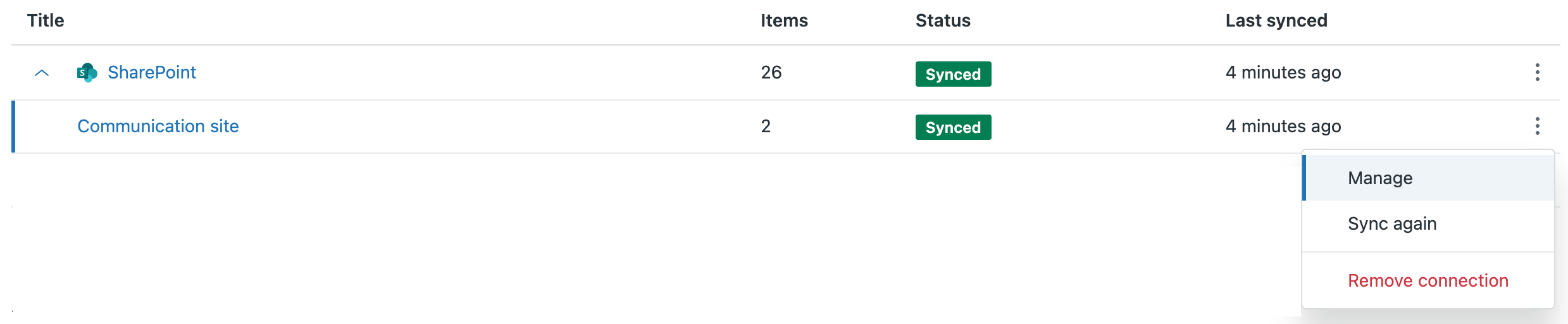
- Vea los detalles sobre la conexión:
- Creada: cuándo se creó la conexión.
- Conectada por: nombre del administrador de Conocimiento que creó la conexión.
- Elementos: número de páginas conectadas en el sitio.
- Estado: estado de la sincronización.
- Última sincronización: cuándo ocurrió la última sincronización. Las sincronizaciones se realizan automáticamente cada 24 horas, aunque también se pueden iniciar manualmente.
Administrar los permisos de visualizador para el contenido de SharePoint
Los permisos de visualizador (que determinan quién puede ver el contenido conectado de SharePoint) se pueden configurar en los flujos de trabajo de Zendesk.
- En la interfaz Administrador de Conocimiento, haga clic en Administrar artículos () en la barra lateral.
- Haga clic en Contenido externo > Conexiones.
- Haga clic en el menú de opciones () en la fila de la conexión que desea administrar y luego seleccione Administrar.
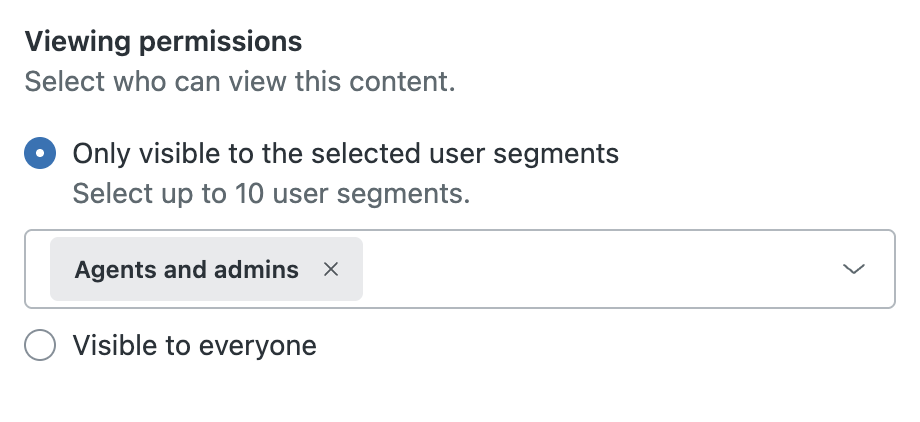
- En Permisos de visualización, seleccione una de las siguientes opciones para determinar qué segmentos de usuarios pueden ver el contenido de este espacio.
-
Solo visible para los segmentos de usuarios seleccionados: seleccione un segmento de usuarios entre los siguientes (en los planes Enterprise, puede seleccionar hasta 10):
- Usuarios que han iniciado sesión: incluye a los usuarios internos y externos que crean una cuenta e inician sesión en el centro de ayuda.
-
Agentes y administradores: incluye a los integrantes del equipo solamente, lo que permite crear contenido exclusivamente para uso interno. Nota: Los agentes Light se incluyen en este segmento. Si desea ver una lista de los permisos de los agentes Light, consulte Comprender y otorgar permisos a los agentes Light.
- Segmento de usuarios personalizado: permite restringir el acceso de visualización a usuarios específicos en función de etiquetas, organizaciones o grupos mediante la aplicación de segmentos de usuarios. Consulte Creación de segmentos de usuarios para limitar el acceso.
- Visible para todos: incluye a todas las personas que visitan el centro de ayuda y no exige inicio de sesión.
-
Solo visible para los segmentos de usuarios seleccionados: seleccione un segmento de usuarios entre los siguientes (en los planes Enterprise, puede seleccionar hasta 10):
- Haga clic en Guardar.
Volver a sincronizar manualmente el contenido de SharePoint
Cuando SharePoint se conecta como una fuente de contenido externo, se ejecuta un proceso de sincronización cada 24 horas para actualizar el contenido nuevo o modificado dentro del sitio.
- En la página Conexiones, haga clic en el menú de opciones () para la conexión que desea sincronizar.
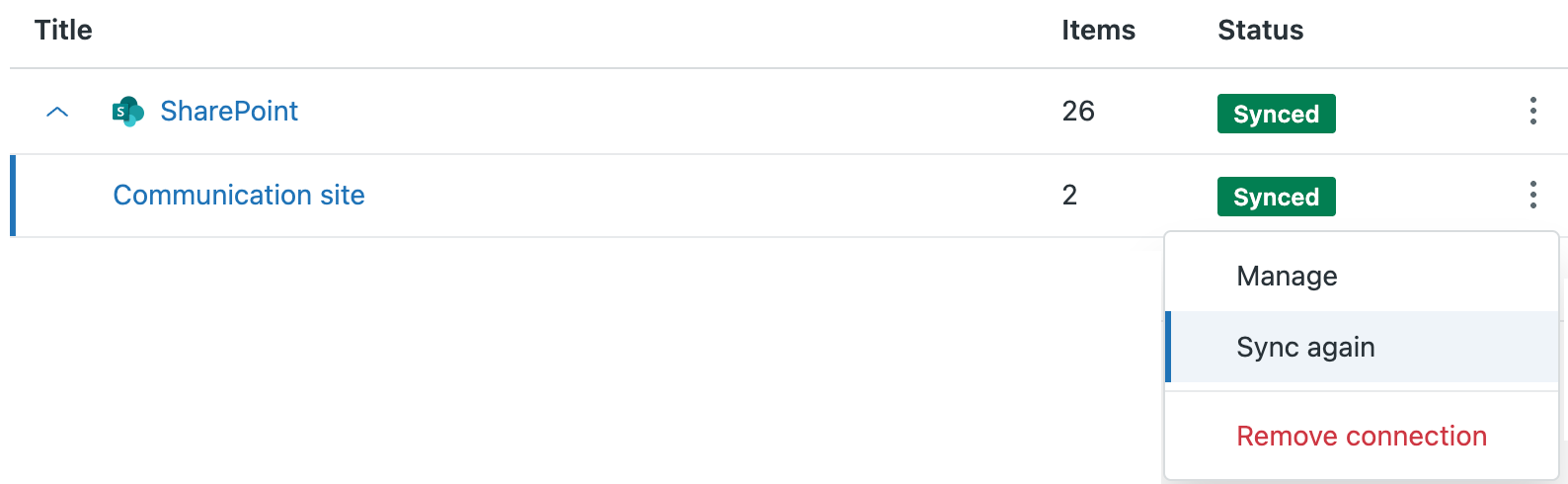
- Seleccione Sincronizar de nuevo.
La conexión de SharePoint se sincroniza de inmediato y la columna Última sincronización se actualiza con la hora de la sincronización más reciente.
Desconectar un sitio de SharePoint
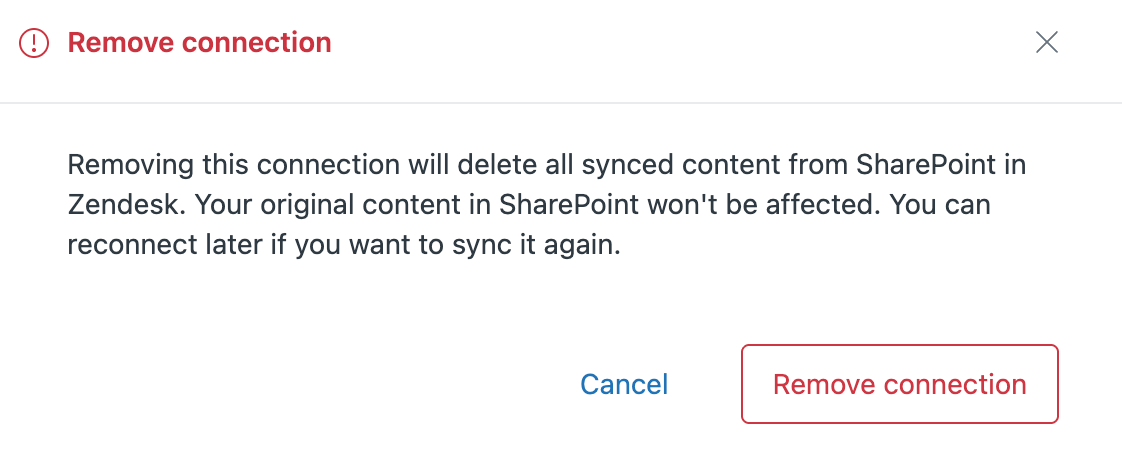
Si ya no desea sincronizar el contenido de una conexión con SharePoint, puede borrarla. Al eliminar la conexión, se elimina todo el contenido del sitio dentro de esa conexión.
Al eliminar la conexión, su contenido relacionado queda inaccesible en todos los lugares donde se usa contenido externo.
- En la página Conexiones, haga clic en el menú de opciones () para el sitio que desea desconectar.
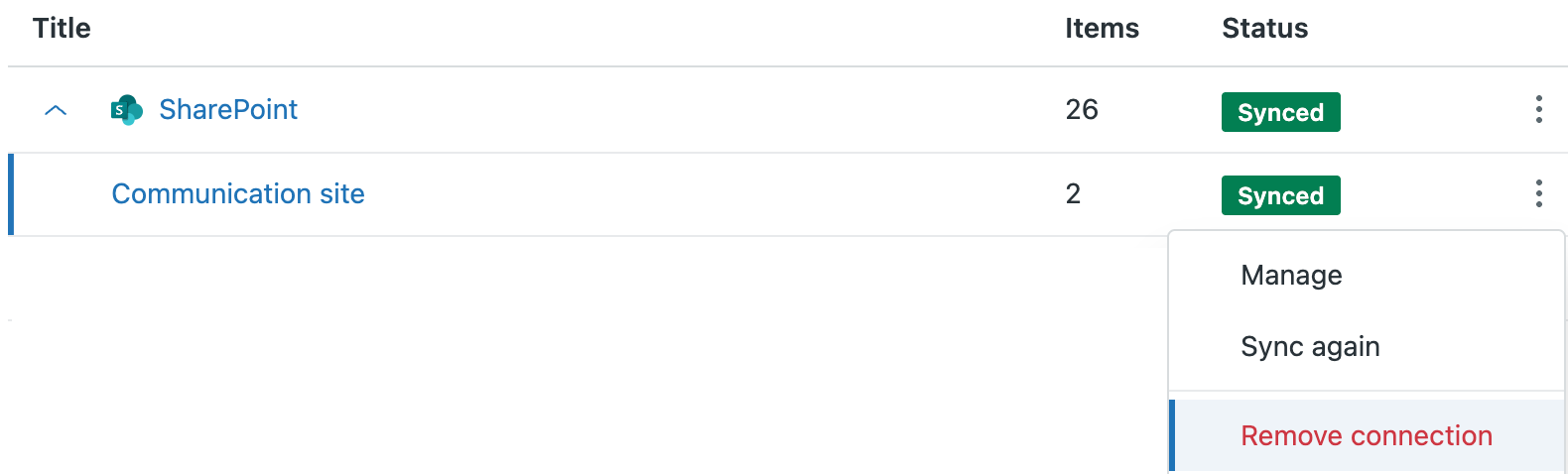
- Seleccione Eliminar conexión.
- Lea el mensaje y luego haga clic en Eliminar conexión.
El sitio de SharePoint se elimina de la lista de conexiones y ya no está disponible como una fuente de contenido externo.