Resumen: ◀▼
Guru se puede conectar como una fuente de conocimiento externa para sincronizar el contenido publicado de colecciones específicas. Para administrar las conexiones, es posible configurar permisos de visualizador, volver a sincronizar el contenido manualmente o eliminar conexiones. Las sincronizaciones actualizan el contenido cada 24 horas para reflejar los cambios en los flujos de trabajo. Esta integración requiere permisos de administrador y usa el correo electrónico y los tokens de API para tener acceso seguro al contenido autorizado únicamente.
Se puede conectar Guru a su cuenta de Zendesk para hacer que el contenido sea accesible dondequiera que se use contenido externo. Cuando Guru se conecta como una fuente de conocimiento externa, es posible ingerir contenido de tarjetas publicadas dentro de las colecciones que se especifican durante la configuración.
Es necesario ser administrador de Conocimiento para poder configurar y administrar las conexiones al contenido externo en Zendesk. También es necesario ser un administrador de Guru para poder crear la clave de API que se necesita para generar el contenido sincronizado dentro de Guru. El conector de Guru se autentica con su correo electrónico y clave de API, para que solo se pueda sincronizar el contenido al que usted tiene acceso en Guru.
Configurar una conexión de Guru
Se puede configurar una conexión de Guru para conectar y sincronizar contenido desde las colecciones de Guru. Una vez que se conecta una colección de Guru, se pueden configurar flujos de trabajo para incorporar ese contenido externo. Cuando se sincroniza una colección de Guru, las tarjetas publicadas con contenido se sincronizan automáticamente.
- En la interfaz Administrador de Conocimiento, haga clic en Administrar artículos (
 ) en la barra lateral.
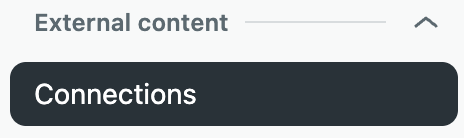
 - Haga clic en Contenido externo > Conexiones.
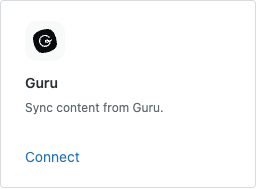
- En la sección Fuentes disponibles, haga clic en Conectar en la tarjeta de Guru.
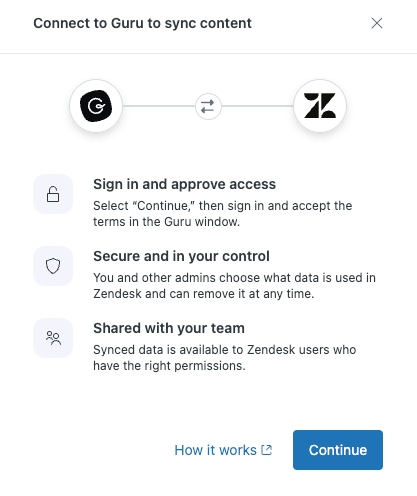
- Haga clic en Continuar.
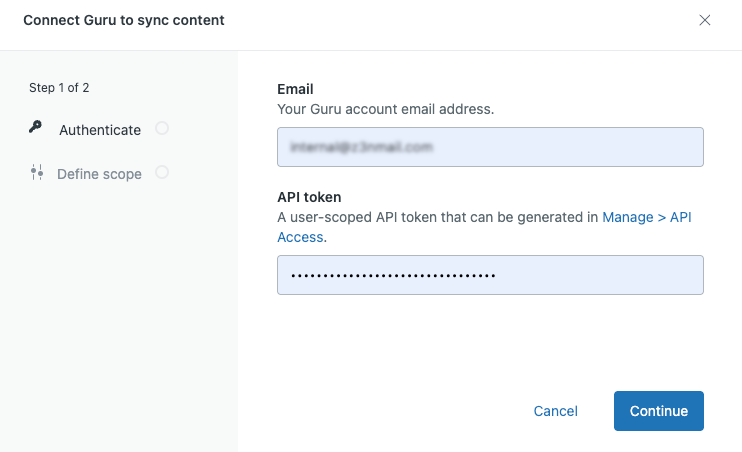
- En la pestaña Autenticar, ingrese las siguientes credenciales para conectarse a Guru y luego haga clic en Continuar:
- Correo electrónico: dirección de correo electrónico que se usa para acceder a su cuenta de Guru. Tendrá que ser un administrador de Guru para crear una conexión, y solo podrá sincronizar el contenido para el que tiene permiso de acceso en Guru.
- Token de API: token de usuario asociado con su dirección de correo electrónico en Guru. El token de usuario proporciona acceso de lectura y escritura en Guru según sus permisos existentes en la cuenta. Haga clic en Administrar > Acceso de la API encima de este campo para acceder a la página en Guru donde podrá generar el token de usuario. Si desea más información, consulte Leveraging Guru's API en el centro de ayuda de Guru.
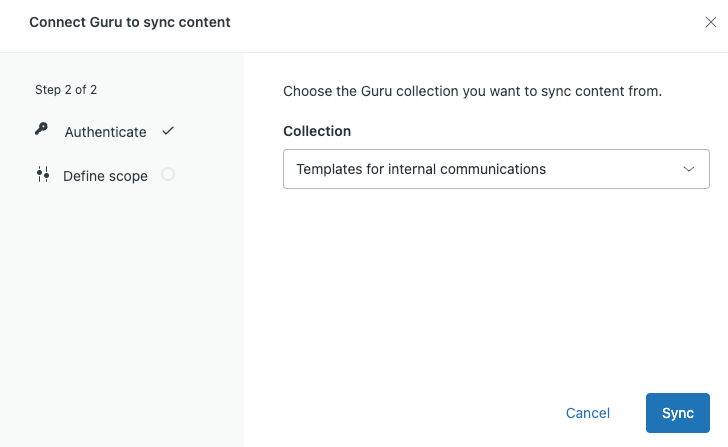
- En la pestaña Definir ámbito, en el campo Colección, seleccione la colección de Guru que contiene el contenido publicado que desea sincronizar y luego haga clic en Sincronizar.
-
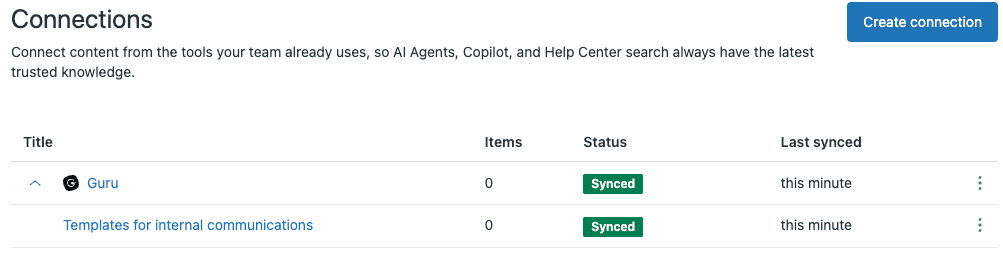
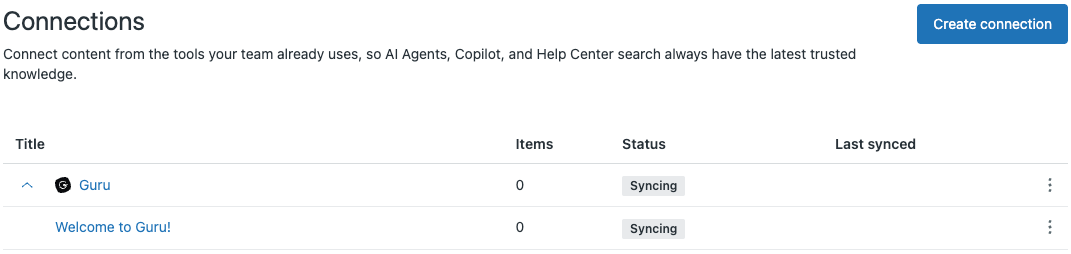
Guru se agrega a la página Conexiones y el sitio comienza a sincronizarse.
Agregar o eliminar contenido de su conexión de Guru
Cuando se configura una conexión de Guru, se especifican las colecciones que se desean conectar. Se pueden crear varias conexiones de Guru, pero cada conexión contiene una sola colección. Todas las tarjetas publicadas que tienen contenido dentro de la colección se sincronizan con la conexión.
Administrar los sitios de Guru conectados a su cuenta de Zendesk
Una vez creada la conexión de Guru, puede consultar información sobre ella, definir los permisos de visualizador de contenido y volver a sincronizar manualmente la conexión o eliminarla.
Ver los detalles de una conexión de Guru
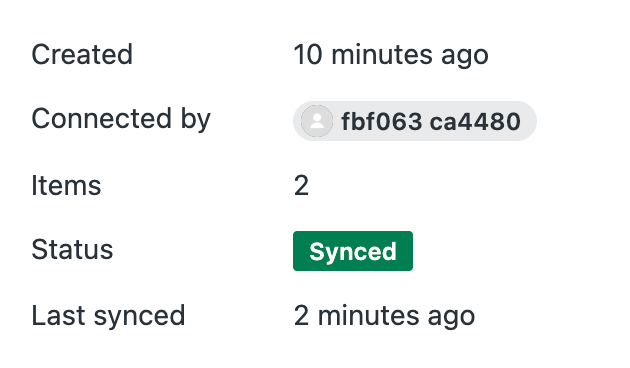
En el panel de información se pueden ver detalles de la conexión de Guru: cuándo fue creada, quién la creo y cuándo se sincronizó por última vez.
- En la interfaz Administrador de Conocimiento, haga clic en Administrar artículos () en la barra lateral.
- Haga clic en Contenido externo > Conexiones.
- Haga clic en el menú de opciones (
 ) en la fila de la conexión que desea administrar y luego seleccione Administrar.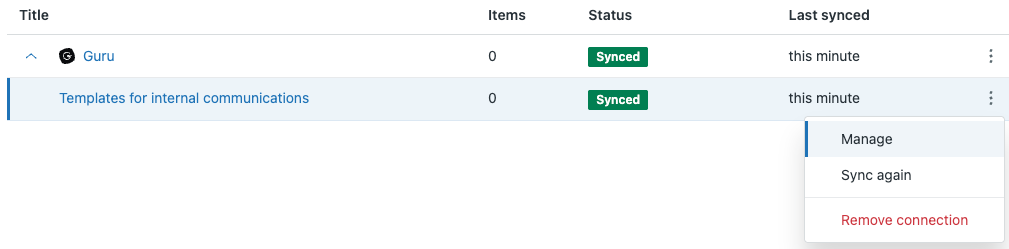
- Vea los detalles sobre la conexión:
- Creada: cuándo se creó la conexión.
- Conectada por: nombre del administrador de Conocimiento que creó la conexión.
- Elementos: número de páginas conectadas en el sitio.
- Estado: estado de la sincronización.
- Última sincronización: cuándo ocurrió la última sincronización. Las sincronizaciones se realizan automáticamente cada 24 horas, aunque también se pueden iniciar manualmente.
Administrar los permisos de visualizador para el contenido de Guru
Los permisos de visualizadores (que determinan quién puede ver el contenido conectado de Guru) se pueden configurar en los flujos de trabajo de Zendesk.
- En la interfaz Administrador de Conocimiento, haga clic en Administrar artículos () en la barra lateral.
- Haga clic en Contenido externo > Conexiones.
- Haga clic en el menú de opciones () en la fila de la conexión que desea administrar y luego seleccione Administrar.
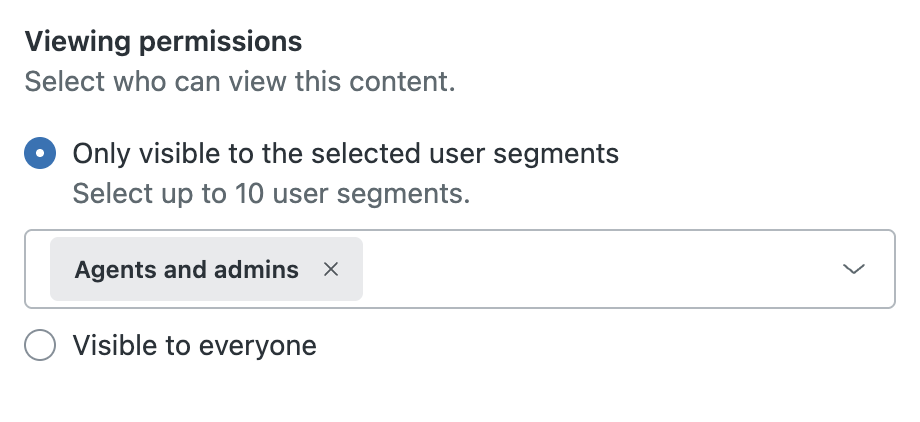
- En Permisos de visualización, seleccione una de las siguientes opciones para determinar qué segmentos de usuarios pueden ver el contenido de este espacio.
-
Solo visible para los segmentos de usuarios seleccionados: seleccione un segmento de usuarios entre los siguientes (en los planes Enterprise, puede seleccionar hasta 10):
- Usuarios que han iniciado sesión: incluye a los usuarios internos y externos que crean una cuenta e inician sesión en el centro de ayuda.
-
Agentes y administradores: incluye a los integrantes del equipo solamente, lo que permite crear contenido exclusivamente para uso interno. Nota: Los agentes Light se incluyen en este segmento. Si desea ver una lista de los permisos de los agentes Light, consulte Comprender y otorgar permisos a los agentes Light.
- Segmento de usuarios personalizado: permite restringir el acceso de visualización a usuarios específicos en función de etiquetas, organizaciones o grupos mediante la aplicación de segmentos de usuarios. Consulte Creación de segmentos de usuarios para limitar el acceso.
- Visible para todos: incluye a todas las personas que visitan el centro de ayuda y no exige inicio de sesión.
-
Solo visible para los segmentos de usuarios seleccionados: seleccione un segmento de usuarios entre los siguientes (en los planes Enterprise, puede seleccionar hasta 10):
- Haga clic en Guardar.
Volver a sincronizar manualmente el contenido de Guru
Cuando Guru se conecta como una fuente de contenido externo, se ejecuta un proceso de sincronización cada 24 horas para actualizar el contenido nuevo o modificado dentro del sitio. También se puede volver a sincronizar el contenido manualmente en cualquier momento para iniciar otra sincronización, que puede tardar hasta 24 horas en completarse.
- En la página Conexiones, haga clic en el menú de opciones () para la conexión que desea sincronizar.
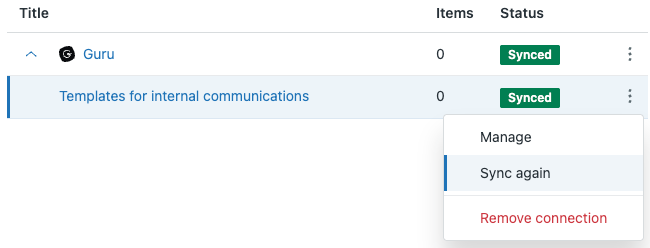
- Seleccione Sincronizar de nuevo.
La conexión de Guru se sincroniza de inmediato y la columna Última sincronización se actualiza con la hora de la sincronización más reciente.
Desconectar una conexión de Guru
Si ya no desea sincronizar el contenido de una conexión de Guru, puede borrarla. Al eliminar la conexión, se elimina todo el contenido del sitio dentro de esa conexión.
Al eliminar la conexión, su contenido relacionado queda inaccesible en todos los lugares donde se usa contenido externo.
- En la página Conexiones, haga clic en el menú de opciones () para la conexión de Guru que desea desconectar.
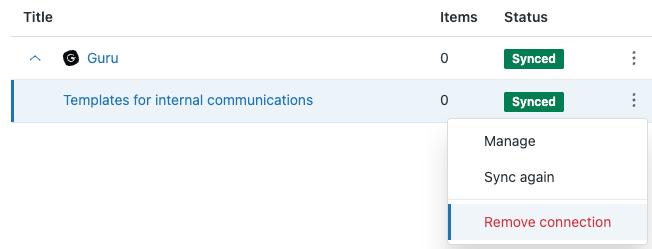
- Seleccione Eliminar conexión.
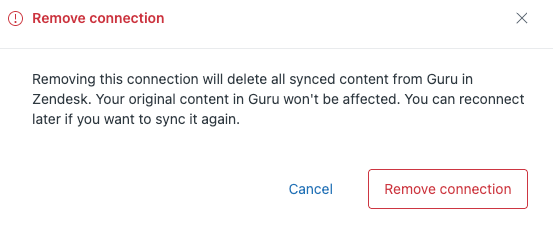
- Lea el mensaje y luego haga clic en Eliminar conexión.
La conexión de Guru se elimina de la lista de conexiones y ya no está disponible como una fuente de contenido externo.