Resumen: ◀▼
Para administrar una conexión de conocimiento externa se pueden hacer varias cosas: verificar los detalles de la conexión, establecer permisos de visualizador para los usuarios que han iniciado sesión, agentes y administradores o segmentos de usuarios personalizados, volver a sincronizar el contenido a pedido, y eliminar las conexiones que ya no se necesitan. Esto ayuda a controlar quién puede ver el contenido externo, mantener actualizado el conocimiento sincronizado y depurar las fuentes de contenido no utilizadas.
Una vez creada la conexión de conocimiento, puede consultar información sobre ella, definir los permisos de visualizador de contenido y volver a sincronizar manualmente la conexión o eliminarla.
Ver los detalles de la conexión
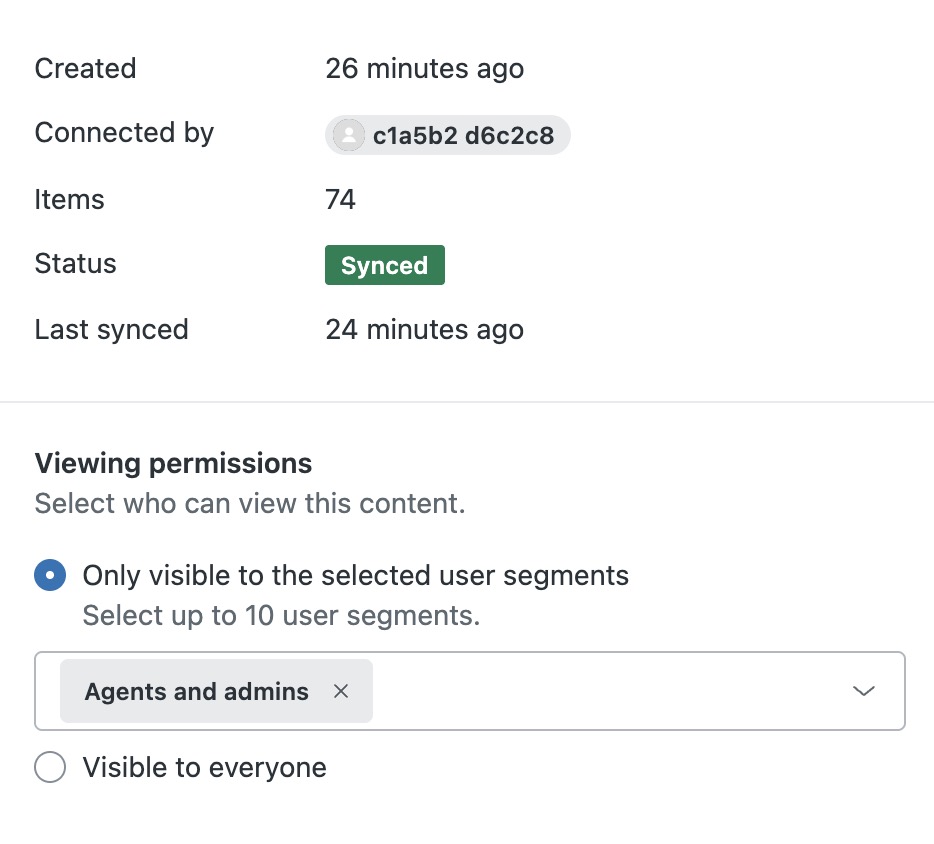
En el panel de información se pueden ver detalles de la conexión: cuándo fue creada, quién la creó y cuándo se sincronizó por última vez.
- En la interfaz Administrador de Conocimiento, haga clic en Administrar artículos (
 ) en la barra lateral.
 - Haga clic en Contenido externo > Conexiones.
- Haga clic en el menú de opciones (
 ) en la fila de la conexión que desea administrar y luego seleccione Administrar.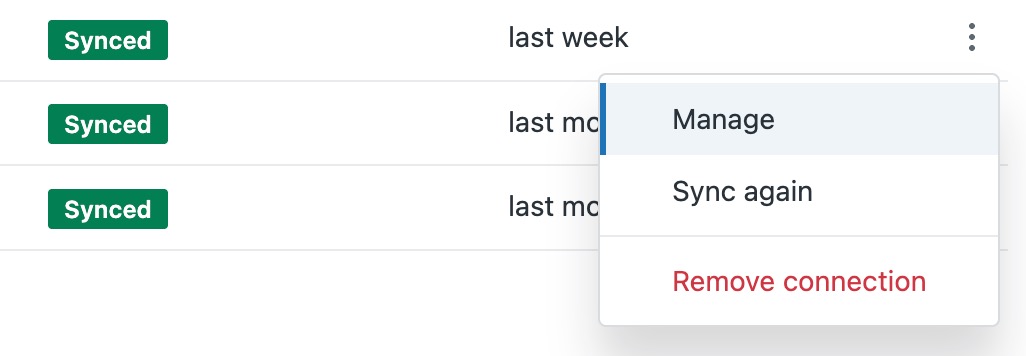
- Vea los detalles sobre la conexión:
- Creada: cuándo se creó la conexión.
- Conectada por: nombre del administrador de Conocimiento que creó la conexión.
- Elementos: número de páginas sincronizadas en la conexión
- Estado: estado de la sincronización.
- Última sincronización: cuándo ocurrió la última sincronización. Las sincronizaciones se realizan automáticamente cada 24 horas, aunque también se pueden gatillar manualmente.
Administrar los permisos de visualizador para el contenido
Los permisos de visualizador (que determinan quién puede ver el contenido conectado) se pueden configurar en los flujos de trabajo de Zendesk.
- En la interfaz Administrador de Conocimiento, haga clic en Administrar artículos () en la barra lateral.
- Haga clic en Contenido externo > Conexiones.
- Haga clic en el menú de opciones () en la fila de la conexión que desea administrar y luego seleccione Administrar.
- En Permisos de visualización, seleccione una de las siguientes opciones para determinar qué segmentos de usuarios pueden ver el contenido de este espacio.
-
Solo visible para los segmentos de usuarios seleccionados: seleccione hasta 10 segmentos de usuarios de cualquiera de las siguientes opciones (se requiere un plan Enterprise para seleccionar varios segmentos de usuarios):
- Usuarios que han iniciado sesión: incluye a los usuarios internos y externos que crean una cuenta e inician sesión en el centro de ayuda.
-
Agentes y administradores: incluye a los integrantes del equipo solamente, lo que permite crear contenido exclusivamente para uso interno. Nota: Los agentes Light se incluyen en este segmento. Si desea ver una lista de los permisos de los agentes Light, consulte Comprender y otorgar permisos a los agentes Light.
- Segmento de usuarios personalizado: permite restringir el acceso de visualización a usuarios específicos en función de etiquetas, organizaciones o grupos mediante la aplicación de segmentos de usuarios. Consulte Creación de segmentos de usuarios para limitar el acceso.
- Visible para todos: incluye a todas las personas que visitan el centro de ayuda y no exige inicio de sesión. Para hacer que el contenido sea visible a todos los agentes IA, deberá seleccionar esta opción.
-
Solo visible para los segmentos de usuarios seleccionados: seleccione hasta 10 segmentos de usuarios de cualquiera de las siguientes opciones (se requiere un plan Enterprise para seleccionar varios segmentos de usuarios):
- Haga clic en Guardar.
Volver a sincronizar manualmente el contenido
Cuando se conecta una fuente de contenido externo, un proceso de sincronización se ejecuta cada 24 horas para actualizar el contenido nuevo o cambiado. Sin embargo, también es posible volver a sincronizar el contenido manualmente para activar un proceso de sincronización en cualquier momento.
- En la página Conexiones, haga clic en el menú de opciones () para la conexión que desea sincronizar.
- Seleccione Sincronizar de nuevo.
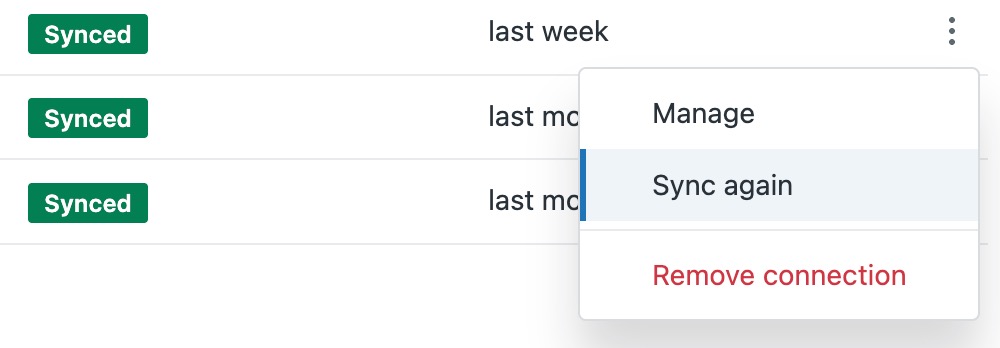 La conexión se sincroniza de inmediato y la columna Última sincronización se actualiza con la hora de la sincronización más reciente.Nota: En las conexiones de Contentful, los cambios hechos recientemente en su cuenta de Contentful pueden demorar hasta 6 horas en aparecer.
Eliminar una conexión
Si ya no desea sincronizar el contenido de una conexión, puede borrarla. Al eliminar la conexión, se elimina todo el contenido dentro de esa conexión.
Al eliminar la conexión, su contenido relacionado queda inaccesible en todos los lugares donde se usa contenido externo.
- En la página Conexiones, haga clic en el menú de opciones () para la conexión que desea eliminar.
- Seleccione Eliminar conexión.
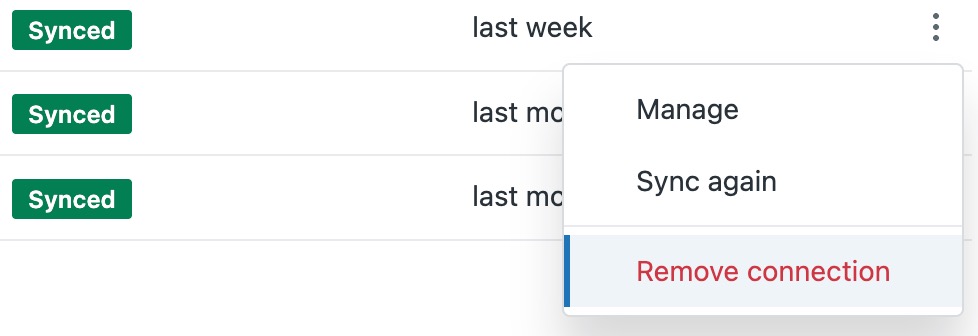
- Lea el mensaje y luego haga clic en Eliminar.
La conexión se elimina de la lista de conexiones y deja de estar disponible como fuente de contenido externa.