A la hora de guardar los mapeos de campos para que la sincronización de campos pueda funcionar, la integración Zendesk Support para Jira registra un webhook de Jira. El webhook está diseñado para dispararse siempre que un usuario actualiza, mueve o borra un asunto vinculado para informar a la integración que los datos han sido modificados y que quizás se necesite hacer otra sincronización.
Jira Cloud no crea automáticamente webhooks cuando se trata de complementos de terceros como Zendesk Support para Jira. Los administradores de Jira deben crear manualmente un webhook para que la sincronización de campos funcione correctamente.
Este artículo contiene los siguientes temas:
Configurar un webhook de Jira
Siga estos pasos para configurar un webhook de Jira para la sincronización de campos. Si está usando la integración heredada, consulte Configurar un webhook de Jira (integración de Jira heredada).
Nota: Es importante que siga estas instrucciones cuidadosamente, lo que también significa escribir el nombre del webhook correctamente.
Para configurar un webhook de Jira
- En el Centro de administración, haga clic en Aplicaciones e integraciones en la barra lateral y luego seleccione Integraciones > Integraciones.
- Haga clic en el vínculo Jira.
- Si tiene varias conexiones, haga clic en el nombre de la conexión que desea configurar.
- Haga clic en la pestaña Mapeo de campos.
- Seleccione Activar la sincronización de Jira con Zendesk, luego haga clic en Copiar URL de webhook al portapapeles.
- En Jira, haga clic en el icono de engranaje de configuración y bajo Jira Settings, haga clic en System.
- Seleccione Advanced > WebHooks en el menú de navegación de la izquierda.
- Haga clic en Create a WebHook en la parte superior derecha de la pantalla.
-
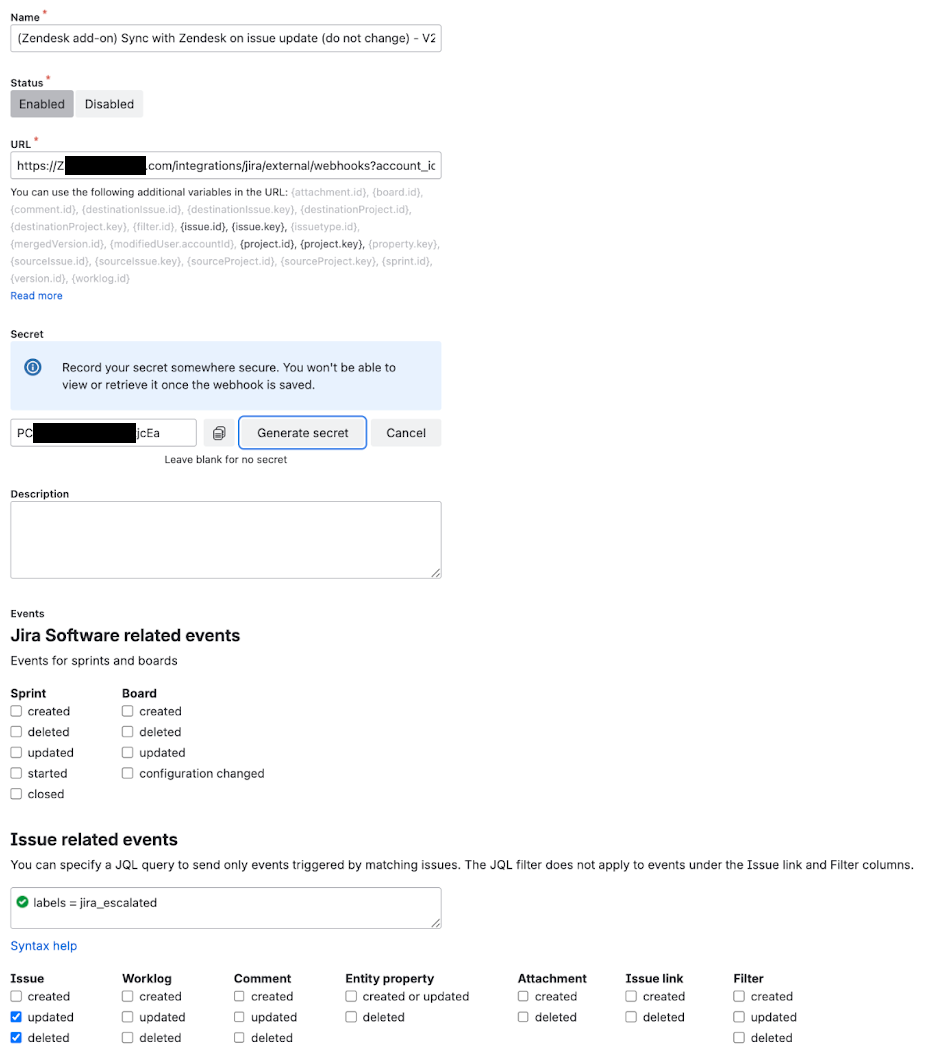
Ingrese la siguiente información:
- Name: escriba (Zendesk add-on) Sync with Zendesk on issue update (do not change) - V2
- Status: seleccione Enabled
- URL: ingrese el URL de WebHook que copió anteriormente en el paso 3. Hemos creado un mecanismo conveniente para hacer que el URL de WebHook con todos los marcadores de posición sea reemplazado por los valores correctos para su cuenta de Zendesk.
- Secret: cree el secreto y péguelo en la pestaña Field mapping cuando configure la sincronización de campos entre Zendesk y Jira.
- Events: labels = jira_escalated
- Issue: seleccione updated y deleted
-
Exclude body: no seleccione esta opción.
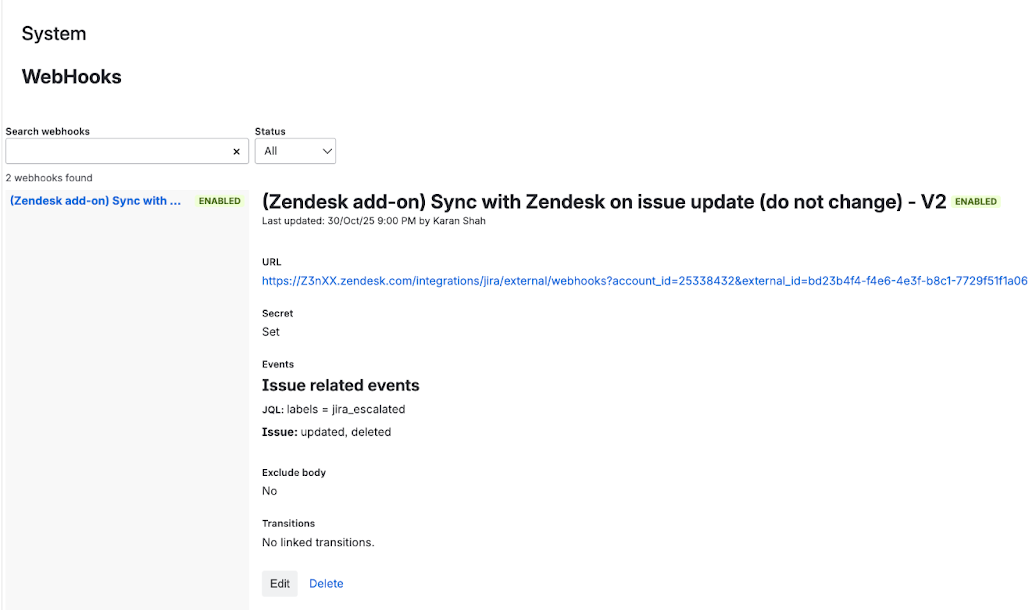
- Haga clic en Guardar. La página WebHooks muestra los detalles de webhook:
Configurar un webhook de Jira (integración de Jira heredada)
Siga estos campos si está usando la integración heredada de Jira.
Para configurar un webhook de Jira (integración heredada)
- Inicie sesión en Jira como administrador y en la barra de navegación superior, seleccione Apps > Manage your apps.
- Seleccione Zendesk Support for JIRA en el acordeón y haga clic en Configure.
- Seleccione Field Mapping en el panel de navegación de la izquierda y haga clic en Copy webhook URL to clipboard.
- Haga clic en el icono de engranaje de configuración y bajo Jira Settings, haga clic en System.
- Seleccione Advanced > WebHooks en el menú de navegación de la izquierda.
- Haga clic en Create a WebHook en la parte superior derecha de la pantalla.
-
Ingrese la siguiente información:
- Name: escriba (Zendesk add-on) Sync with Zendesk on issue update (do not change) - V2
- Status: seleccione Enabled
- URL: ingrese el URL de WebHook que copió anteriormente en el paso 3. Hemos creado un mecanismo conveniente para hacer que el URL de WebHook con todos los marcadores de posición sea reemplazado por los valores correctos para su cuenta de Zendesk.
- Events: labels = jira_escalated
- Issue: seleccione updated y deleted
- Exclude body: no seleccione esta opción.
- Haga clic en Guardar. La página WebHooks muestra los detalles de webhook.