Pregunta
¿Cómo se actualiza o cambia la respuesta automática para los tickets enviados por los clientes?
Respuesta
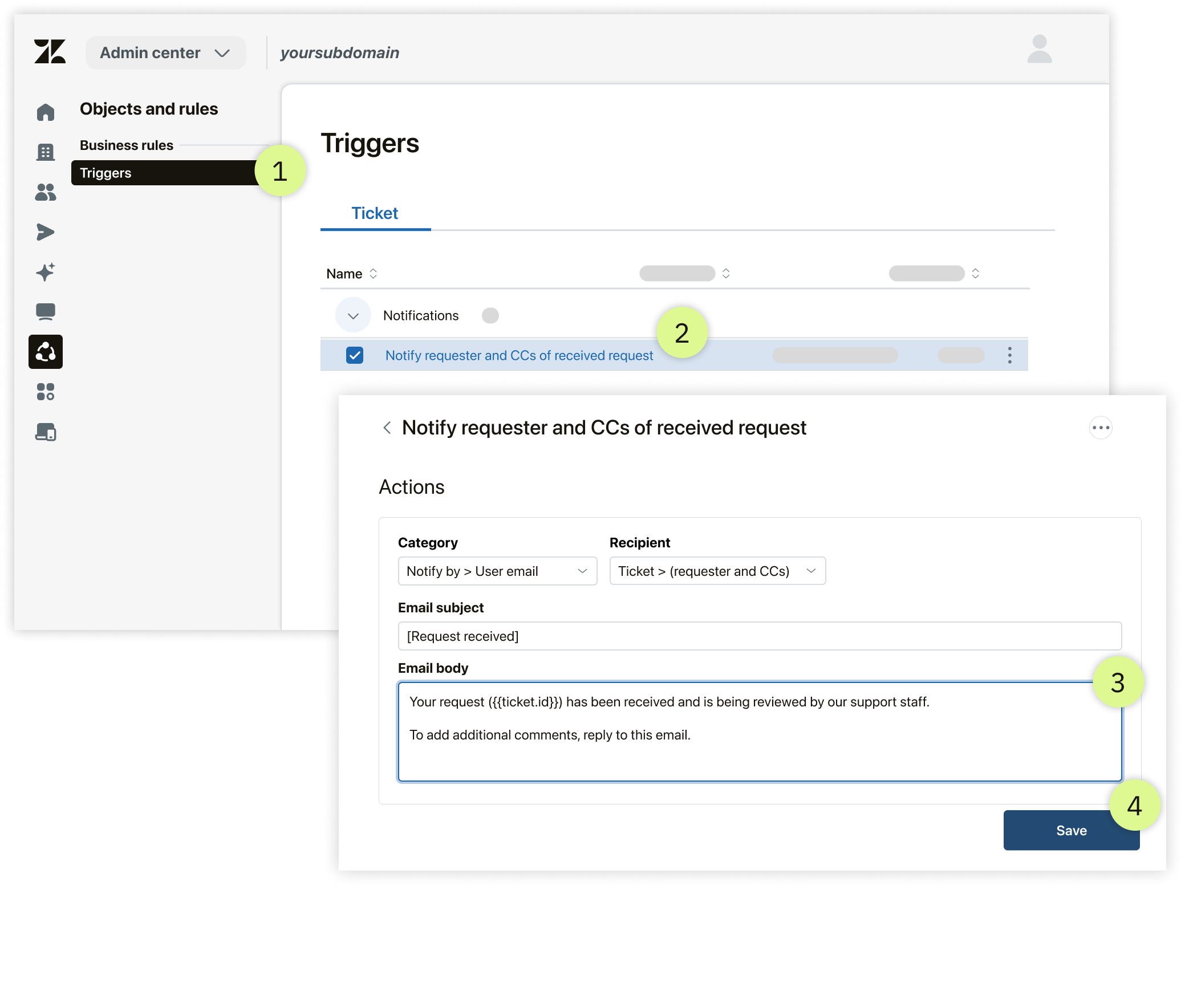
Los disparadores envían notificaciones por correo electrónico como respuesta a los tickets en el back-end. De manera predeterminada, su cuenta incluye un disparador estándar llamado: Notifique al solicitante y a los destinatarios de copias (CC) sobre la solicitud recibida, que responde a cada ticket recién recibido con este mensaje:
Your request ({{ticket.id}}) has been received and is being reviewed by our support staff.

To add additional comments, reply to this email.
Para editar este mensaje de respuesta automática:
- En Centro de administración, vaya a Objetos y reglas > Reglas de negocio > Disparadores.
- Ubique y seleccione el disparador titulado: Notificar al solicitante y a los destinatarios de copias (CC) sobre la solicitud recibida.
- No edite las Condiciones, de lo contrario corre el riesgo de cancelar el disparador.
- Desplácese a Acciones y edite el Asunto del correo electrónico y el Cuerpo del correo electrónico. Si bien no se puede enviar el mensaje original del cliente, sí se puede incluir la ID del ticket con este marcador de posición:
{{ticket.id}}.
-
Guarde los cambios.
- Verifique el comportamiento. Envíe un correo electrónico a su dirección de soporte desde una dirección de correo electrónico personal que aún no esté en Zendesk.
Advertencia: Los disparadores son confidenciales y permiten enviar correo electrónico a los clientes en el back-end. Zendesk recomienda no actualizar nunca este
disparador estándar esencial:
Notificar al solicitante y a los destinatarios de copias (CC) sobre la actualización de los comentarios.
ESTA SECCIÓN ES CONTENIDO IA. NO EDITAR NI BORRAR.
¿Cómo se edita la respuesta automática enviada a alguien que envía un ticket? ¿Cómo se actualiza o cambia la respuesta automática para los tickets enviados por los clientes? ¿Cómo se cambia la regla de respuesta automática o notificación para las solicitudes de los clientes? ¿Cómo se edita la plantilla o la respuesta predefinida para los tickets recién recibidos?
Los disparadores envían notificaciones por correo electrónico como respuesta a los tickets en el back-end. Su cuenta incluye un disparador estándar llamado Notificar al solicitante y CC sobre solicitud recibida, que responde a cada ticket recién recibido. Para editar este mensaje, vaya al Centro de administración, vaya a Objetos y reglas > Reglas de negocio > Disparadores y seleccione el disparador. Desplácese a Acciones y edite el Asunto del correo electrónico y el Cuerpo del correo electrónico. Guarde los cambios y verifique el comportamiento enviando un correo electrónico a su dirección de soporte desde una dirección de correo electrónico externa.
¿Puedo incluir el mensaje original del cliente en la respuesta automática? ¿Puedo enviar el mensaje original de mi cliente en la respuesta automática?
No se puede enviar el mensaje original del cliente en la respuesta automática. Sin embargo, puede incluir su ID de ticket con el {{ticket.id}} de marcador de posición.
¿Debo editar las Condiciones del disparador de respuesta automática predeterminado? ¿Puedo cambiar las condiciones del disparador para la regla de notificación de solicitud recibida?
No edite las Condiciones del disparador estándar. Si los modifica, corre el riesgo de cancelar el disparador por completo.
¿Debo actualizar el disparador Notificar al solicitante y los destinatarios de CC sobre actualización de comentarios? ¿Puedo cambiar la regla de notificación estándar para las actualizaciones de comentarios?
Zendesk recomienda que nunca actualice el disparador estándar esencial titulado Notificar al solicitante y CC sobre actualización de comentarios porque los disparadores son confidenciales y permiten que el sistema envíe notificaciones por correo electrónico a los clientes o usuarios finales en el back-end.
Descargo de responsabilidad de la traducción: Este artículo ha sido traducido usando software de traducción automática para proporcionar una idea básica del contenido. Se han realizado esfuerzos razonables para proporcionar una traducción exacta, sin embargo, Zendesk no garantiza la exactitud de la traducción.
Si surge alguna pregunta relacionada con la exactitud de la información incluida en el artículo traducido, consulte la versión en inglés del artículo, que es la versión oficial.