Resumen de IA verificado ◀▼
Los administradores de Gestión de personal pueden crear y editar hasta diez paneles de gestión de personal para monitorear el rendimiento del equipo. Se pueden agregar hasta 12 widgets por panel para mostrar métricas clave como el índice de resolución, el tiempo de primera respuesta y el índice de reaperturas de tickets. También es posible personalizar los paneles reorganizando los widgets y editando los nombres para que se ajusten a los objetivos de la organización.
Los paneles de gestión de personal dan una visión general rápida del desempeño de un equipo o una organización. Puede crear y editar los paneles para que se enfoquen en las métricas y los indicadores de rendimiento más pertinentes para su organización.
Es necesario ser un administrador de Gestión de personal para poder acceder a los paneles.
Este artículo contiene las siguientes secciones:
- Crear paneles de gestión de personal
- Agregar widgets a los paneles de gestión de personal
- Editar los paneles de gestión de personal
- Métricas específicas de los paneles de gestión de personal
Artículos relacionados
Crear paneles de gestión de personal
Puede crear hasta 10 paneles para su organización. Se recomienda que cuando cree los paneles para su organización por primera vez hable con las personas interesadas para ponerse de acuerdo sobre qué métricas e indicadores de rendimiento se deben incluir.
Para crear un panel de gestión de personal
- En Gestión de personal, haga clic en
 Paneles en la barra de navegación.
 - Haga clic en el menú Paneles y luego seleccione + Crear panel.
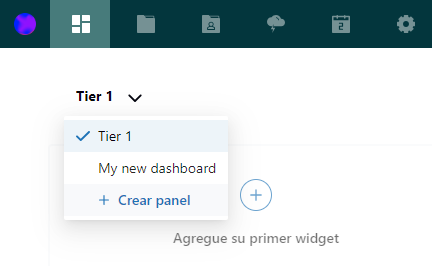
- Ingrese un Nombre del panel y luego haga clic en Crear panel.
A continuación, agregue widgets al nuevo panel.
Agregar widgets a los paneles de gestión de personal
Los widgets son los componentes básicos que conforman los paneles y muestran las métricas que usted elige usando los diseños que usted selecciona. Consulte Widgets del panel.
Se pueden agregar widgets a los paneles nuevos y a los existentes. Cada panel puede tener hasta 12 widgets.
Para agregar un widget a un panel de gestión de personal
- En Gestión de personal, haga clic en Paneles en la barra de navegación.
- Para agregar un widget a un panel nuevo o a un panel que no tiene ningún widget, haga clic en Agregue su primer widget.
Para agregar otro widget a un panel existente, haga clic en el icono Personalizar panel (
 ) y luego en el signo de más (+).
 - En el cuadro de diálogo Agregar widget, seleccione una Métrica.
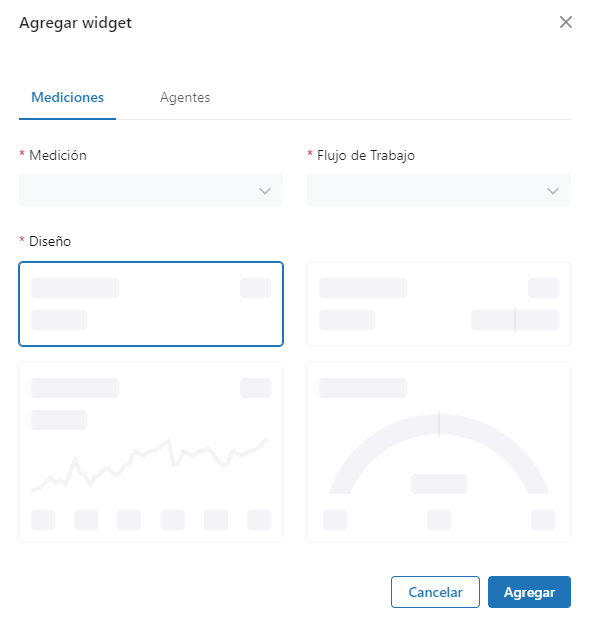 Nota: Algunas métricas son específicas para los paneles. Consulte Métricas específicas de los paneles de gestión de personal.
 - Elija un Flujo de trabajo.
- Seleccione un Diseño para mostrar los datos.
Si selecciona uno de los diseños para metas, ingrese los valores para Meta.
- Haga clic en Agregar.
- Siga agregando más widgets según sea necesario.
- Si desea reorganizar los widgets en el panel, haga clic en un widget y arrástrelo a la ubicación que desea.
- Haga clic en Guardar diseño.
Editar los paneles de gestión de personal
Puede editar o borrar sus paneles de gestión de personal existentes.
Para editar o borrar un panel de gestión de personal
- En Gestión de personal, haga clic en Paneles en la barra de navegación.
- Seleccione un panel.
- Para cambiar el nombre del panel, haga clic en el icono de engranaje (
 ).
).Ingrese o edite el nombre y luego haga clic en Terminado.
- Para borrar un panel, haga clic en el icono de engranaje ().
Haga clic en Borrar panel y confirme que desea borrarlo.
- Para editar o reorganizar los widgets, haga clic en el icono Personalizar panel (). Consulte Agregar widgets a los paneles de gestión de personal.
Métricas específicas de los paneles de gestión de personal
La mayoría de las métricas de los paneles provienen de los conjuntos de datos de Explore y Gestión de personal de Zendesk no las mide directamente.
| Métrica | Definición |
|---|---|
| Índice de resolución | Esta métrica suele usarse para comprender la ratio entre los tickets que se asignan a un agente y la cantidad de tickets que resolvió un agente. Fórmula: Tickets resueltos / Tickets recibidos x 100 |
| Mediana del tiempo de primera contestación (FRT) | La mediana del FRT representa la mediana entre cuando se crea inicialmente un ticket y cuando se envía la primera respuesta pública. Fórmula: Hora de primera respuesta pública - Hora de creación del ticket |
| Tiempo de primera asignación | El tiempo de primera asignación es la hora en que el ticket es asignado por primera vez a un agente o un grupo. Esta métrica se usa para medir la eficiencia del proceso de asignación del ticket y para garantizar que los tickets se asignen de manera oportuna. |
| Índice de reaperturas de tickets | El índice de reaperturas es una métrica que mide el porcentaje de tickets que se vuelven a abrir después de haber sido marcados como resueltos. Fórmula: Tickets reabiertos / Tickets resueltos x 100 |
| Puntos asignados | Puntos asignados se refiere al número de tickets asignados a un agente. Un agente recibe un punto asignado cuando se le asigna un ticket de cualquiera de las siguientes formas: el agente se asigna el ticket a sí mismo, otra persona asigna el ticket al agente, o una automatización o regla de desvío asigna el ticket al agente. Tenga en cuenta que cada agente puede recibir solo un punto asignado por ticket, independientemente de cuántas veces se le asigne el ticket. |