Resumen de IA verificado ◀▼
Use los cuestionarios de Zendesk QA para evaluar y mejorar las habilidades de su equipo de soporte. Cree cuestionarios de elección múltiple dirigidos a espacios de trabajo concretos. Una vez publicados, los cuestionarios no se pueden modificar, pero sí se pueden duplicar para crear una versión actualizada. Y los borradores se pueden editar antes de publicarse. Monitoree los resultados en una tabla de clasificación para hacer seguimiento del progreso. Los cuestionarios ayudan a integrar al nuevo personal y a mejorar el conocimiento del equipo en todos los canales.
Use los cuestionarios de Zendesk QA para evaluar y mejorar las habilidades y los conocimientos de su equipo de soporte, y para ayudar en el proceso de incorporación del personal recién contratado. Se pueden crear cuestionarios personalizados dirigidos a espacios de trabajo concretos.
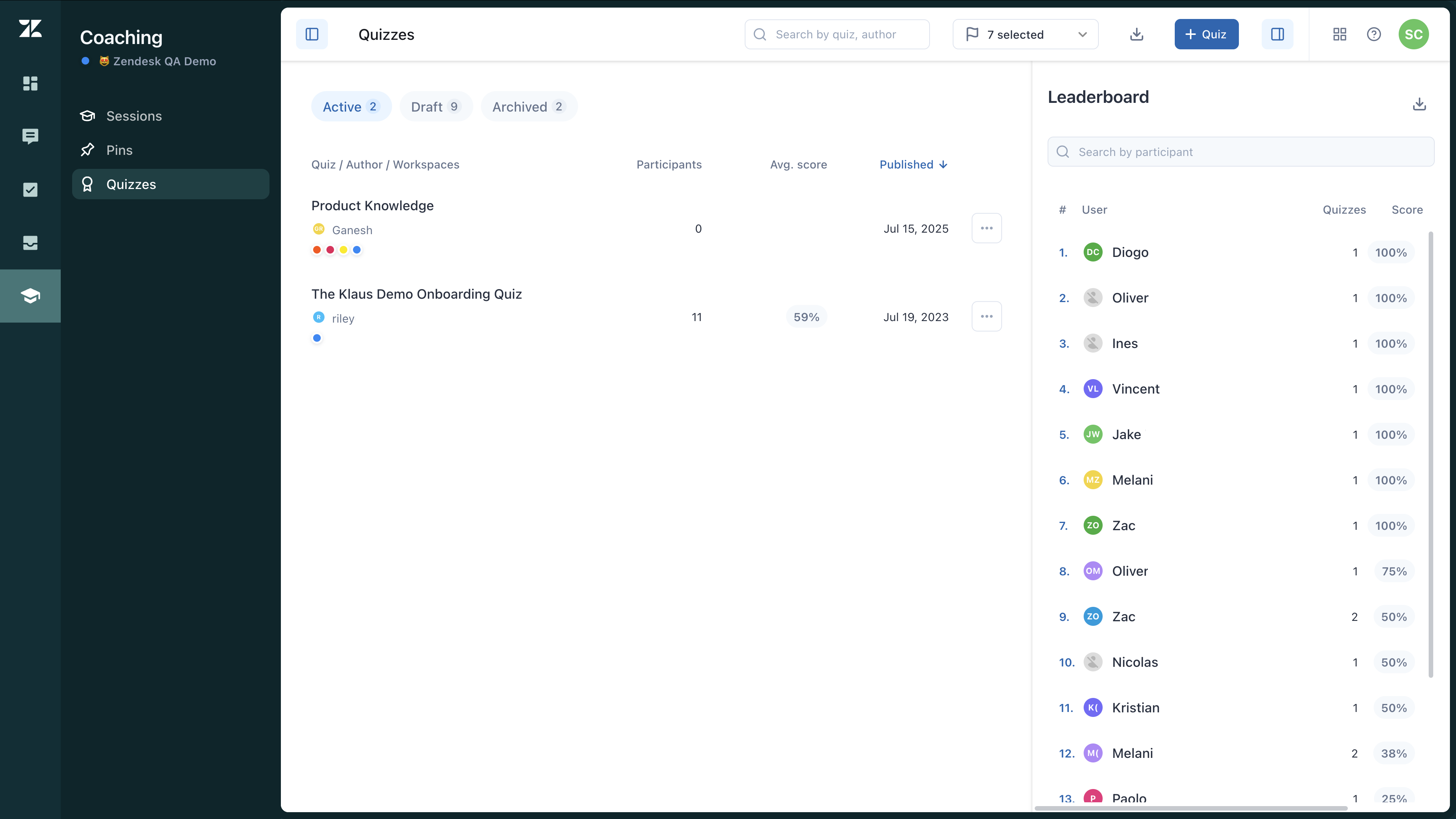
Después de compartir un cuestionario con sus agentes, puede ver y monitorear los resultados del cuestionario en una tabla de clasificación. Consulte Ver y administrar los cuestionarios.
En este artículo se tratan los siguientes temas:
Crear cuestionarios
Los administradores, gerentes de cuentas, gerentes de espacios de trabajo y líderes pueden crear cuestionarios de elección múltiple.
Los cuestionarios son específicos para cada espacio de trabajo. Cualquier integrante del equipo del espacio de trabajo puede responder el cuestionario, pero los usuarios pueden responder cada cuestionario solo una vez. No pueden responder el mismo cuestionario de nuevo en otro espacio de trabajo. Un cuestionario que está a disposición de “todos los espacios de trabajo” no está disponible en los espacios de trabajo creados después de la publicación del cuestionario.
Las preguntas del cuestionario pueden incluir texto e imágenes, pero las respuestas solo pueden darse en texto. Una pregunta puede tener más de una respuesta correcta. En este caso, el participante deberá seleccionar todas ellas para que la respuesta se pueda marcar como correcta.
Después de publicado un cuestionario, no se puede modificar, pero sí se puede borrar. Los administradores y gerentes de cuentas pueden borrar cualquier cuestionario publicado. Los gerentes y líderes de espacios de trabajo pueden borrar un cuestionario publicado solo si ellos mismos lo han creado.
- En Control de calidad, haga clic en Capacitación
 en la barra lateral.
 - Haga clic en Cuestionarios (
 ).
). - Haga clic en + Cuestionario.
- Ingrese el Título del cuestionario y, opcionalmente, una Descripción.
- Bajo Acceso a cuestionario, seleccione uno o varios espacios de trabajo donde desea que esté disponible el cuestionario.
- Ingrese el texto de la primera pregunta.
- (Opcional) Si desea incluir una imagen en la pregunta, haga clic en el icono de la imagen (
 ) para agregar una imagen en formato PNG, GIF, WEBP o JPG.
 - Bajo Opciones, agregue cada una de las respuestas potenciales y haga clic en la casilla de verificación junto a las respuestas que son correctas.
- Para agregar otra pregunta, haga clic en Agregar pregunta o haga clic en el icono para duplicar pregunta (
 ) en una pregunta anterior para usar la copia como punto de partida.
 - Para hacer cambios a una pregunta, realice una de las acciones siguientes:
- Para cambiar de lugar una pregunta dentro del cuestionario, haga clic en el icono de flecha hacia arriba (
 ) o flecha hacia abajo (
 ).
). - Para eliminar una pregunta, haga clic en el icono para eliminar (
 ).
). - Para cambiar de lugar una opción dentro de una pregunta, use el icono de dos puntos dobles (
 ) para cambiar el orden de las opciones manualmente.
 - Para eliminar una opción dentro de una pregunta, haga clic en el icono para borrar (x) situado junto a la opción que desea eliminar.
- Para cambiar de lugar una pregunta dentro del cuestionario, haga clic en el icono de flecha hacia arriba (
- Para previsualizar el cuestionario, haga clic en Previsualizar.
- Haga clic en Guardar como borrador para guardarlo sin publicarlo o haga clic en Publicar para compartir el cuestionario con su equipo.
Si el cuestionario se guarda como borrador, se puede editar y publicar más adelante. Una vez publicado un cuestionario, ya no se puede modificar. Los cuestionarios en borrador y los cuestionarios publicados y activos están disponibles en la página Cuestionarios.
Duplicar cuestionarios
Una vez que un cuestionario se publica y comparte, ya no se puede actualizar. Es decir que no se puede cambiar en qué espacios de trabajo está disponible. Si es necesario hacer cambios en un cuestionario, se debe crear un duplicado y modificarlo.
Para duplicar un cuestionario
- En Control de calidad, haga clic en Capacitación en la barra lateral.
- Haga clic en Cuestionarios ().
- Haga clic en el icono del menú de opciones (
 ) junto al cuestionario que desea duplicar y seleccione Duplicar.
Aparece una copia del cuestionario.
- Haga las modificaciones que desee en la copia y luego haga clic en Previsualizar para previsualizar el cuestionario.
- Haga clic en Guardar como borrador para guardarlo sin publicarlo o haga clic en Publicar para compartir el cuestionario con su equipo.
El cuestionario se puede ver bajo Capacitación > Cuestionarios.
Editar borradores de cuestionarios
Si un cuestionario se ha guardado como borrador, se puede editar. Los cuestionarios que ya fueron publicados y están activos no se pueden editar.
Para editar un borrador de cuestionario
- En Control de calidad, haga clic en Capacitación en la barra lateral.
- Haga clic en Cuestionarios ().
- Haga clic en la pestaña Borrador en la parte superior de la lista de cuestionarios.
- Haga los cambios que necesite.
- Para previsualizar el cuestionario, haga clic en Previsualizar.
- Haga clic en Guardar como borrador para guardarlo sin publicarlo o haga clic en Publicar para compartir el cuestionario con su equipo.
Recuerde que una vez que se publica un cuestionario, ya no se puede modificar.