Resumen de IA verificado ◀▼
Administre las solicitudes de soporte directamente en Microsoft 365 Copilot. Haga búsquedas en los artículos del centro de ayuda o cree, visualice y actualice los tickets sin necesidad de cambiar de una aplicación a otra. Utilice la IA conversacional para buscar respuestas o iniciar la creación de un ticket. Haga seguimiento de sus tickets y modifíquelos, agregando comentarios o marcándolos como resueltos. Esta integración simplifica su flujo de trabajo y mantiene todo en un solo lugar.
El agente de Zendesk para Copilot le permite administrar sus solicitudes de soporte directamente desde Microsoft 365. Haga búsquedas en los artículos del centro de ayuda o cree, visualice y actualice sus tickets sin necesidad de cambiar de una aplicación a otra.
Los administradores pueden consultar Configuración del agente de Zendesk para Microsoft 365 Copilot para ver los detalles sobre cómo configurar el agente de Zendesk. Si desea más información sobre Copilot, consulte la documentación de Microsoft 365 Copilot.
Abrir el agente de Zendesk
El agente de Zendesk se encuentra en la lista de agentes de Microsoft 365 Copilot.
Para abrir el agente de Zendesk
- Inicie sesión en su cuenta de Microsoft 365.
- Abra Copilot desde una aplicación de Microsoft como Teams o Outlook.
- Haga clic en Zendesk Agent en la lista de agentes.
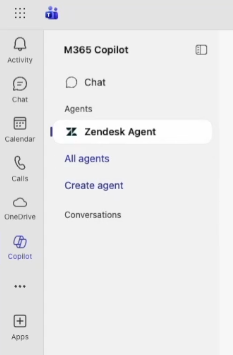
Hacer búsquedas en los artículos del centro de ayuda
Si el administrador de su cuenta de Zendesk ha activado la búsqueda en el centro de ayuda para el agente de Zendesk, puede escribir una frase o una pregunta para hacer búsquedas en los artículos del centro de ayuda.
La IA de Copilot comprende el contexto y la intención, lo que permite una interacción intuitiva y conversacional. Se pueden usar distintas frases y comandos para buscar artículos, como "¿cómo hago para solicitar una licencia de software?" o "política sobre tiempo libre".
Para hacer búsquedas en los artículos del centro de ayuda
- Abra el agente de Zendesk.
- En el chat de Copilot que aparece, escriba una pregunta o frase usando palabras clave relacionadas con su consulta y luego presione Intro.
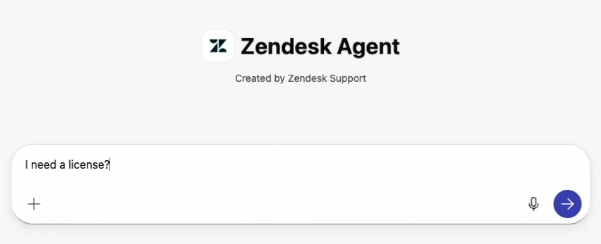
- Lea los artículos del centro de ayuda recomendados por el agente de Zendesk.

- Si no encuentra una respuesta, escriba otra pregunta o cree un ticket.
Crear tickets
Si el administrador ha activado las capacidades de creación de tickets para el agente de Zendesk, se pueden crear tickets de soporte en Microsoft 365.
Para crear un ticket
- Abra el agente de Zendesk.
- En el chat de Copilot que aparece, escriba una frase como Crear un ticket y luego presione Intro.
Se abre el formulario Crear ticket de soporte. Si interactuó con el agente de Zendesk antes de crear el ticket, el agente rellena automáticamente el formulario con los detalles de su conversación.
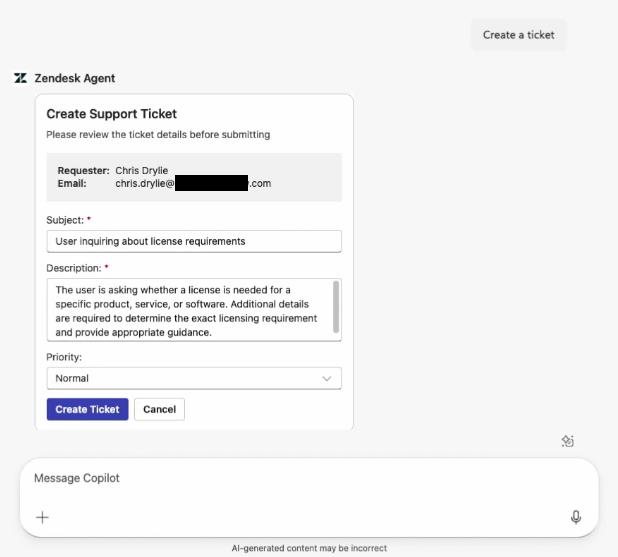
- Actualice el asunto, la descripción y la prioridad del ticket de ser necesario.
- Haga clic en Crear ticket.
Aparece un mensaje de confirmación con la información del ticket, incluida la ID del ticket.
Ver y actualizar sus tickets
Si el administrar ha activado funciones dentro del agente de Zendesk para ver y administrar los tickets, podrá hacer seguimiento de sus solicitudes de soporte y actualizarlas en Microsoft 365. Solo podrá ver y modificar los tickets que usted mismo ha creado.
Para ver y actualizar sus tickets
- Abra el agente de Zendesk.
- En el chat de Copilot que aparece, escriba una frase para solicitar ver sus tickets y luego presione Intro.
Puede usar frases como mostrarme mis tickets o buscar la ID de ticket 57.
El agente de Zendesk muestra una lista de sus tickets.
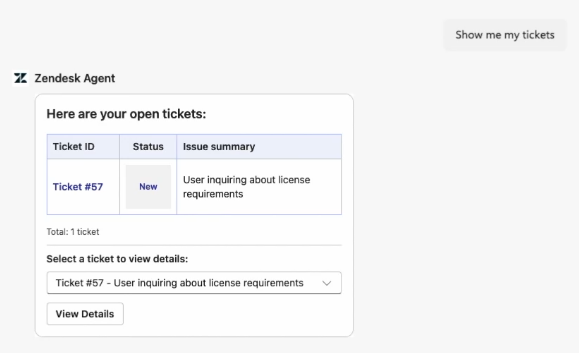
- Haga clic en Ver detalles.
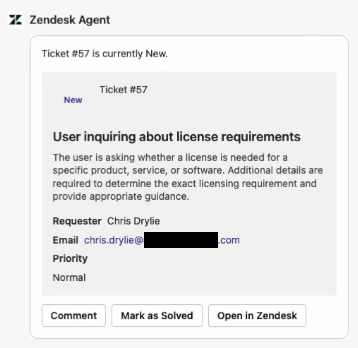
- Si desea aplicar al ticket una de las opciones indicadas abajo, haga clic en la que corresponda:
- Comentario para agregar un comentario público.
- Marcar como resuelto para resolver el ticket.
- Abrir en Zendesk para iniciar sesión en Zendesk y ver el ticket.