Résumé IA vérifié ◀▼
L’intégration vous permet de suivre le nombre de tickets Zendesk liés à chaque ticket Jira, ce qui vous aide à prioriser vos tâches en fonction de la demande des clients. Configurez-la en ajoutant des champs personnalisés dans Jira pour afficher les nombres et les ID des tickets. Cette fonctionnalité est automatiquement mise à jour quand des tickets Zendesk sont liés ou déliés, ce qui vous offre une visibilité claire sur les demandes des clients liées à des tickets tâche spécifiques.
L’intégration Zendesk Support pour Jira permet de trier les tickets Jira par le nombre de tickets Zendesk Support liés à chaque ticket. Cela peut aider vos développeurs à hiérarchiser leur travail en donnant la priorité aux problèmes Jira pour lesquels de nombreux clients demandent une fonctionnalité spécifique ou signalent le même bug.
Rapports sur les tickets Zendesk liés dans Jira
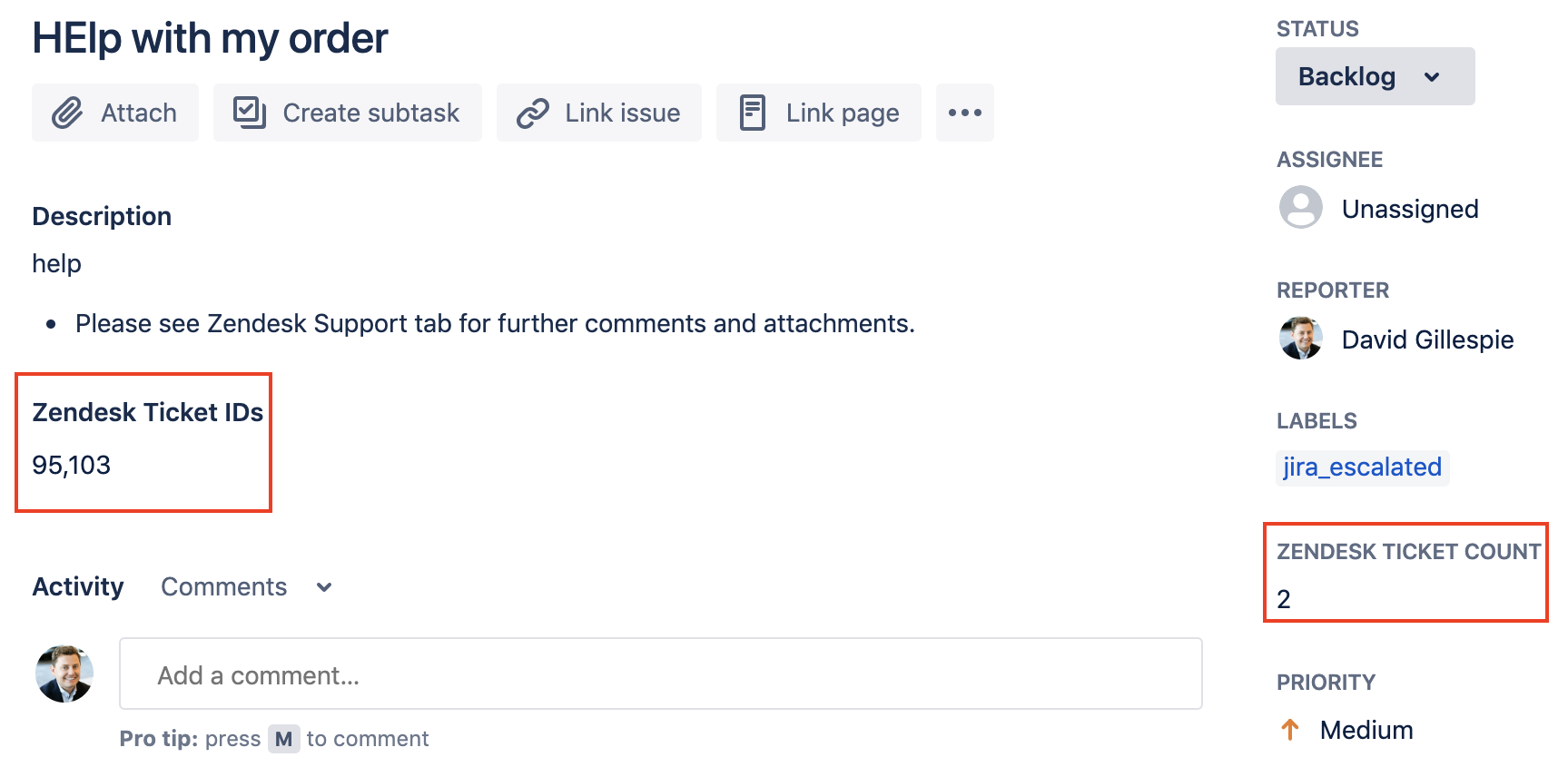
Pour utiliser cette fonctionnalité, vous devez ajouter des champs personnalisés à vos projets Jira. Un administrateur Jira doit créer au moins un de ces champs personnalisés :
- un champ de paragraphe pour répertorier les ID des tickets,
- un champ numérique, pour compter le nombre de tickets.
Ensuite, l’administrateur doit ajouter ce ou ces champs aux pages des projets Jira. Ces champs personnalisés peuvent être utilisés indépendamment.
Une fois la configuration terminée, la fonctionnalité met automatiquement à jour les informations suivantes et les affiche :
- Quand un ticket Zendesk est lié à un ticket Jira, le champ de nombre de tickets Zendesk augmente de 1 et l’ID du ticket est ajouté au champ des ID de tickets Zendesk.
- Quand un ticket Zendesk est délié d’un ticket Jira, le champ de nombre de tickets Zendesk diminue de 1 et l’ID du ticket est supprimé du champ des ID de tickets Zendesk.
- Si une instance Jira est liée à plusieurs comptes Zendesk, un préfixe est ajouté à chaque ID de ticket, séparé par un tiret (-), afin d’identifier les tickets et d’éviter toute ambiguïté.
Configuration de l’intégration pour afficher les tickets Zendesk liés dans Jira
Activation des rapports sur les tickets Zendesk liés dans le Centre d’administration
Activation des rapports sur les tickets Zendesk liés dans le Centre d’administration
Pour activer les rapports sur les tickets Zendesk liés
- Dans le Centre d’administration, cliquez sur Applications et intégrations (
 )dans la barre latérale, puis sélectionnez Intégrations > Intégrations.
 - Cliquez sur le lien Jira.
- Si vous avez plusieurs connexions, cliquez sur le nom de la connexion que vous configurez.
- Dans l’onglet de l’application Support, sélectionnez Activer les rapports sur les tickets liés dans Jira.
- Cliquez sur Enregistrer.
Configuration des rapports sur les tickets Zendesk liés dans Jira
Ensuite, créez les champs personnalisés dans Jira et ajoutez-les à vos pages.
Pour configurer la fonctionnalité de rapports sur les tickets liés
- Dans Jira, cliquez sur l’icône Paramètres (engrenage) en haut à droite et sélectionnez Issues.
- Sélectionnez Fields > Custom fields dans le volet de navigation sur la gauche.
- À la page des champs personnalisés, cliquez sur Create custom field en haut à droite.
- À la page de sélection du type de champ, cliquez sur Paragraph, puis sur Next.
- À la page de configuration du champ de texte, saisissez un nom et une description pour le champ.
Le champ Name est sensible à la casse et doit être saisi exactement comme il apparaît ci-dessous.
- Name : ID des tickets Zendesk.
- Description : répertorie les ID des tickets Zendesk liés à un problème Jira, dans une chaîne de valeurs séparées par des virgules.
- Cliquez sur Create.
- À la page suivante, servez-vous des cases à cocher pour sélectionner les pages sur lesquels le champ doit s’afficher, puis cliquez sur Update.
- Cliquez sur Add custom field dans le coin supérieur droit.
- À la page de sélection du type de page, cliquez sur Number field, puis sur Next.
- À la page de configuration du champ numérique, saisissez un nom et une description pour le champ.
Le champ Name est sensible à la casse et doit être saisi exactement comme il apparaît ci-dessous.
- Name : nombre de tickets Zendesk.
- Description : nombre de tickets Zendesk liés au ticket Jira.
- Cliquez sur Create.
- À la page d’association des champs, servez-vous des cases à cocher pour sélectionner les pages sur lesquels le champ numérique doit s’afficher, puis cliquez sur Update.
- Vérifiez que les champs s’affichent bien sur les pages appropriées.
