La messagerie vocale dans le Centre de contact Zendesk capture les messages des appelants et les convertit en ticket Zendesk avec lecture audio et transcription facultative. Les paramètres sont configurés dans l’interface d’administration et appliqués au moment de l’exécution dans les workflows de contact Amazon Connect.
Vous pouvez configurer la messagerie vocale pour les appels entrants afin de réduire les appels manqués et d’établir une propriété claire lorsque les agents ou les files d’attente ne sont pas disponibles. La messagerie vocale peut être configurée par file d’attente ou par agent à l’aide de la numérotation directe à l’arrivée (DDA) ou de numéros de poste. Vous pouvez également contrôler la façon dont les ticket de messagerie vocale sont créés dans Zendesk, et inclure des transcriptions si nécessaire.
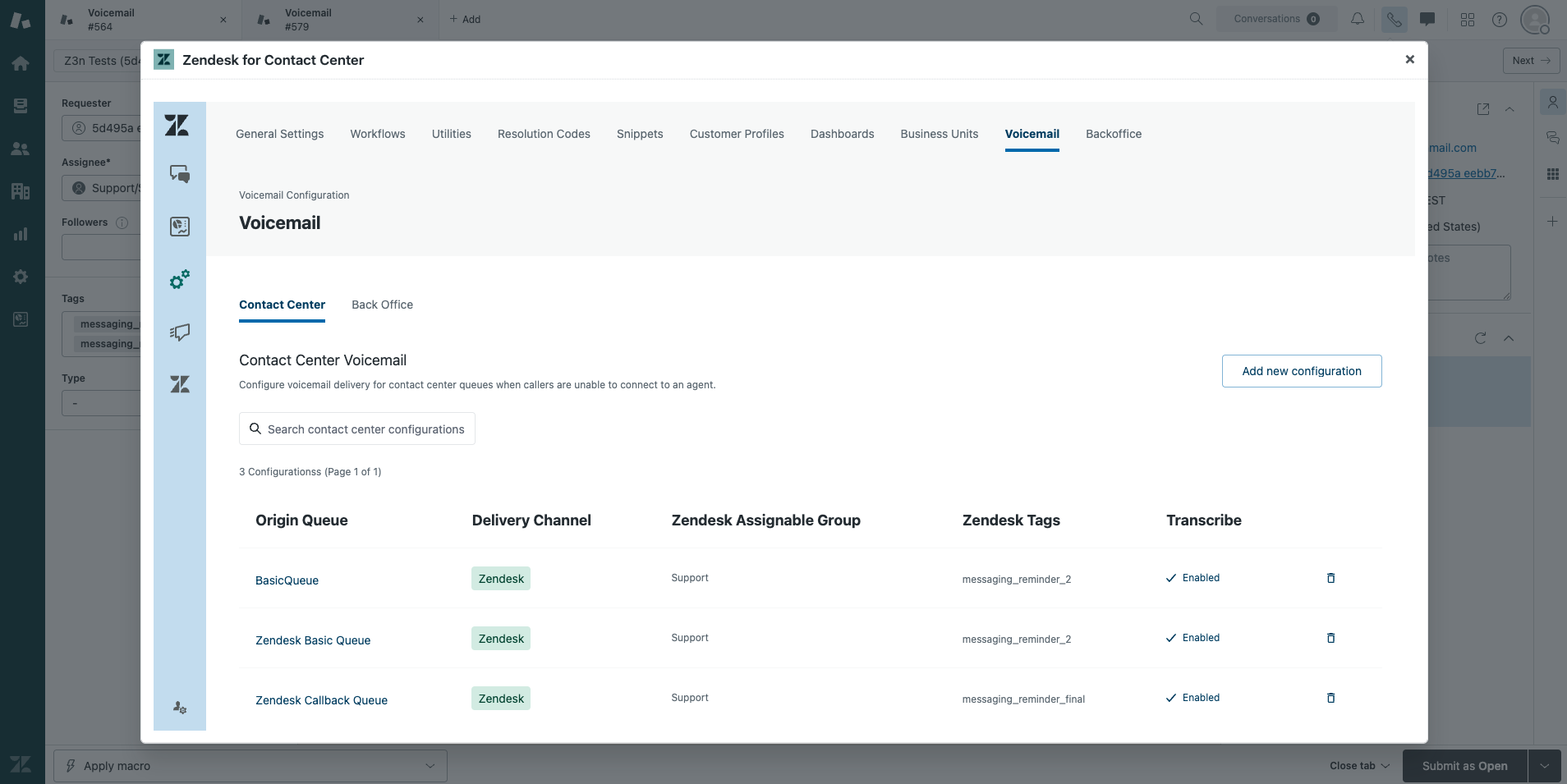
Les administrateurs peuvent accéder aux paramètres de messagerie vocale dans l’interface d’administration de Zendesk pour le Centre de contact. Si vous n’avez pas accès aux paramètres, contactez l’assistance client Zendesk pour demander l’activation de la solution de messagerie vocale sur votre pile CloudFormation.
Cet article aborde les sujets suivants :
Comprendre la messagerie vocale dans le Centre de contact
Il existe deux façons de distribuer la messagerie vocale, selon que les messages doivent être traités par une équipe partagée ou par un agent spécifique :
- Messagerie vocale par file d’attente du Centre de contact : les messages vocaux sont distribués à un groupe Zendesk associé à une file d’attente Amazon Connect. Utilisez cette option pour les files d’attente partagées du centre de contact.
- Messagerie vocale par utilisateur : les messages vocaux sont distribués à un agent spécifique selon son workflow. Vous sélectionnerez l’agent propriétaire du numéro direct (propriétaire du DID ou du poste) et l’agent à qui affecter le ticket résultant. Cela peut être la même personne ou des personnes différentes.
Les tickets de messagerie vocale incluent les coordonnées de l’appelant, les métadonnées de l’appel, un enregistrement audio avec lecture, et, (si activée) une transcription. Ils se comportent comme des tickets Zendesk standard, vous pouvez donc utiliser les vues, déclencheurs, automatisations et rapports existants.
Configuration de la messagerie vocale par file d’attente
Utilisez une configuration de messagerie vocale basée sur une file d’attente lorsque les appelants doivent laisser des messages pour une équipe partagée. Les messages vocaux sont transmis à un groupe Zendesk associé à une file d’attente Amazon Connect.
- Dans le Centre de contact, cliquez sur Paramètres d’administration.
- Cliquez sur l’icône des paramètres (
 ) dans la barre latérale.
 - Cliquez sur l’onglet Messagerie vocale en haut pour ouvrir les paramètres de messagerie vocale.
- Sous Centre de contact, cliquez sur Ajouter une nouvelle configuration.
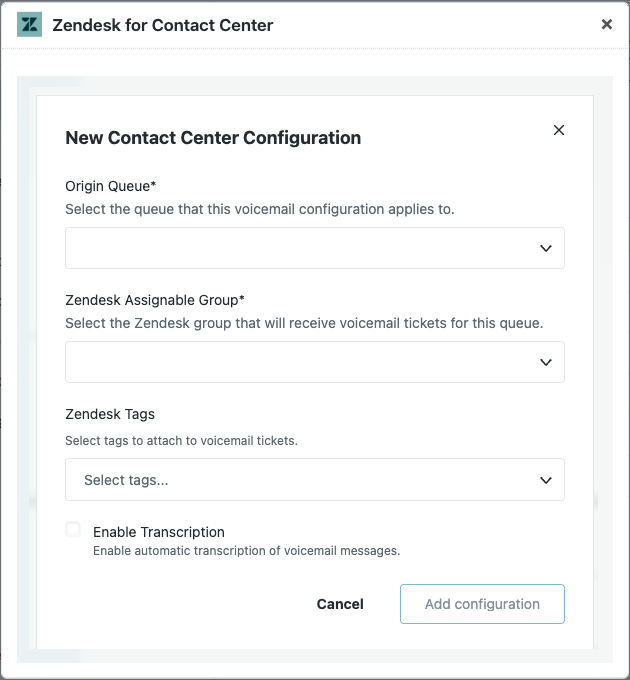
- Sous File d’attente d’origine, sélectionnez la file d’attente Amazon Connect à laquelle cette configuration de messagerie vocale s’applique.
- Sélectionnez le groupe Zendesk affectable auquel les nouveaux ticket de messagerie vocale seront affectés.
- Sous Marqueurs Zendesk, sélectionnez un ou plusieurs marqueurs de ticket à ajouter à ces
tickets de messagerie vocale.
Ces marqueurs peuvent être utilisés pour le routage, l’automatisation et la génération de rapports.
- (Facultatif) Sélectionnez Activer la transcription pour inclure une transcription automatique de la messagerie vocale dans les tickets.
- Cliquez sur Ajouter une configuration.
Configuration de la messagerie vocale par utilisateur
Utilisez une configuration de messagerie vocale basée sur l’utilisateur (ou l’agent) pour affecter les tickets résultant d’appels manqués sur le numéro direct d’un agent à un agent spécifique pour le suivi. Le propriétaire du DID et le cessionnaire du ticket peuvent être le même agent, mais ce n’est pas obligatoire.
- Dans le Centre de contact, cliquez sur Paramètres d’administration.
- Cliquez sur l’icône des paramètres () dans la barre latérale.
- Cliquez sur l’onglet Messagerie vocale en haut pour ouvrir les paramètres de messagerie vocale.
- Cliquez sur l’onglet Back Office, puis sur Ajouter une nouvelle
configuration.
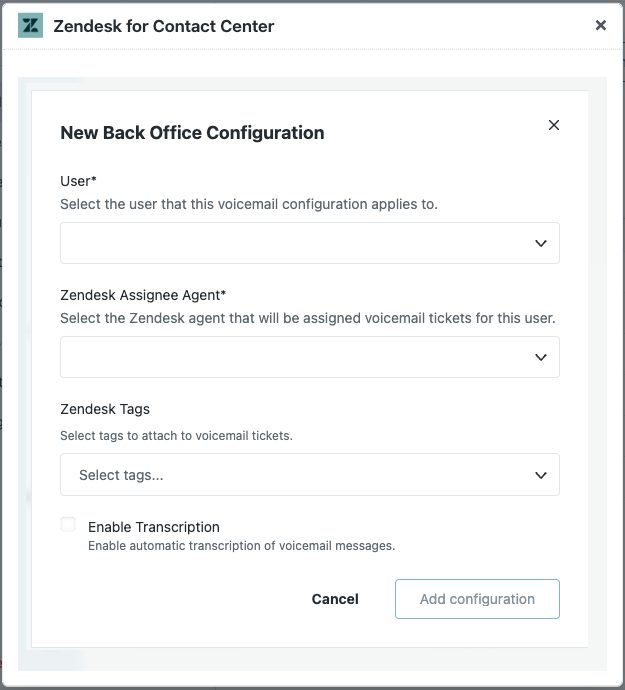
- Sous Utilisateur, sélectionnez l’agent propriétaire du numéro direct auquel s’applique
cette configuration de messagerie vocale.
C’est le propriétaire du DID. Pour ajouter des entrées d’utilisateur, voir Configuration des affectations de numéros et de la messagerie vocale pour le routage direct vers l’agent.
-
Sous Agent assigné Zendesk, sélectionnez l’agent Zendesk à qui affecter les ticket de messagerie vocale créés à partir des appels vers ce DID.
-
Sous Marqueurs Zendesk, sélectionnez un ou plusieurs marqueurs de ticket à ajouter à ces ticket de messagerie vocale.
Ces marqueurs peuvent être utilisés pour le routage, l’automatisation et la génération de rapports.
-
(Facultatif) Sélectionnez Activer la transcription pour inclure une transcription automatique de la messagerie vocale dans les tickets.
- Cliquez sur Ajouter une configuration.