Le routage direct aux agents offre aux clients et aux partenaire un accès rapide à la bonne personne, réduit le temps d’attente dans les files d’attente partagées et clarifie la responsabilité de chaque ticket. Vous pouvez l’utiliser pour offrir un accès prioritaire à des spécialistes, simplifier les appels internes et partenaires, et capturer les messages en dehors des heures d’ouverture grâce à la messagerie vocale pour des suivis rapides.
Pour ce faire, les administrateurs configurent les affectations de numéros de back office pour les agents. Les affectations de numéros de back office peuvent être des numéros de téléphone directs, appelés numéros à sélection directe à l’arrivée (DID), ou des numéros de poste internes. De plus, vous pouvez choisir d’activer la messagerie vocale pour les numéros de back office.
Cet article aborde les sujets suivants :
Configuration d’un numéro direct pour un agent
Lors de la configuration d’un numéro de téléphone dédié pour un agent via DID, vous pouvez choisir d’activer la messagerie vocale et un message personnalisé sur ce numéro.
- Dans le Centre de contact, cliquez sur Paramètres d’administration.
- Cliquez sur l’icône des paramètres (
 ) dans la
barre latérale.
) dans la
barre latérale. - Cliquez sur l’onglet Backoffice en haut.
- Cliquez sur Nouvelle configuration DID.
- Dans la nouvelle configuration DID, sélectionnez l’Agent vers lequel ce numéro de téléphone
acheminera les appels.
C’est le propriétaire du DID.
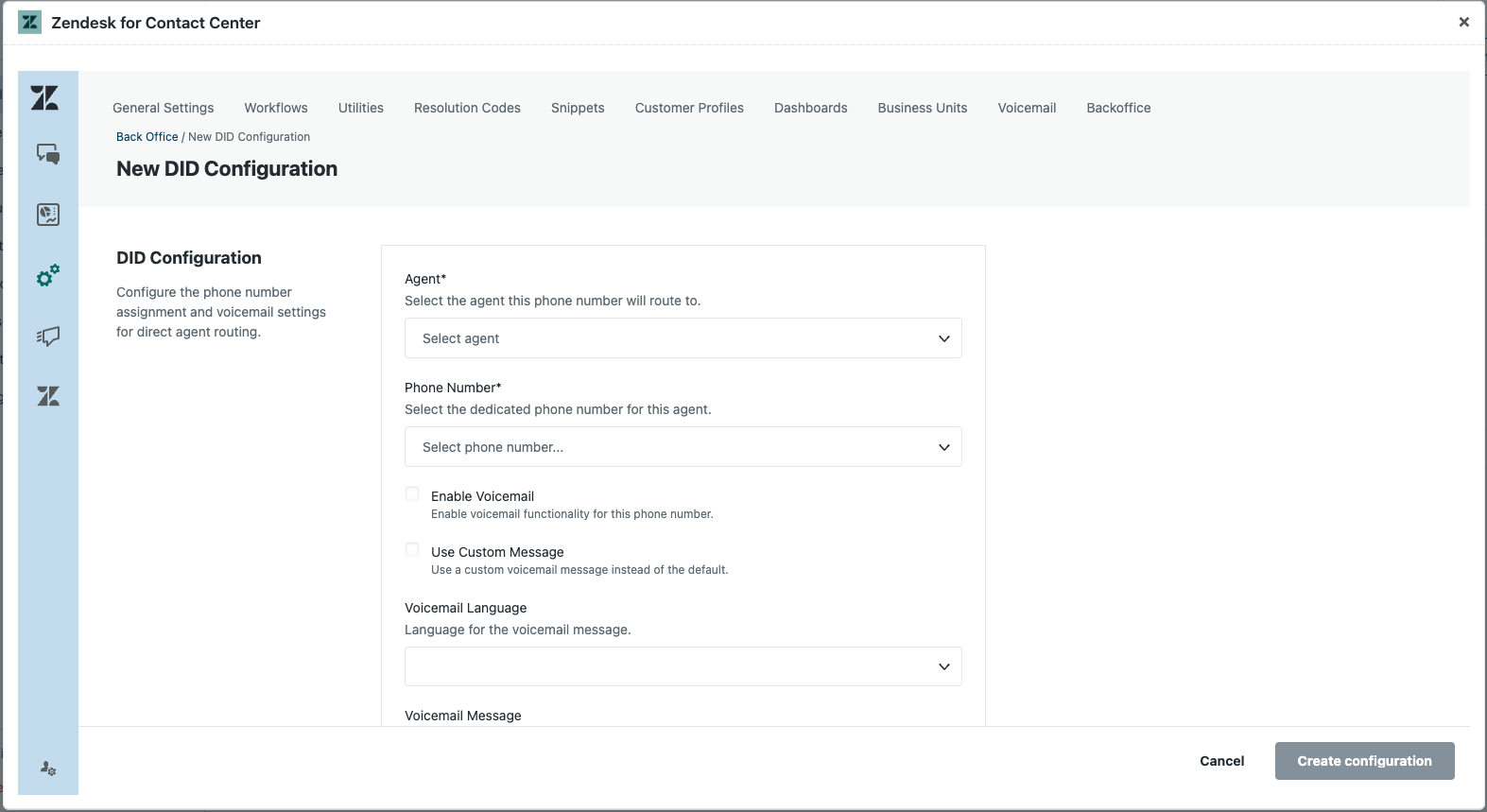
- Saisissez le Numéro de téléphone dédié à cet agent.
- (Facultatif) Sélectionnez Activer la messagerie vocale pour proposer la messagerie vocale pour ce numéro lorsque l’agent n’est pas disponible.
- (Facultatif) Sélectionnez Utiliser un message personnalisé pour diffuser un message de messagerie vocale personnalisé pour ce numéro lorsque l’agent n’est pas disponible.
- (Facultatif) Sous Langue de la messagerie vocale, sélectionnez la langue à utiliser pour le message d’accueil de la messagerie vocale.
- (Facultatif) Saisissez le Message de messagerie vocale personnalisé à diffuser aux appelants.
- (Facultatif) Sélectionnez Activer l’enregistrement des appels pour enregistrer les appels vers ce numéro.
- Cliquez sur Créer une configuration.
Configuration d’un numéro de poste pour un agent
Lors de la configuration d’une extension interne pour un agent, vous pouvez contrôler si les appelants peuvent laisser un message sur cette extension et, le cas échéant, configurer les paramètres de messagerie vocale tels que la langue et les options de message d’accueil personnalisé.
- Dans le Centre de contact, cliquez sur Paramètres d’administration.
- Cliquez sur l’icône des paramètres () dans la
barre latérale.
- Cliquez sur l’onglet Backoffice en haut.
- Cliquez sur Nouvelle configuration d’extension.
- Dans la nouvelle configuration d’extension, sélectionnez l’Agent vers lequel cette extension
sera acheminée.
C’est le propriétaire de l’extension.
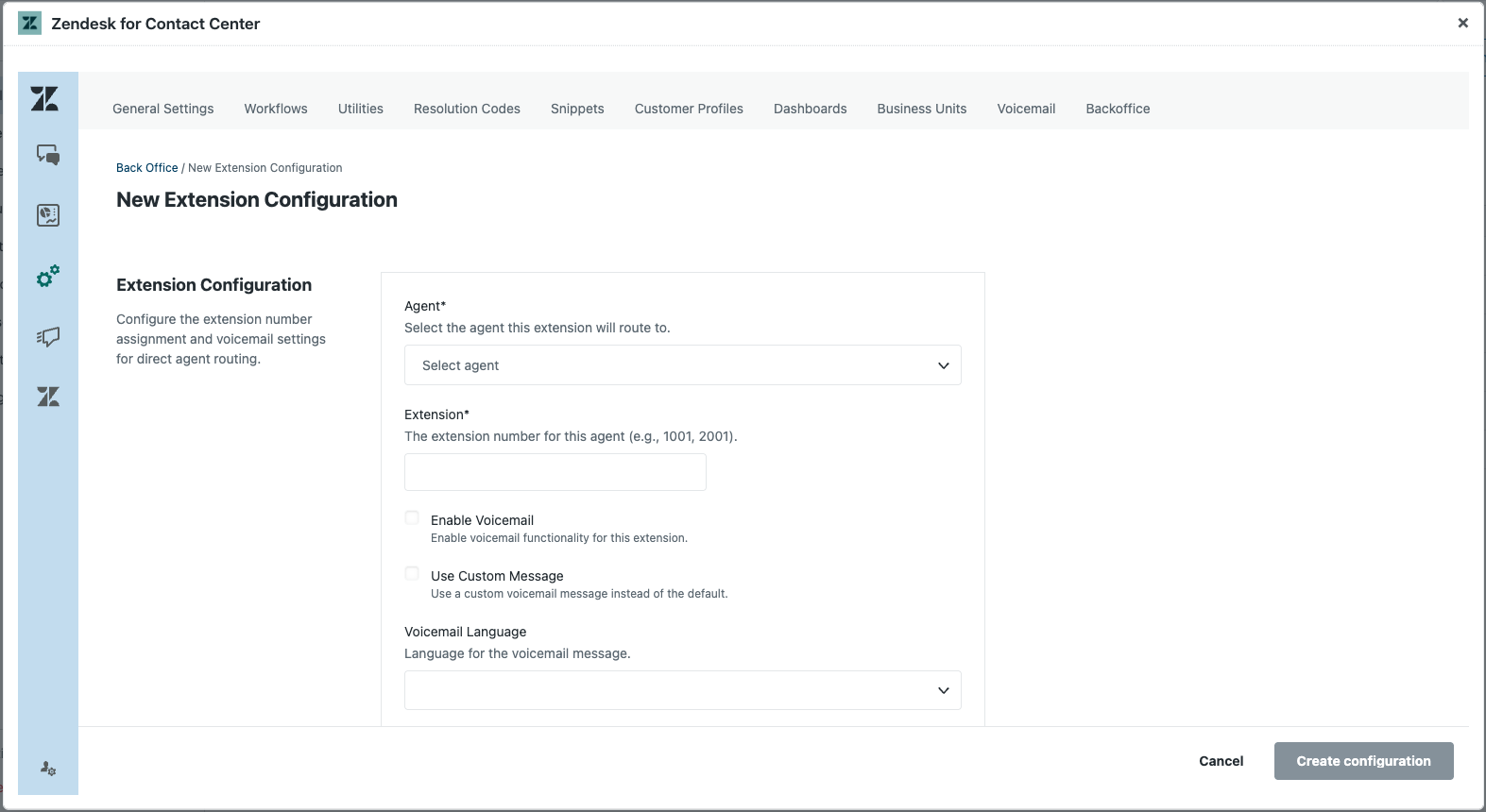
- Saisissez le numéro d’Extension dédié à cet agent (par exemple, 1001 ou 2001).
- (Facultatif) Sélectionnez Activer la messagerie vocale pour proposer la messagerie vocale pour ce numéro lorsque l’agent n’est pas disponible.
- (Facultatif) Sélectionnez Utiliser un message personnalisé pour diffuser un message de messagerie vocale personnalisé pour ce numéro lorsque l’agent n’est pas disponible.
- (Facultatif) Sous Langue de la messagerie vocale, sélectionnez la langue à utiliser pour le message d’accueil de la messagerie vocale.
- (Facultatif) Saisissez le Message de messagerie vocale personnalisé à diffuser aux appelants.
- (Facultatif) Sélectionnez Activer l’enregistrement des appels pour enregistrer les appels vers ce numéro.
- Cliquez sur Créer une configuration.